Reliefs, Texture Cavities & Rundungen
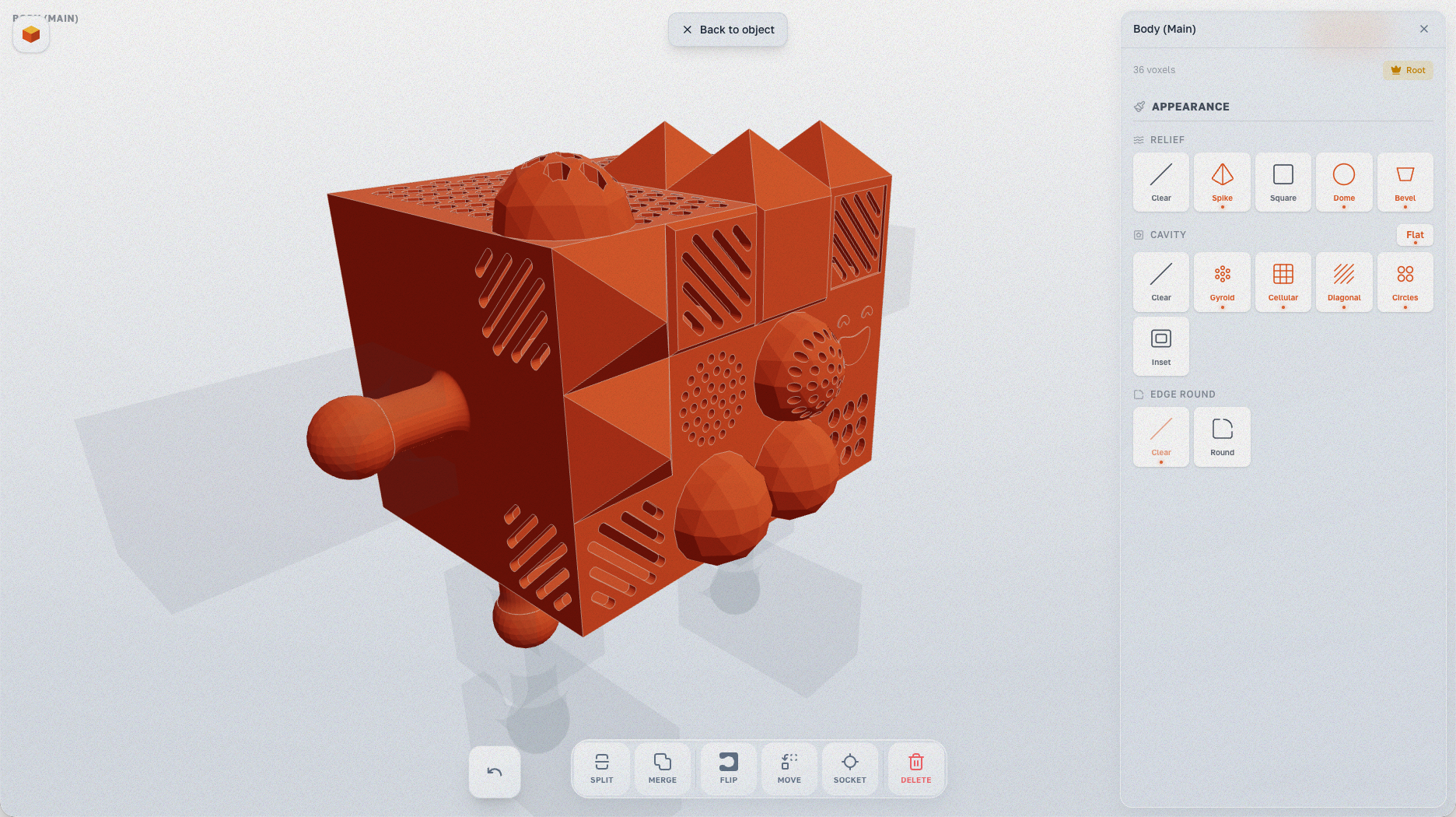
Voxel sind Blöcke, aber deine Drucke müssen nicht langweilig aussehen. Cubie bietet drei Werkzeuge für die Oberflächengestaltung.
Reliefs
Ein Relief verändert die Geometrie einer einzelnen Voxelfläche — es schneidet in die Oberfläche hinein oder ragt daraus hervor.
Relief-Typen
Cubie bietet eine wachsende Auswahl an Relief-Formen, darunter:
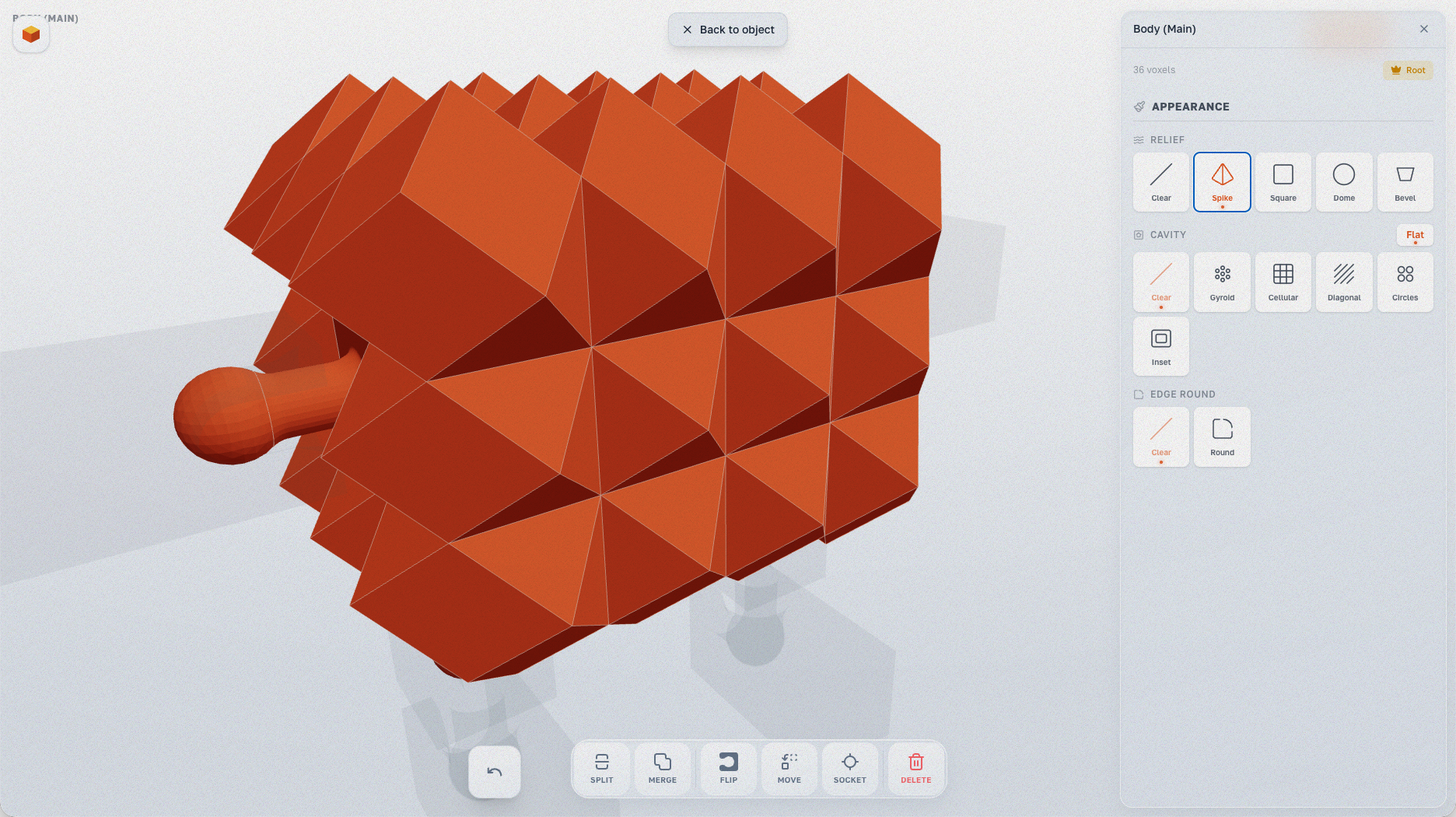
- Spike — Pyramidenspitze. Für Zähne, Stacheln, Felltextur.
- Square — quadratischer Vorsprung. Für mechanische Details.
- Dome — abgerundete Kappe. Für Augen, Nieten.
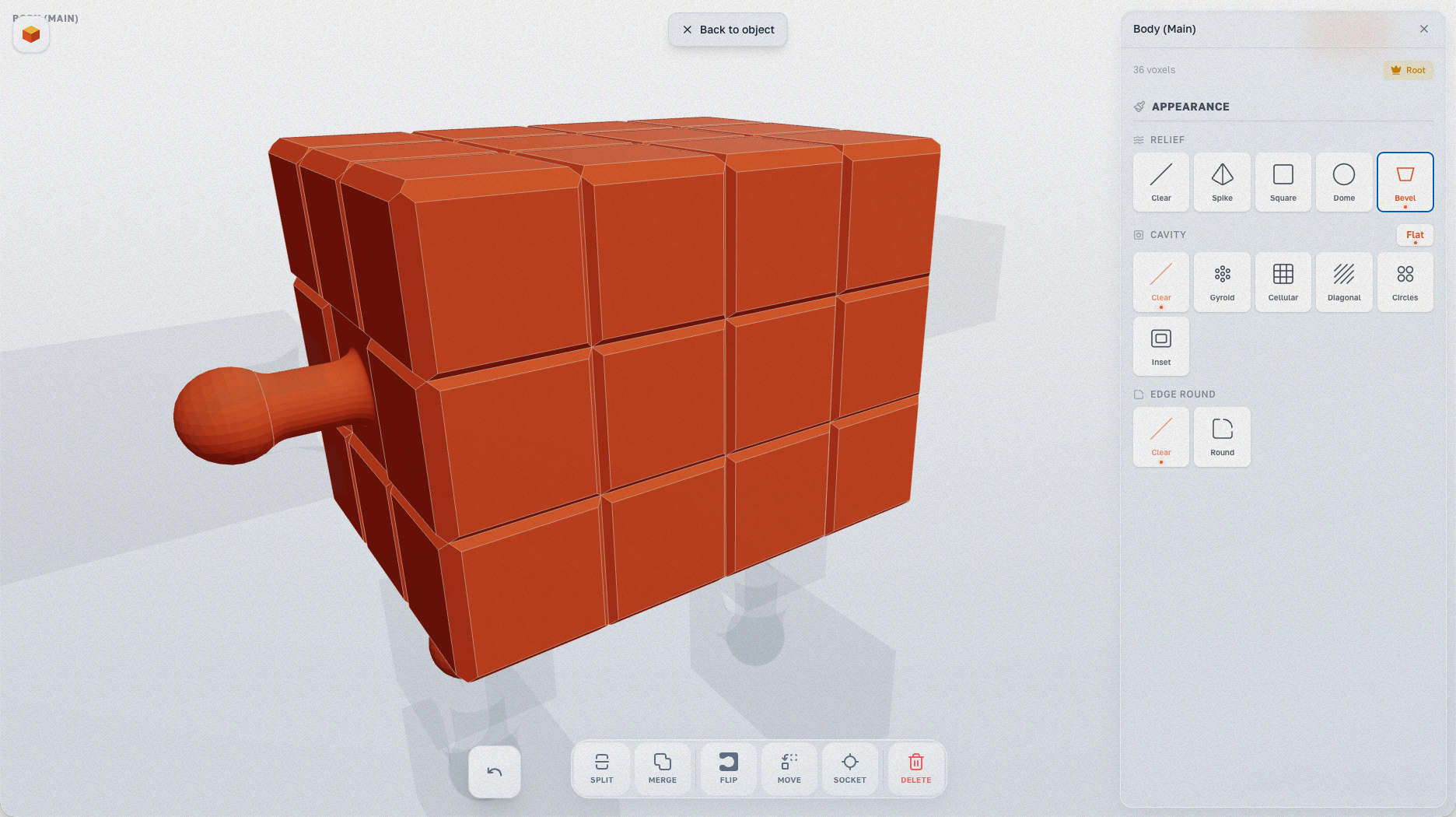
- Bevel — abgeschrägter Schnitt. Zum Glätten von Kanten.
- Cone, Cylinder, Stud, Hair, Diagonal — zusätzliche Texturen.
- Happy, Cat, Dog, Robot, Standard — dekorative Gesichts-Stempel.
- Loop — eine Riemenschlaufe (Lasche) für Bänder oder Schlüsselanhänger.
Anwendung
- Wähle im Assembly-Modus ein Teil aus.
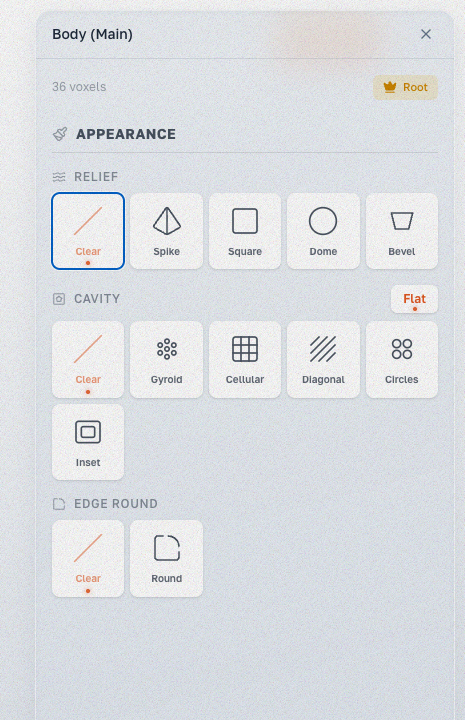
- Öffne das Appearance-Panel — es enthält die Abschnitte Relief, Cavity und Edge Round.
- Wähle den Relief-Typ und klicke auf Voxelflächen, um ihn anzuwenden.
Spike verwandelt jede Fläche in eine scharfe Pyramide — ideal für stachelige oder texturierte Oberflächen.
Bevel fügt Fasen an jede Voxelfläche hinzu und verleiht dem Modell ein panelartiges, mechanisches Aussehen.
Reliefs können auf einzelne Flächen angewendet werden — hier ist Spike nur auf der oberen Voxelreihe verwendet.
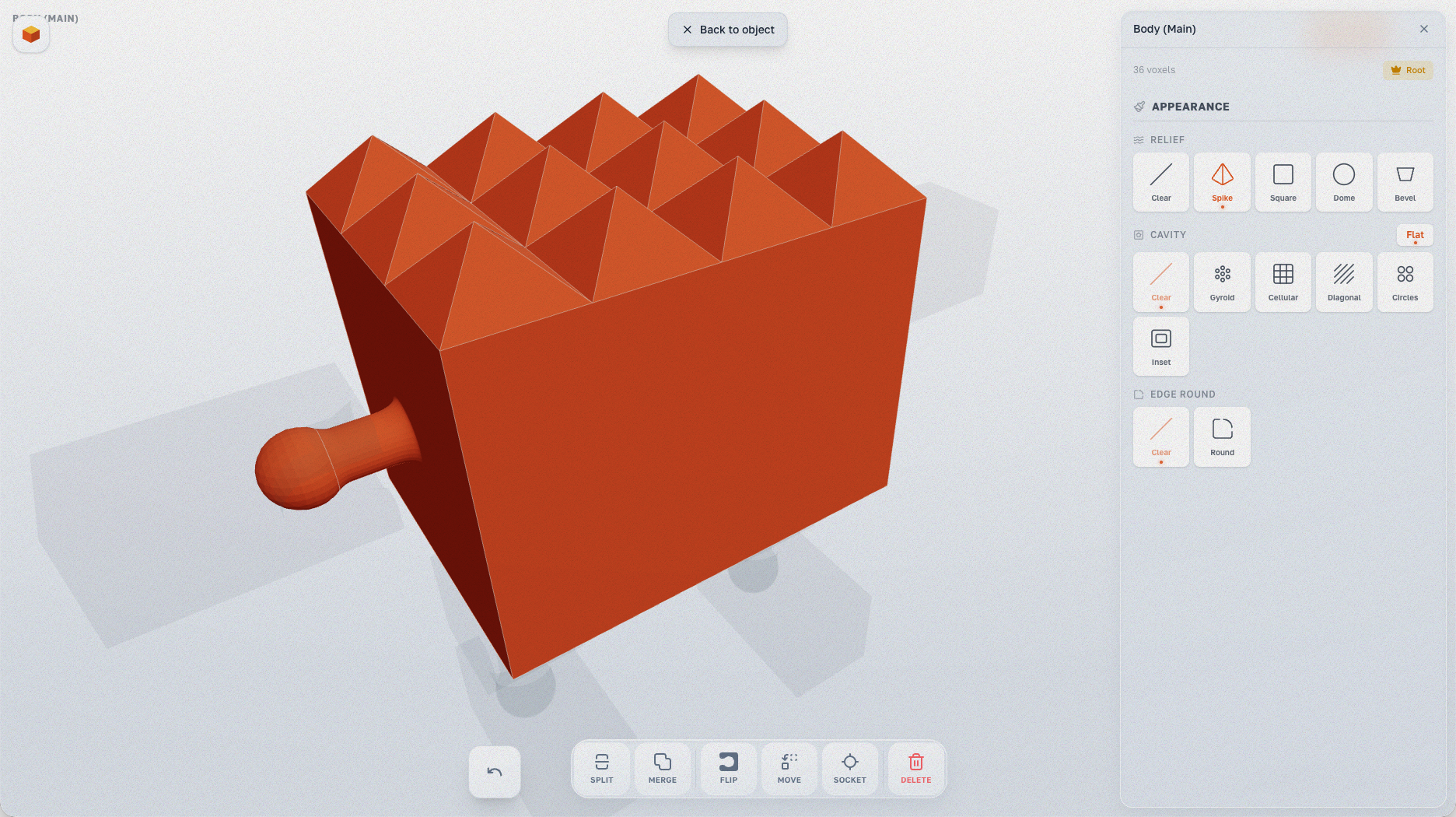
Hinweis: Das InspectPanel zeigt Gelenk-Sicherheitswarnungen (sicher/riskant/gefährlich) an, wenn ein Relief die Gelenkfunktion beeinträchtigen könnte.
Texture Cavities
Erzeugt eine hohle Schale mit einem texturierten Muster im Inneren. Spart Material und verleiht ein einzigartiges Aussehen.
Muster-Typen
- Gyroid — Gyroid-Muster (beliebt im 3D-Druck).
- Cellular — zelluläre Struktur.
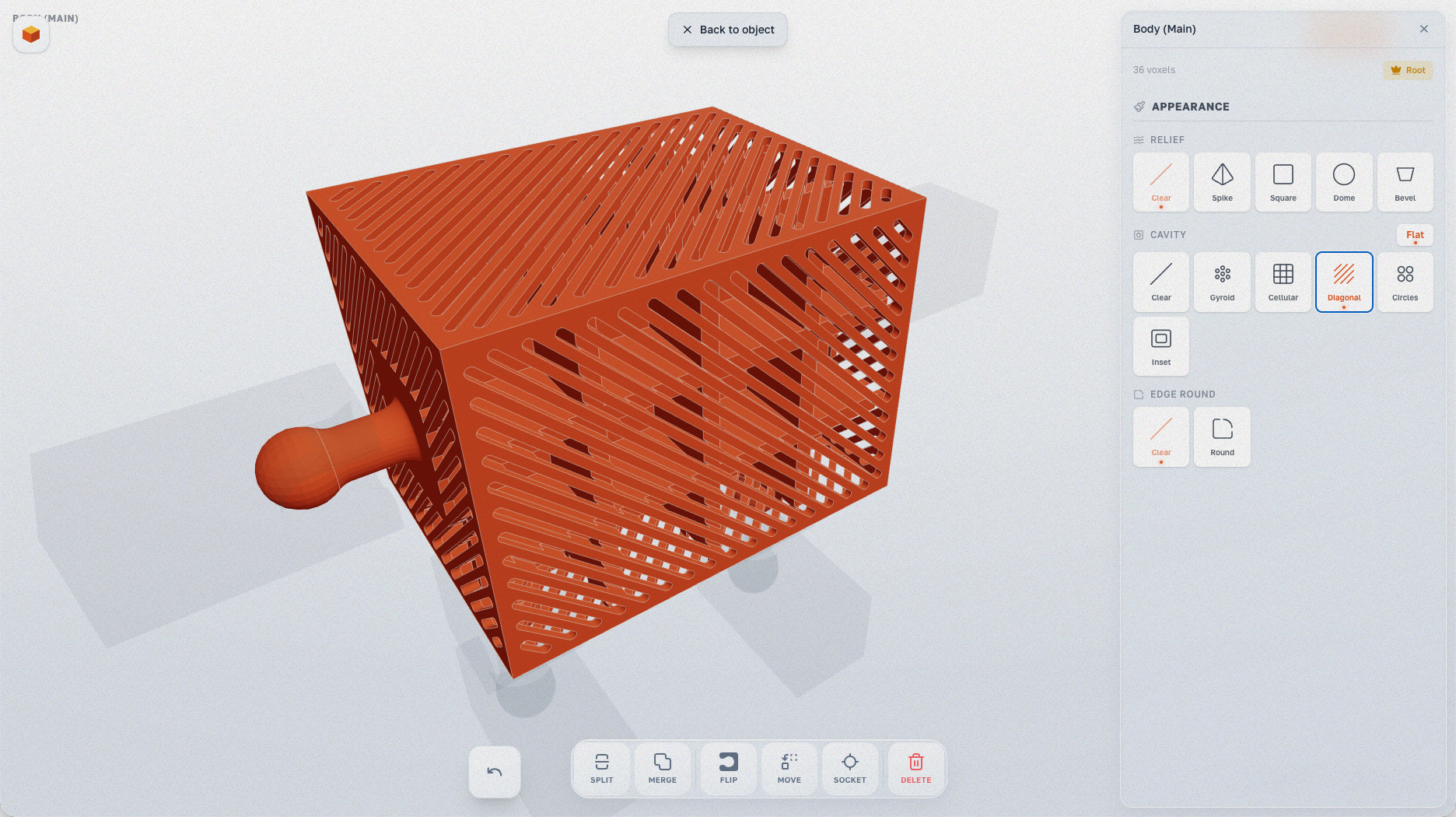
- Diagonal — diagonale Linien.
- Circles — kreisförmige Ausschnitte.
- Logo — prägt ein Logo oder Symbol ein.
- Inset — Einlassungsmuster.
Anwendung
- Wähle im Assembly-Modus ein Teil aus.
- Wähle im Appearance-Panel ein Muster aus dem Abschnitt Cavity.
- Die Kavität wird auf das ausgewählte Teil angewendet — Material wird entfernt und eine leichtgewichtige Schale entsteht.
Diagonal erzeugt schräge Schnitte durch die Wände des Teils.
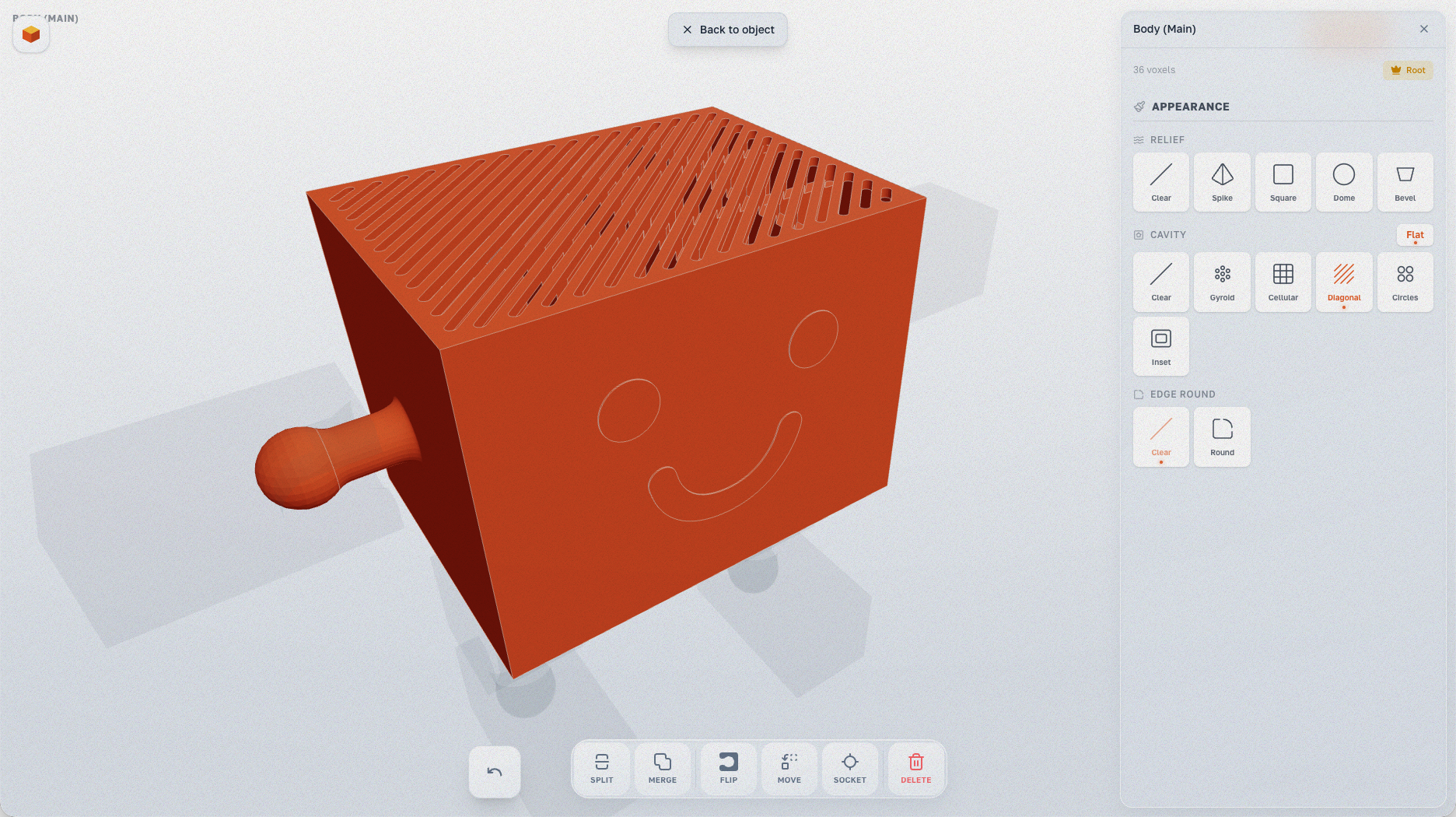
Circles kombiniert mit dekorativem Happy-Relief auf der Vorderseite.
Gyroid erzeugt eine organische Gitterstruktur — beliebt im 3D-Druck wegen des Verhältnisses von Festigkeit zu Gewicht.
Kantenrundung (Round & Chamfer)
Glättet Voxelkanten und reduziert das typische „blockige" Erscheinungsbild. Wähle Round für weiche Kurven oder Chamfer für einen flachen 45°-Schnitt.
Anwendung
- Wähle im Assembly-Modus ein Teil aus.
- Wähle im Appearance-Panel Round oder Chamfer aus dem Abschnitt Edge Round.
- Klicke auf Flächen oder Reihen, um Bereiche für die Rundung auszuwählen. Ausgewählte Bereiche werden hervorgehoben.
- Drücke Done zum Anwenden.
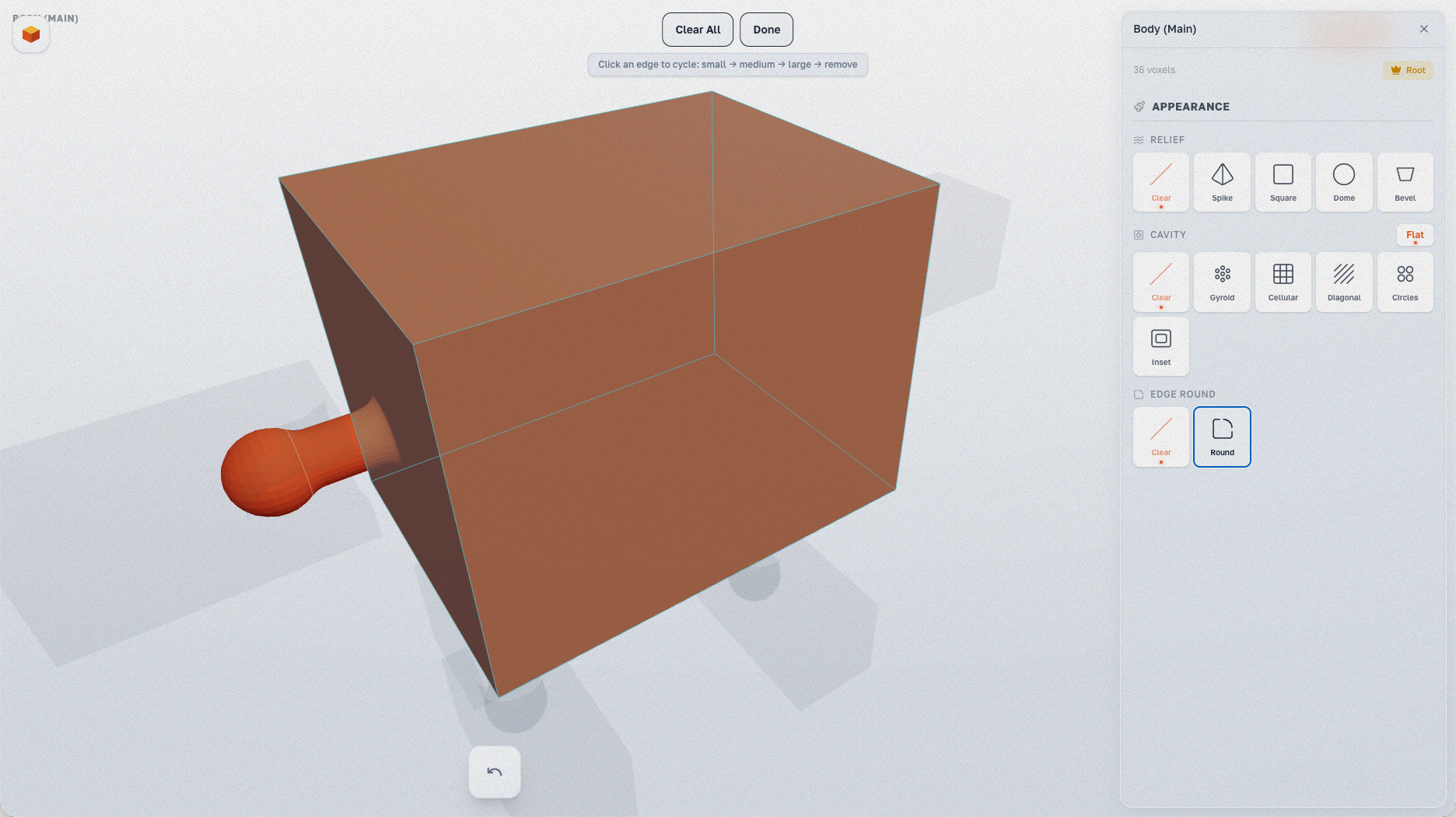
Im Round-Modus wird das Teil halbtransparent und zeigt das Voxelgitter. Klicke auf Flächen, um sie auszuwählen.
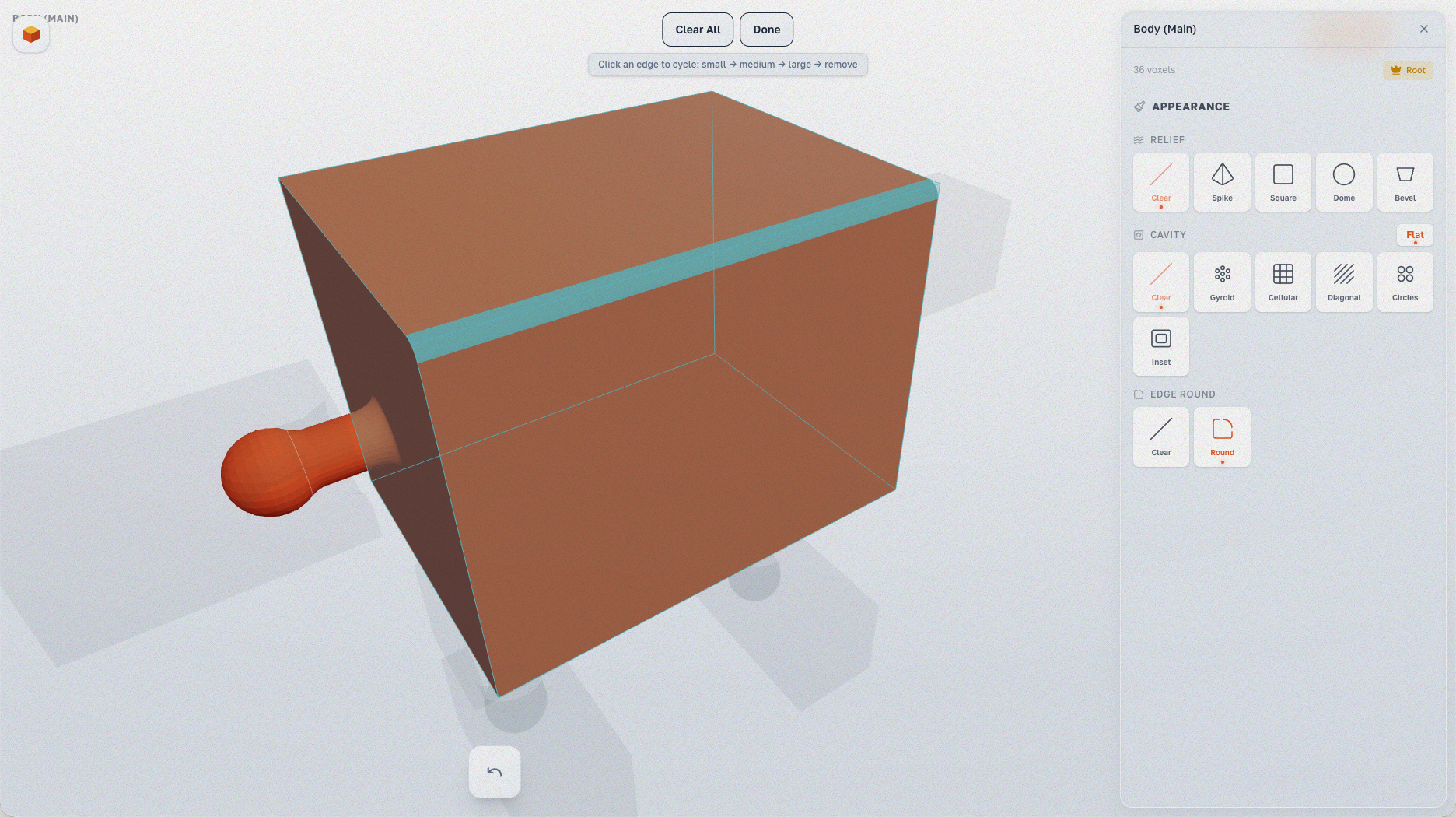
Eine ganze Reihe von Flächen ausgewählt (in Cyan hervorgehoben). Du kannst einzelne Flächen oder ganze Reihen auswählen.
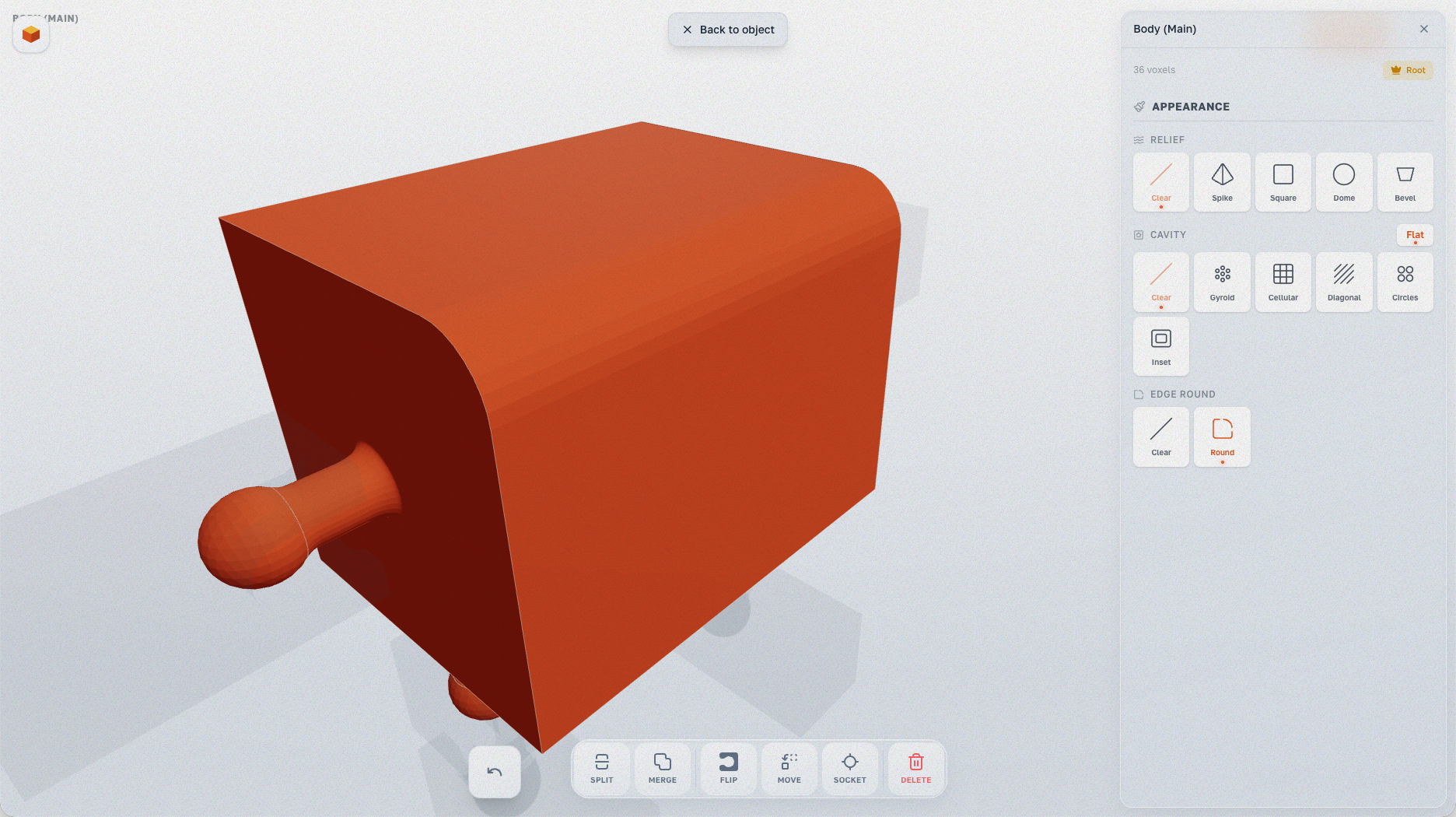
Nach Anwendung der Rundung: scharfe Voxelkanten werden zu glatten Kurven.
Effekte kombinieren
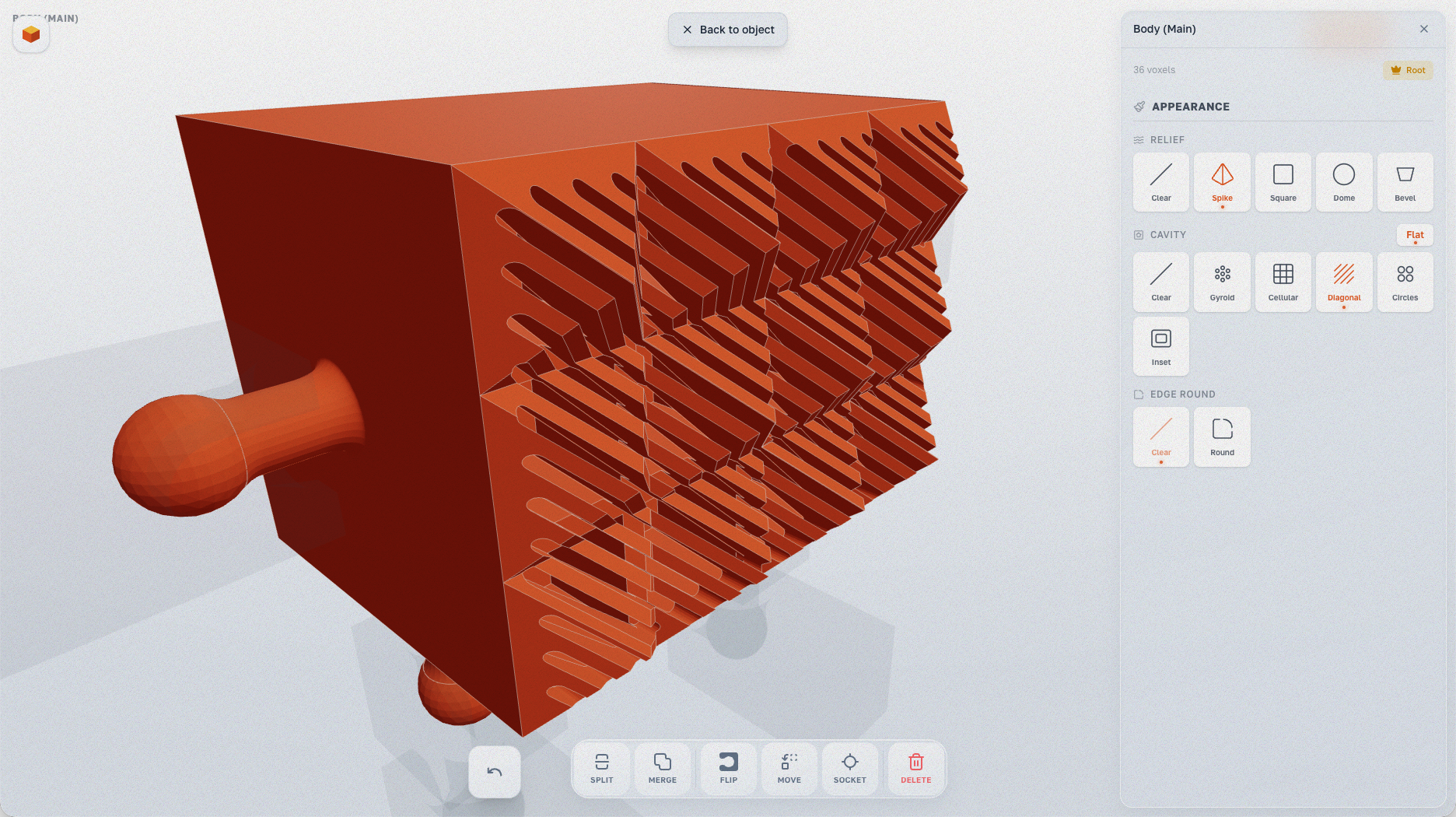
Du kannst Reliefs, Kavitäten und Rundungen mischen, um einzigartige Oberflächenstile zu erzeugen. Experimentiere mit verschiedenen Kombinationen für deine Designs!