Der Arbeitsbereich
Die Benutzeroberfläche von Cubie ist minimalistisch und kontextsensitiv gestaltet. Werkzeuge erscheinen nur dann, wenn sie für den aktuellen Modus relevant sind.
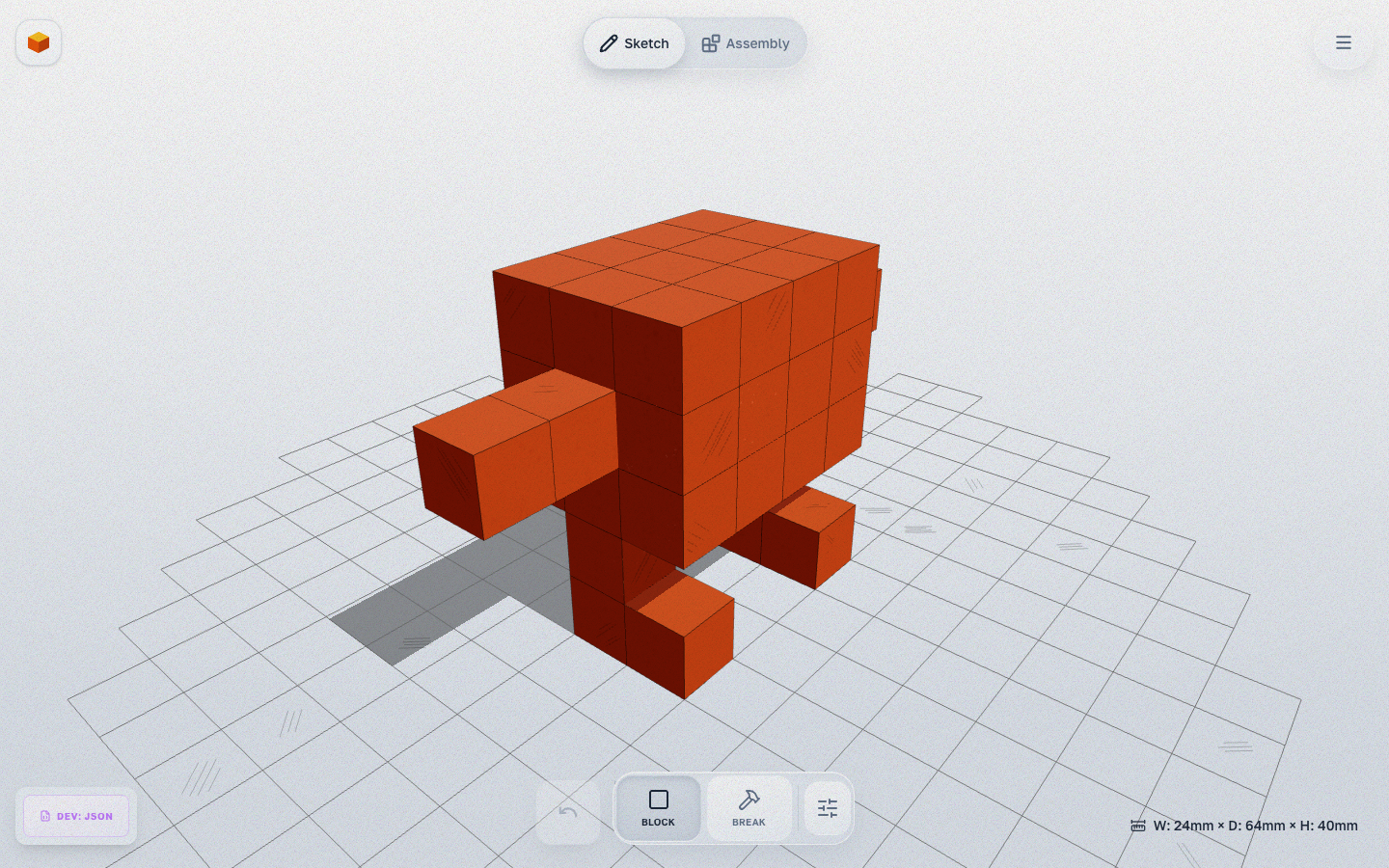
Hauptbereiche
1. Ansichtsfenster (Mitte)
Der 3D-Raum, in dem du dein Modell aufbaust. Das Raster stellt die Druckfläche dar.
- Drehen: Linksklick + Ziehen
- Verschieben: Rechtsklick + Ziehen
- Zoomen: Scrollrad
2. Kopfzeile (Oben)
Navigation zwischen zwei Erstellungsphasen:
- Sketch: Erstelle die Grundform mit Voxeln.
- Assembly: Das Modell wird automatisch in Teile aufgeteilt und Gelenke werden generiert. Verfeinere und konfiguriere dein Modell hier.
3. Werkzeugleiste (Unten Mitte)
Enthält Werkzeuge, die für den aktuellen Modus relevant sind.
- Sketch-Modus: Block (Voxel hinzufügen, Taste
1), Break (Voxel entfernen, Taste2), Einstellungen. - Assembly-Modus: Die untere Leiste enthält das QuickPanel mit Schnelleinstellungen (Motion, Block, Joint, Flip, Smooth, Pencil, Regen). Teil-spezifische Werkzeuge (Split, Merge, Link, Flip, Move, Socket, Reset, Delete) erscheinen bei Auswahl eines Teils.
4. ActionBar (Assembly)
Beim Klick auf ein Teil im Assembly-Modus erscheint eine Aktionsleiste:
- Split — Teil aufteilen (Voxel auswählen → Detach)
- Merge — mit einem anderen Teil zusammenführen
- Link — ein Teil mit einem anderen verbinden (Connect To)
- Flip — Gelenkrichtung umkehren
- Tight/Relax — Gelenkfestigkeit umschalten
- Move — Gelenk entlang der Kontaktebene verschieben
- Socket — Socket-Position verschieben
- Reset — Pose zurücksetzen
- Delete — Teil löschen
5. QuickPanel (Untere Assembly-Leiste)
Schnelleinstellungen im Assembly-Modus:
- Motion — Interaktionsmodus (Posieren)
- Block — Würfelgröße
- Joint — Gelenkeinstellungen (Lagerdurchmesser)
- Flip — Befestigungsrichtung umschalten
- Smooth — Organische Glättung
- Pencil — Zeichnen im Assembly ein-/ausblenden
- Regen — Teile und Gelenke regenerieren
6. Export
Die Export-Schaltfläche in der Kopfzeile öffnet eine Exportvorschau mit Auswahl der Ausrichtung und des Rotationsmodus.