Teile schneiden & zusammenführen
Im Assembly-Modus kannst du umgestalten, wie dein Modell in bewegliche Teile aufgeteilt ist: Teile zu einem zusammenführen oder ein Teil in zwei schneiden. Cubie fügt die Gelenke automatisch hinzu oder entfernt sie.
Teile zusammenführen
Verbinde zwei oder mehr Teile zu einem einzigen Stück.
- Wähle ein Teil aus und klicke dann auf das/die andere(n) Teil(e), das/die du verbinden möchtest — sie werden als Gruppe hervorgehoben.
- Klicke in den oberen Steuerelementen auf Merge.
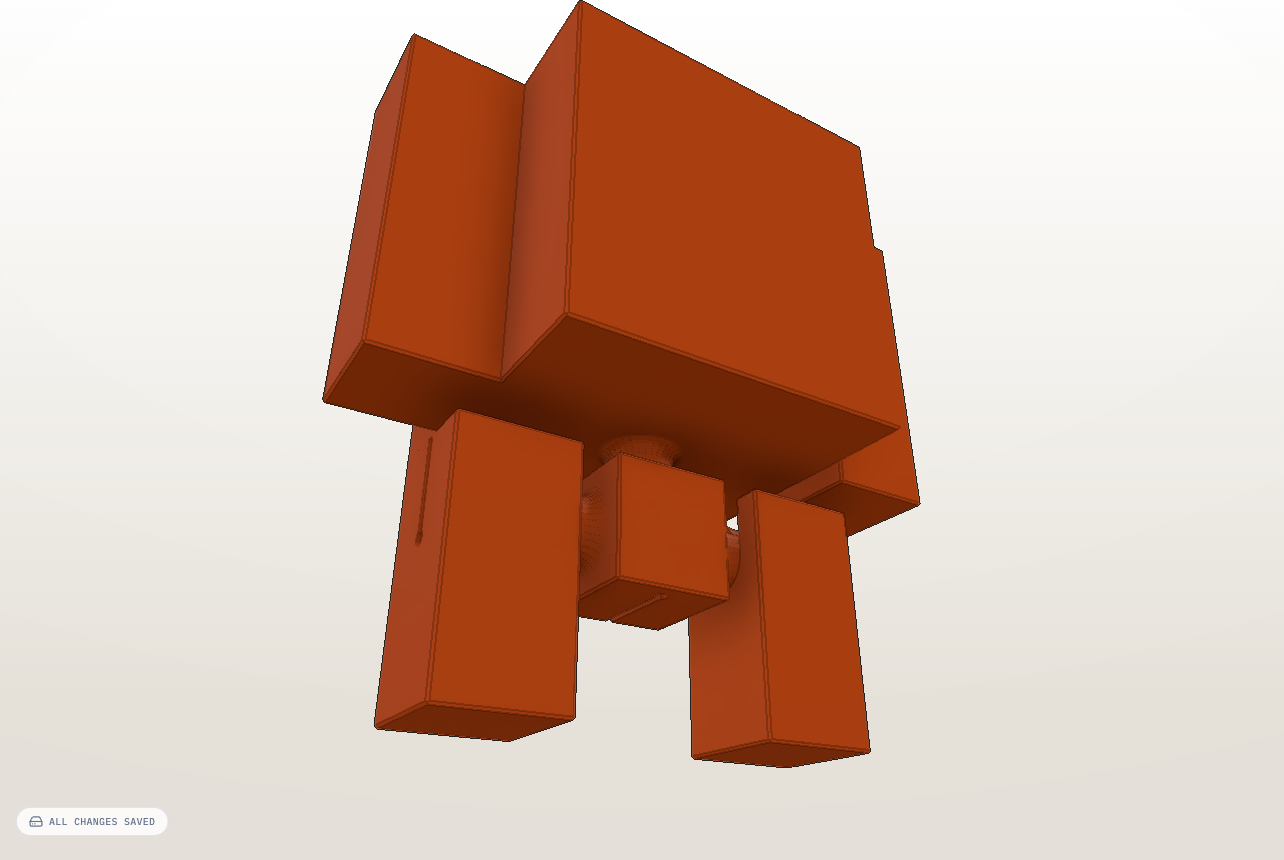
Die Teile verschmelzen zu einem festen Stück, und das Gelenk zwischen ihnen verschwindet.
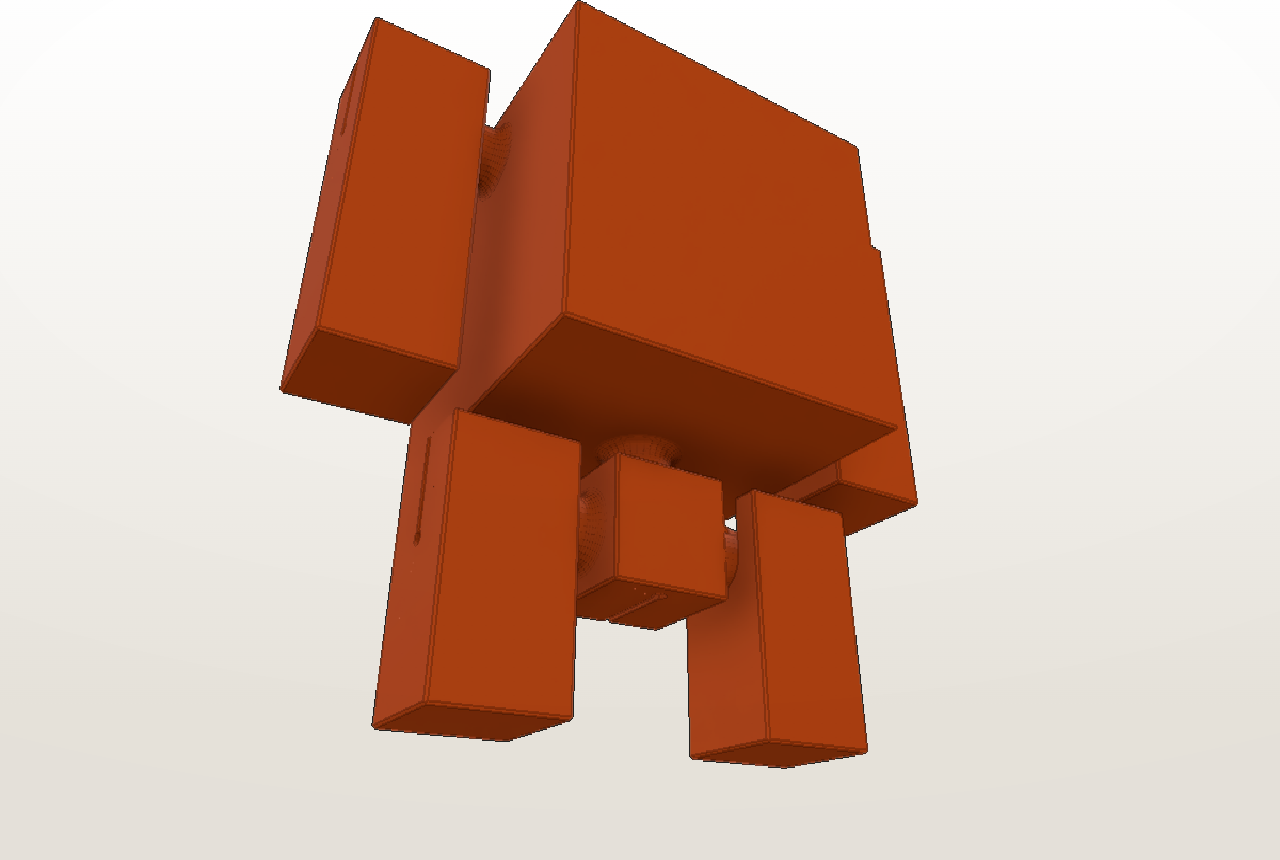
Vorher — der Arm ist ein separates Teil (beachte das Gelenk an der Schulter):
Nachher — der Arm ist nun Teil des Körpers:
Ein Teil schneiden (Scissors)
Teile ein Teil entlang einer ebenen Fläche in zwei — der schnellste Weg, ein Gelenk hinzuzufügen.
- Wähle das Teil aus, das du schneiden möchtest.
- Bewege den Mauszeiger über die Oberfläche — eine Vorschau der Schnittebene folgt deinem Cursor.
- Klicke, um entlang dieser Ebene zu schneiden (oder ziehe und drücke dann Split).
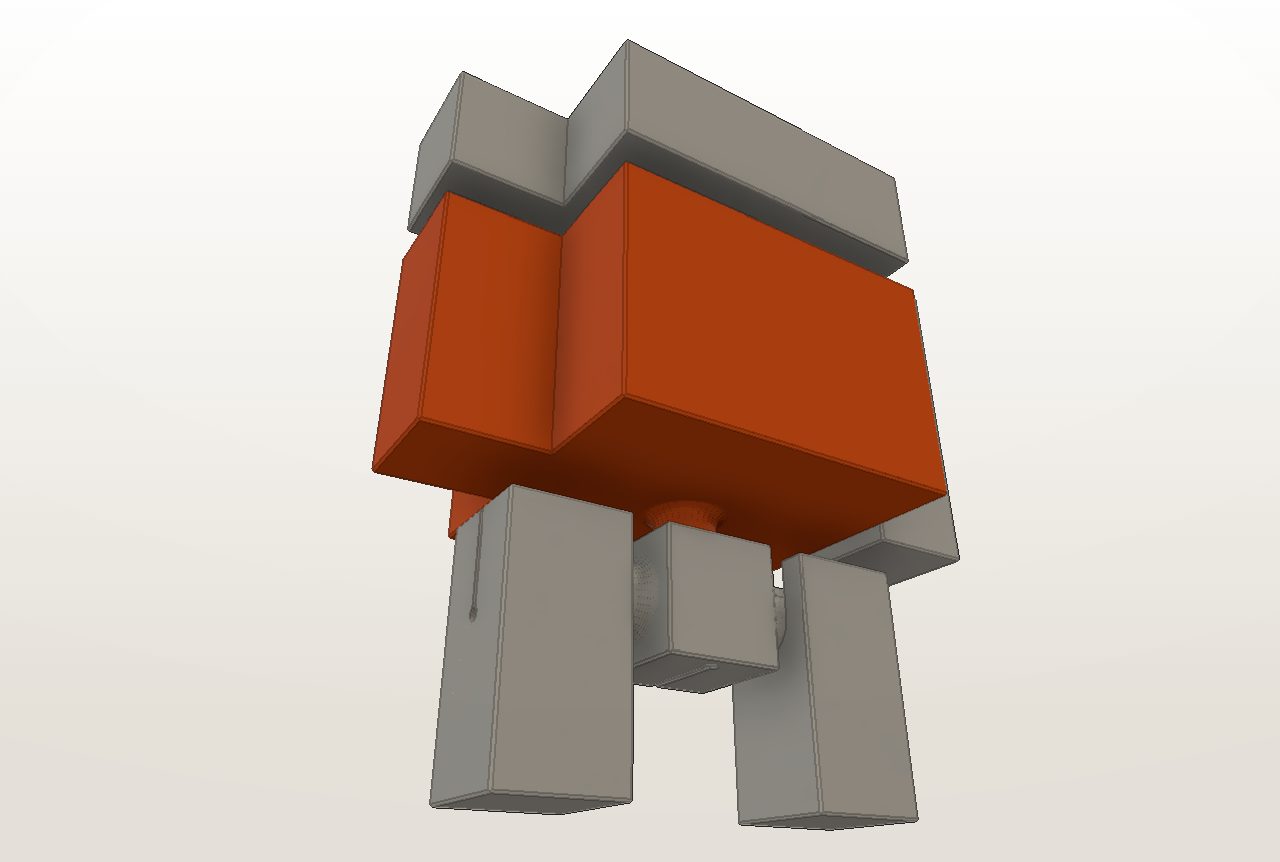
Cubie trennt eine Seite in ein neues Teil ab und platziert ein Gelenk am Schnitt, sodass die beiden Stücke verbunden bleiben und sich bewegen.
Nach dem Schneiden des Körpers — die Oberseite ist nun ein separates, bewegliches Teil mit einem frischen Gelenk:
Einzelne Voxel abtrennen
Brauchst du eine unregelmäßige Teilung statt eines ebenen Schnitts? Wähle das Teil aus, klicke die einzelnen Voxel an, die du ablösen möchtest, und drücke dann Detach — sie werden zu einem neuen Teil mit eigenem Gelenk.
Tipps
- Spalt = Bewegung: Ein Schnitt hinterlässt einen kleinen Spalt zwischen den Teilen — dieses Spiel ist es, was das Gelenk beweglich macht.
- Schneide dort, wo es sich biegen soll: Schultern, Knie, Hals, Taille.
- Rückgängig:
Ctrl+Zmacht einen Schnitt oder eine Zusammenführung rückgängig.