Vom Bildschirm zur Realität
1. Export
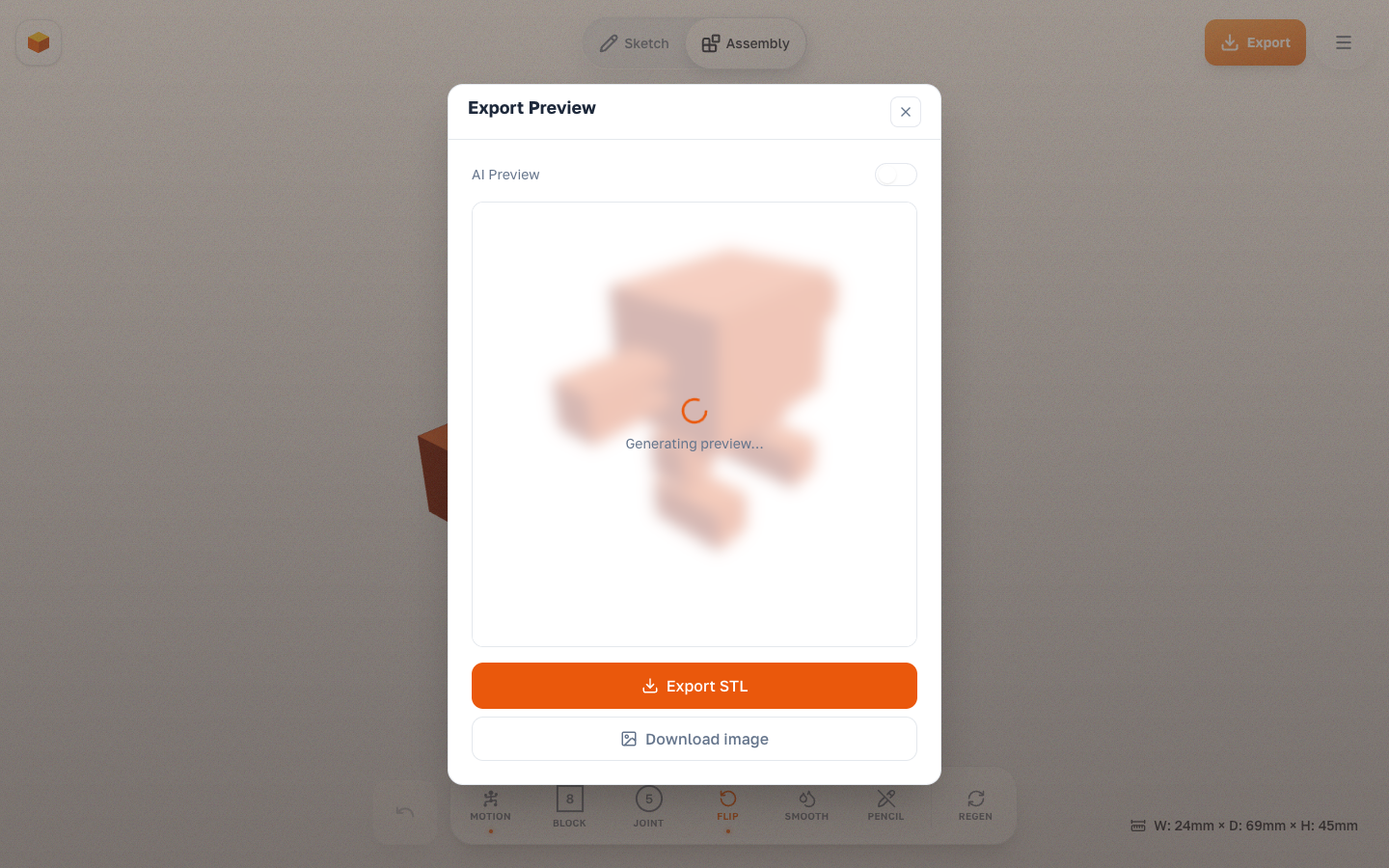
Klicke auf die Export-Schaltfläche in der Kopfzeile. Es öffnet sich eine Exportvorschau, in der du die Ausrichtung festlegen und auswählen kannst, was exportiert werden soll.
Format:
- STL — eine einzelne Datei oder eine
.zipmit einer Datei pro Farbe für mehrfarbigen Druck. Jedes Teil ist ein benannter Solid (Bambu Studio, PrusaSlicer). - 3MF — natives Multi-Part-Format mit eingebetteter Farbe, ideal für Bambu Studio / Orca.
Optionen:
- Gelenkpassung: Fest (hält eine Pose) oder Flexibel (freie Rotation).
- Teileauswahl: Wähle bei Modellen aus mehreren Teilen aus, welche Teile und Add-ons einbezogen werden.
- Kit-Rahmen (3MF): Verbindet alle Teile zu einer anhebbaren Platte, die du nach dem Druck von Hand abbrichst.
- Anleitung (PDF): Erzeugt eine Schritt-für-Schritt-Montageanleitung für dein Modell.
- Ausrichtungsvorschau: Drehe das Modell in der Vorschau für den optimalen Druck.
2. Slicer-Einstellungen
Importiere die STL-Datei in deinen Slicer (Cura, PrusaSlicer, Bambu Studio).
Empfohlene Einstellungen:
- Schichthöhe: 0,16 mm oder 0,2 mm (Standard).
- Infill: 15–20 % (Grid oder Gyroid).
- Stützstrukturen: Abhängig vom Modell und der Ausrichtung.
- In vielen Fällen ist ein Druck ohne Stützstrukturen möglich.
- Wenn dein Slicer riskante Überhänge anzeigt, füge minimale Stützstrukturen hinzu.
- Gelenkzwischenräume nicht mit Stützmaterial füllen.
- Brim: Optional. Verwende einen Brim bei Haftungsproblemen auf dem Druckbett.
3. Nachbearbeitung
- Vom Druckbett lösen.
- Gelenke zusammenstecken: Drücke die Kugeln vorsichtig in die Sockel — du hörst ein charakteristisches Klicken. Die Kugel gleitet durch den Schlitz mittels elastischer Verformung des Kunststoffs.
- Dein Spielzeug ist jetzt artikuliert!