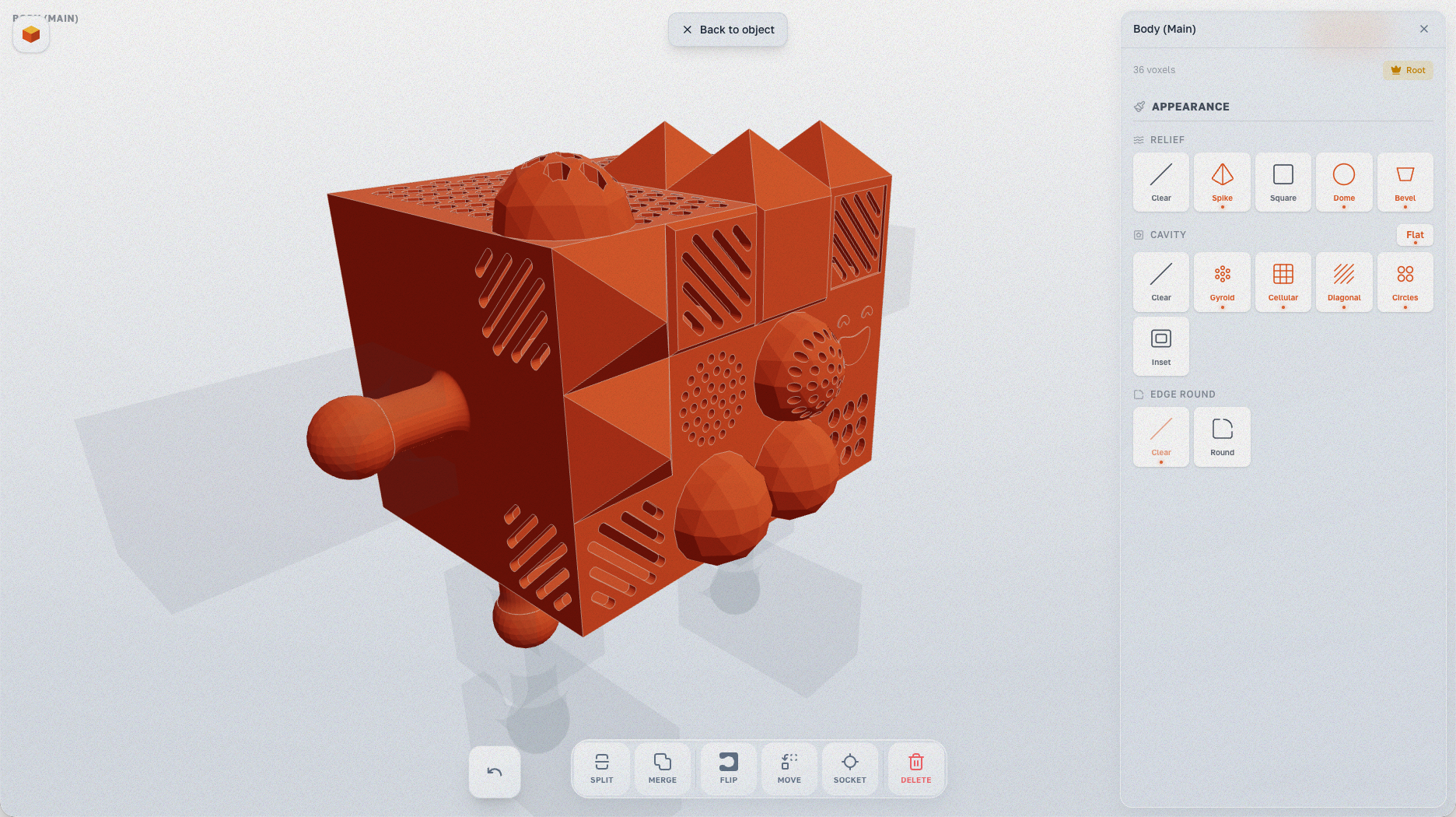
Reliéfy, texturové dutiny a zaoblení
Voxely jsou kostky, ale vaše tisky nemusí být nudné. Cubie nabízí tři nástroje pro detailování povrchu.
Reliéfy
Reliéf upravuje geometrii jedné stěny voxelu — řezem do povrchu nebo vysunutím z něj.
Typy reliéfů
Cubie nabízí stále rostoucí sadu tvarů reliéfů, mezi které patří:
- Spike — pyramidový hrot. Pro zuby, hroty, texturu srsti.
- Square — čtvercový výstupek. Pro mechanické detaily.
- Dome — zaoblená kupole. Pro oči, nýty.
- Bevel — úhlový řez. Pro vyhlazení hran.
- Cone, Cylinder, Stud, Hair, Diagonal — další textury.
- Happy, Cat, Dog, Robot, Standard — dekorativní obličejová razítka.
- Loop — poutko (oko) pro pásky nebo klíčenky.
Jak aplikovat
- V režimu Assembly vyberte díl.
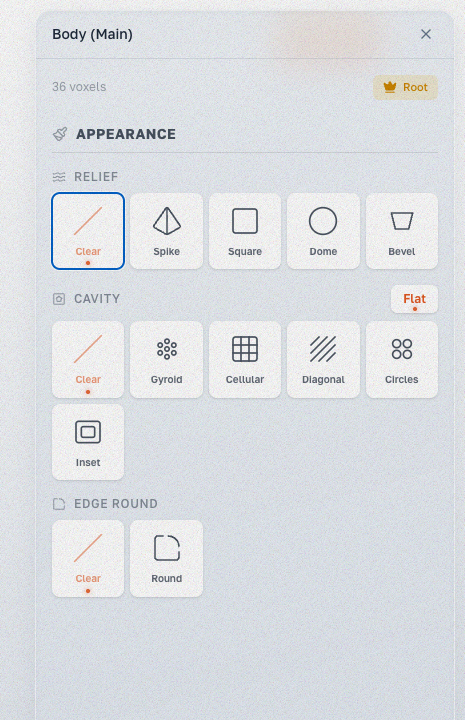
- Otevřete panel Appearance — obsahuje sekce Relief, Cavity a Edge Round.
- Vyberte typ reliéfu a klikněte na stěny voxelů pro aplikaci.
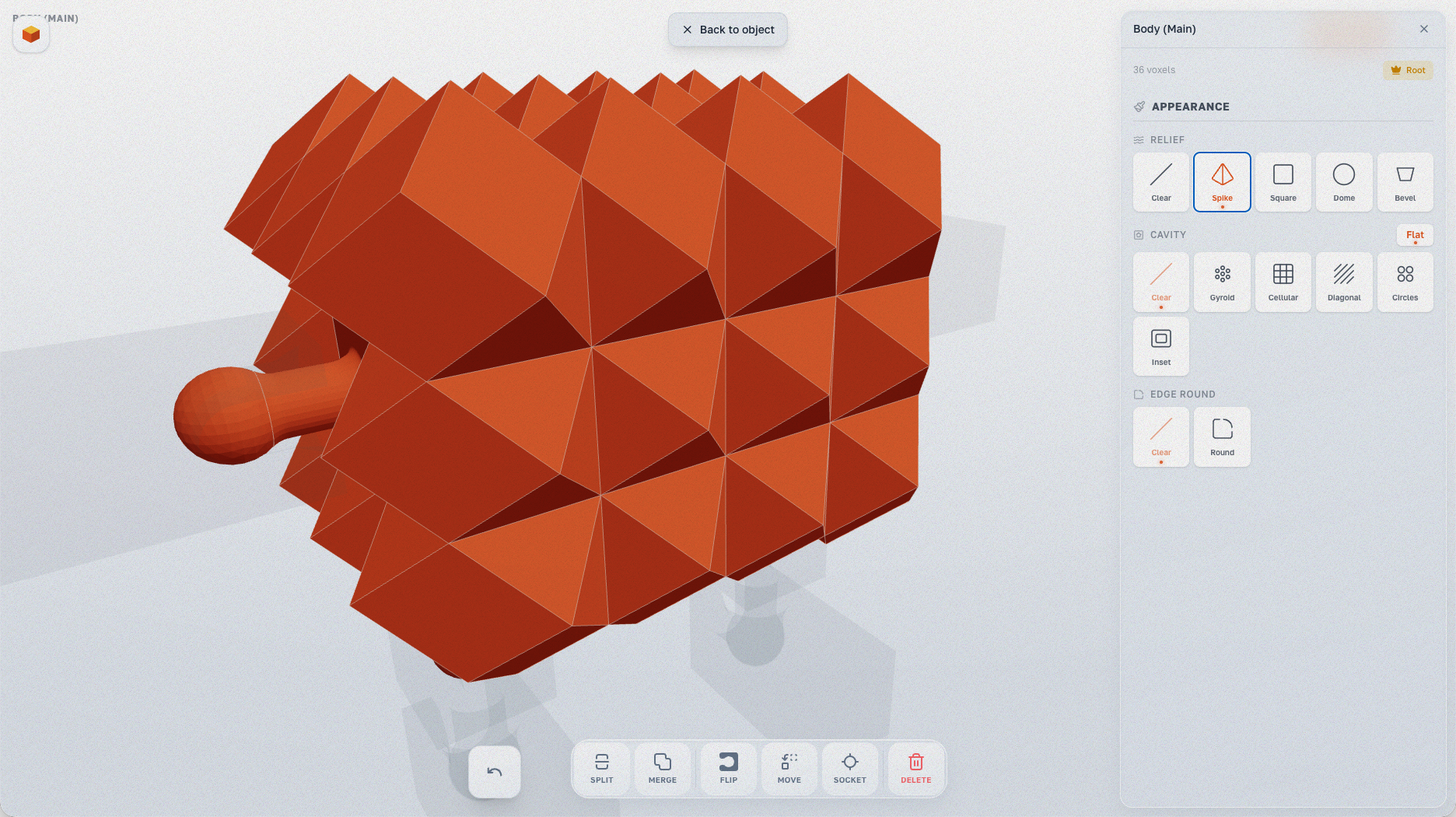
Reliéf Spike přemění každou stěnu na ostrý jehlan — skvělý pro ostnaté nebo texturované povrchy.
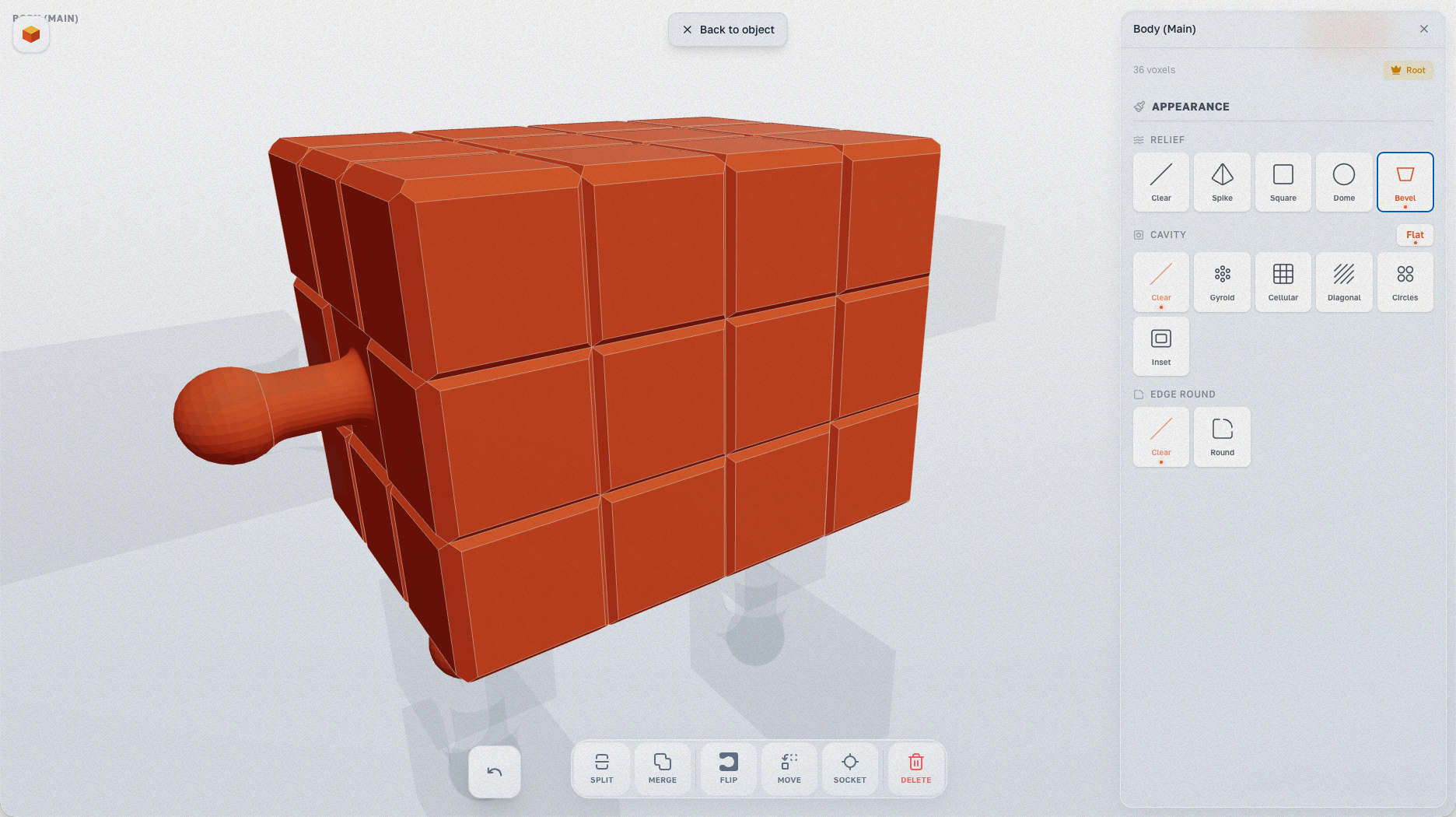
Reliéf Bevel přidá zkosené hrany ke každé stěně voxelu, což modelu dodá panelový, mechanický vzhled.
Reliéf můžete aplikovat na konkrétní stěny — zde je Spike použit pouze na horní řadě voxelů.
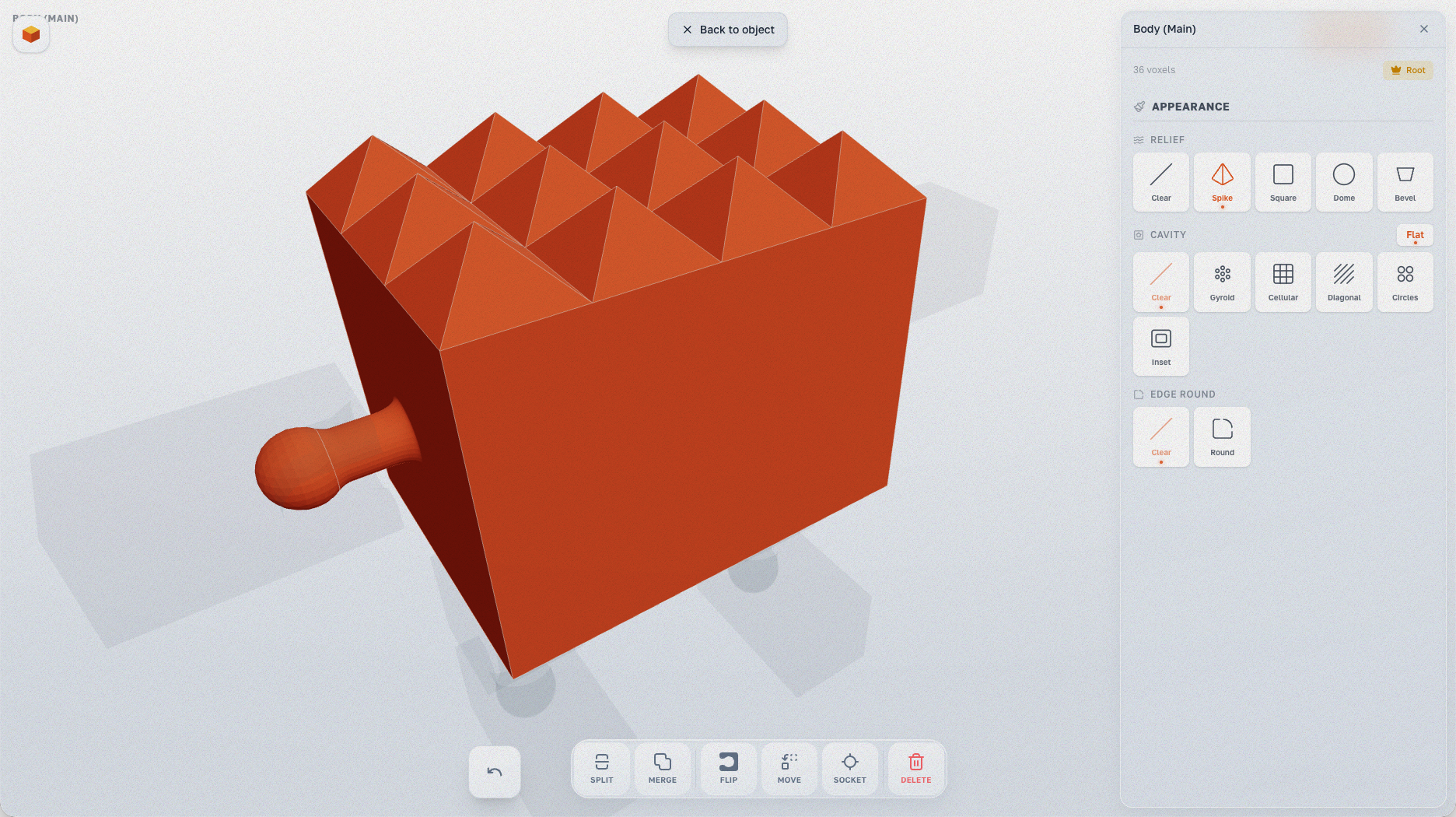
Poznámka: InspectPanel zobrazuje varování o bezpečnosti kloubu (safe/risky/danger), pokud by reliéf mohl ovlivnit funkci kloubu.
Texturové dutiny
Vytvoří dutou skořepinu s texturovaným vzorem uvnitř. Šetří materiál a dodává jedinečný vzhled.
Typy vzorů
- Gyroid — gyroid vzor (oblíbený v 3D tisku).
- Cellular — buněčná struktura.
- Diagonal — diagonální linie.
- Circles — kruhové výřezy.
- Logo — vyražení loga nebo symbolu.
- Inset — zapuštěný vzor.
Jak aplikovat
- V režimu Assembly vyberte díl.
- V panelu Appearance zvolte vzor v sekci Cavity.
- Dutina se aplikuje na vybraný díl — materiál se odebere a vytvoří se lehká skořepina.
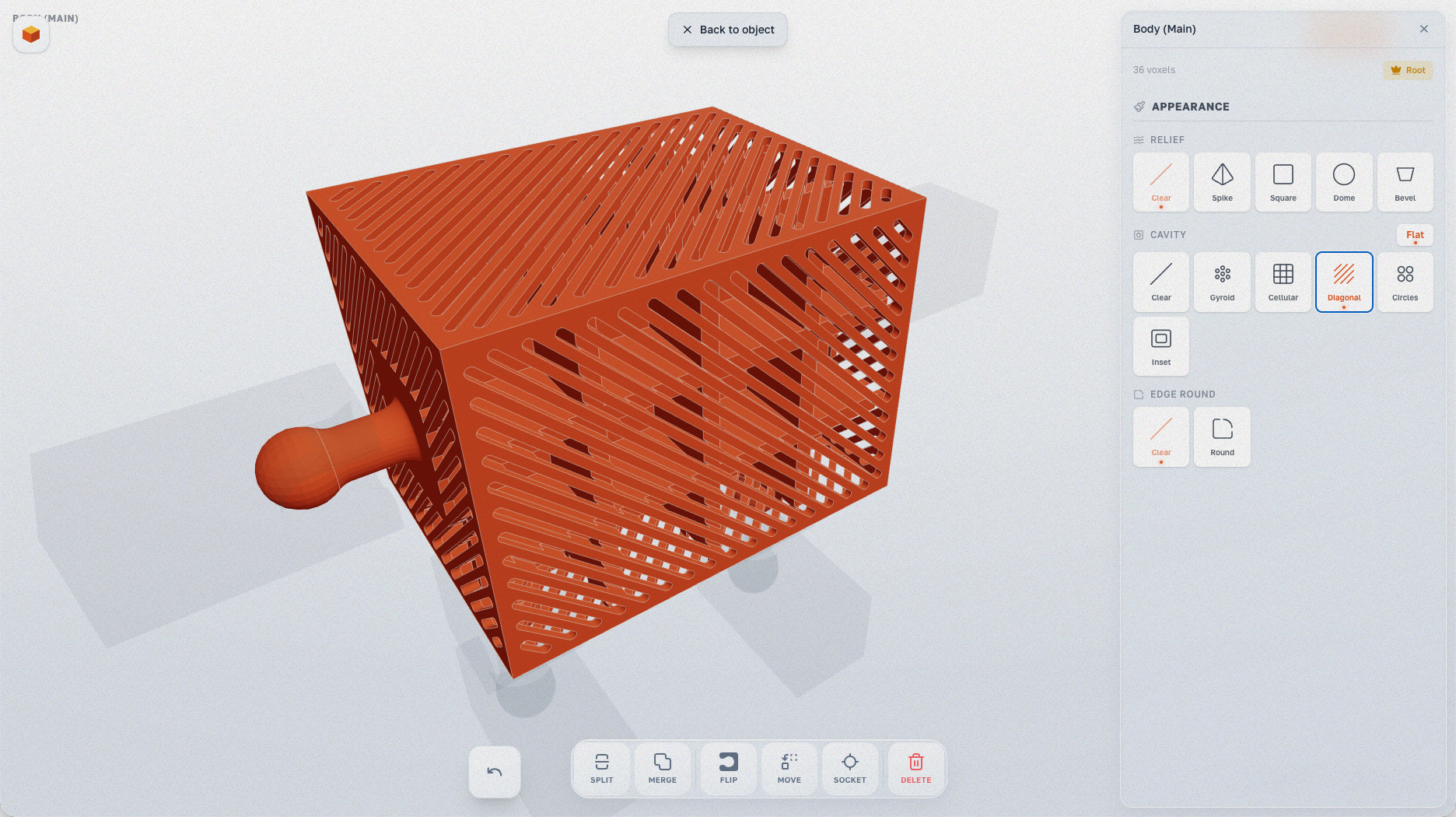
Dutina Diagonal vytváří šikmé řezy skrz stěny dílu.
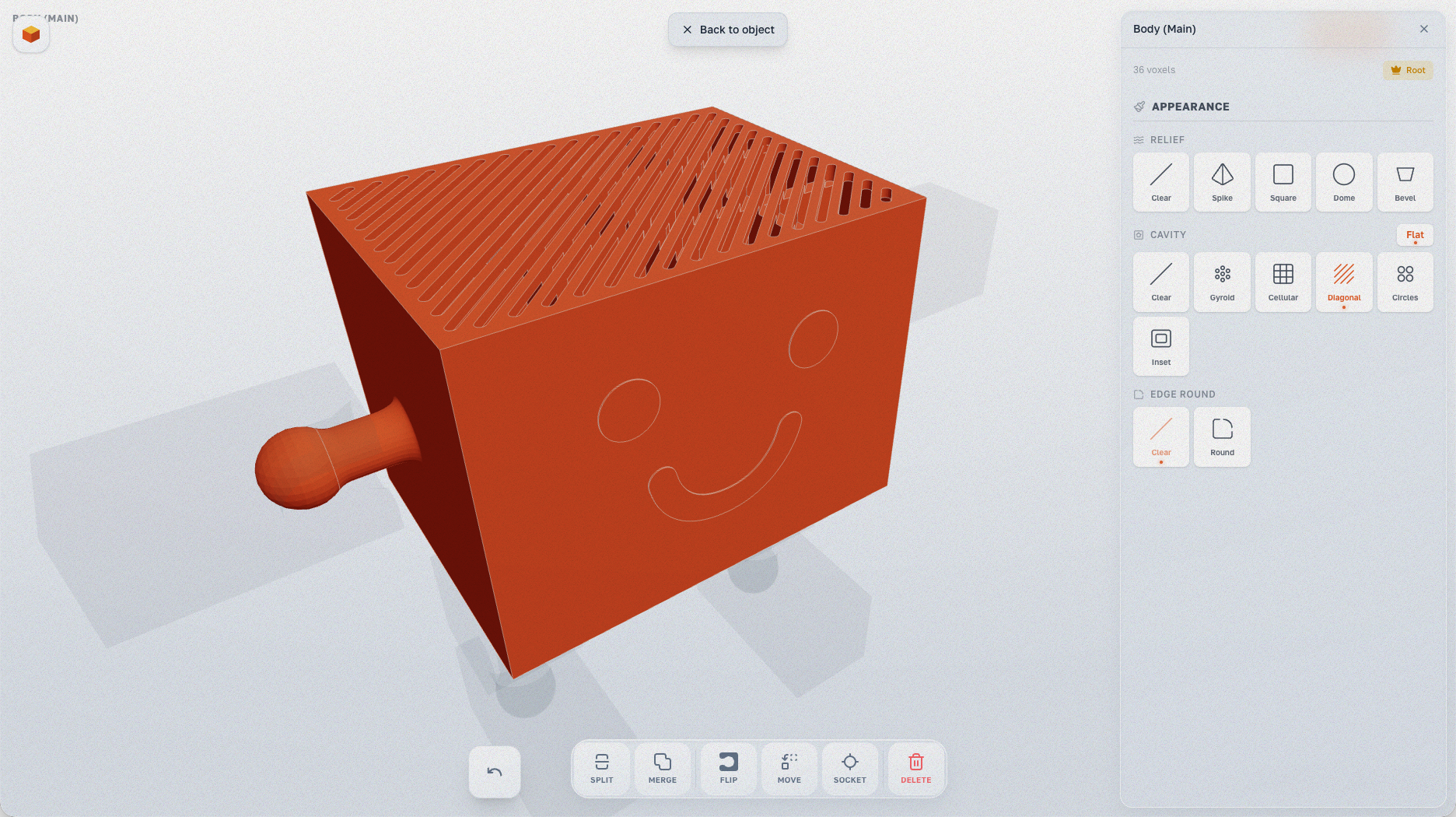
Dutina Circles v kombinaci s dekorativním reliéfem Happy na přední stěně.
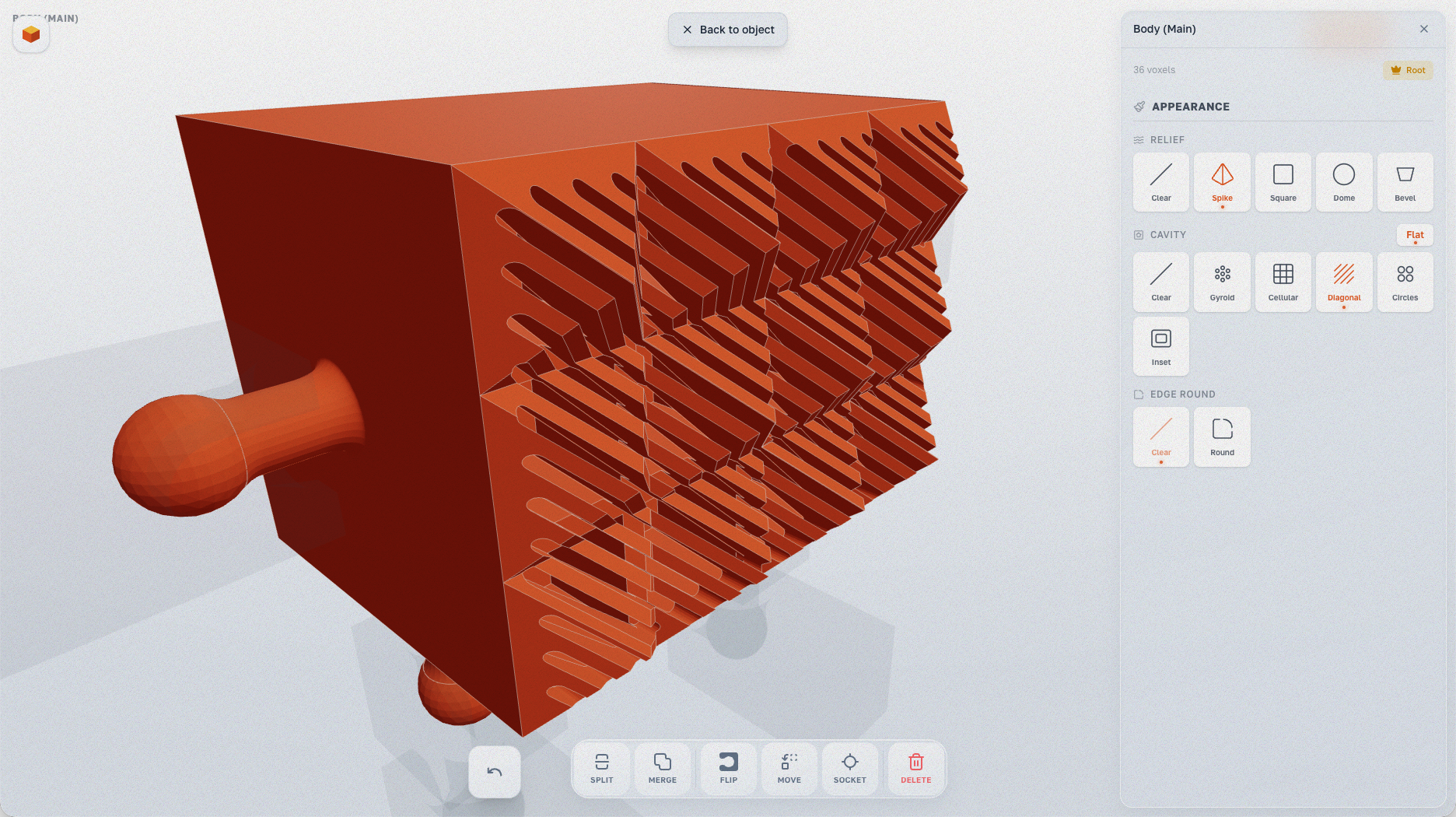
Dutina Gyroid vytváří organickou mřížkovou strukturu — oblíbenou v 3D tisku pro svůj poměr pevnosti k hmotnosti.
Zaoblení hran (Round & Chamfer)
Vyhlazuje hrany voxelů a zmírňuje charakteristický „kostičkový" vzhled. Zvolte Round pro měkké křivky nebo Chamfer pro plochý řez pod úhlem 45°.
Jak aplikovat
- V režimu Assembly vyberte díl.
- V panelu Appearance vyberte Round nebo Chamfer v sekci Edge Round.
- Klikejte na stěny nebo řady pro výběr oblastí k zaoblení. Vybrané oblasti se zvýrazní.
- Stiskněte Done pro aplikaci.
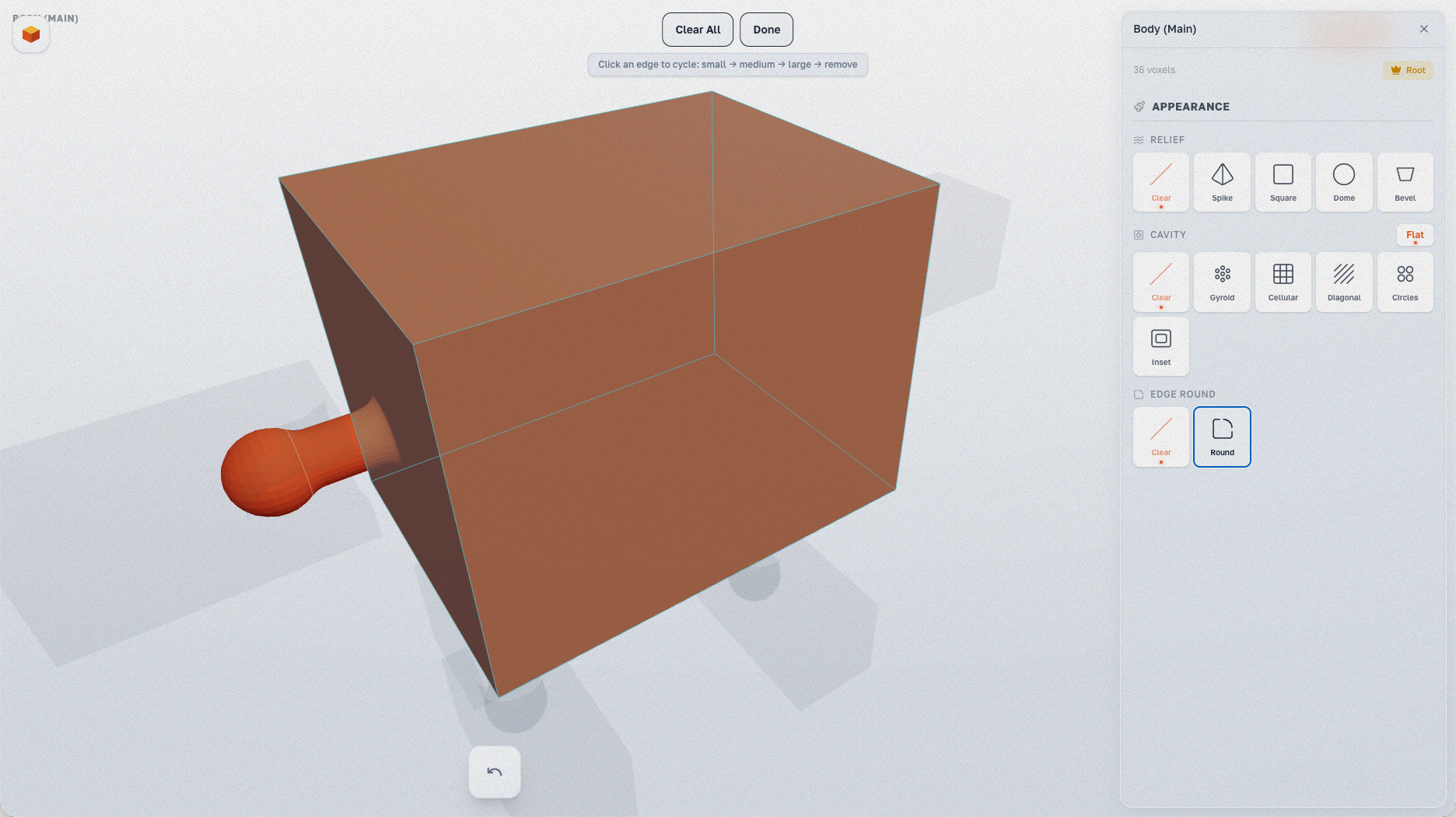
V režimu Round se díl stává poloprůhledným a zobrazuje voxelovou mřížku. Klikejte na stěny pro jejich výběr k zaoblení.
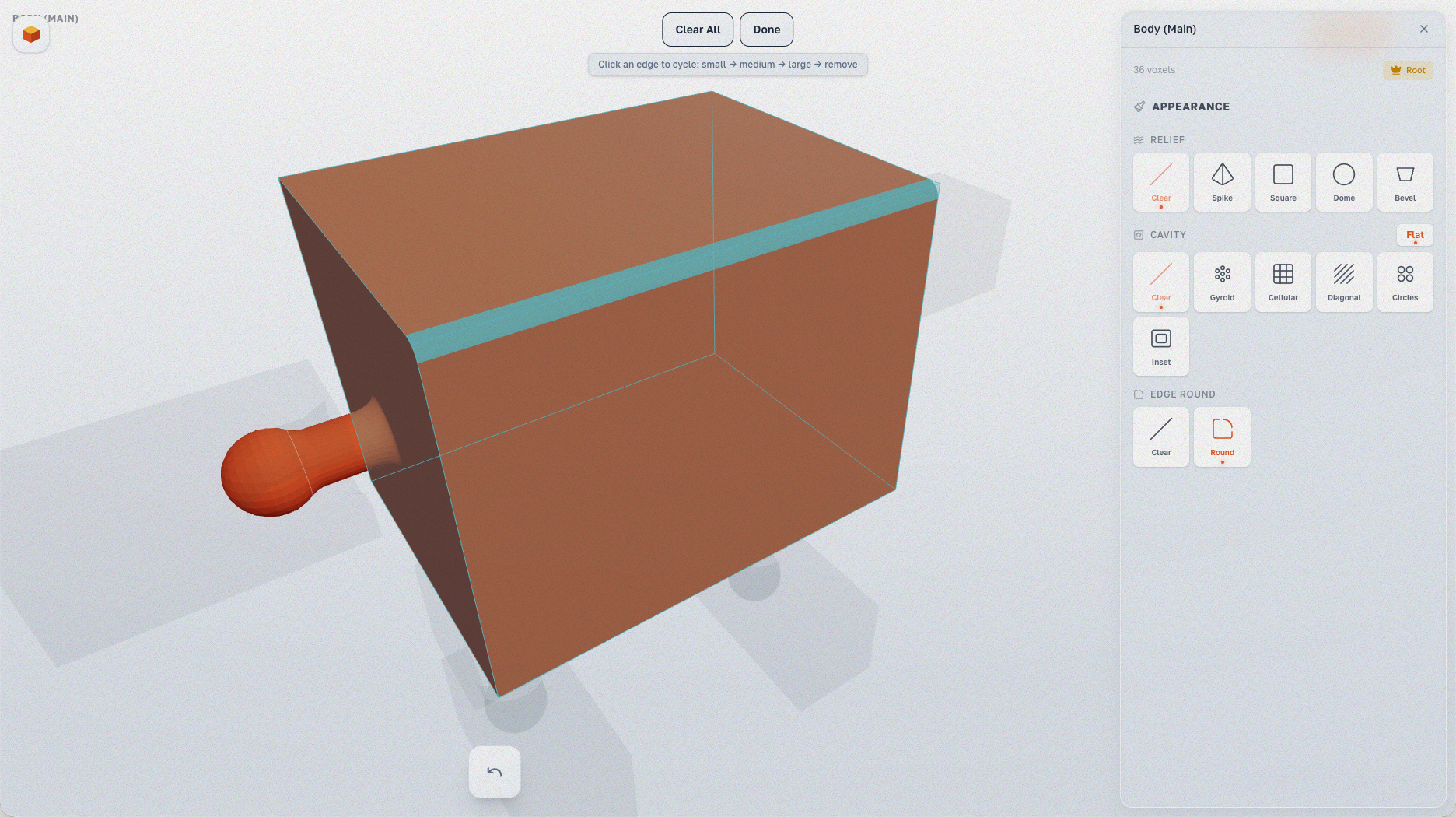
Celá řada stěn je vybrána (zvýrazněna tyrkysově). Můžete vybírat jednotlivé stěny nebo celé řady.
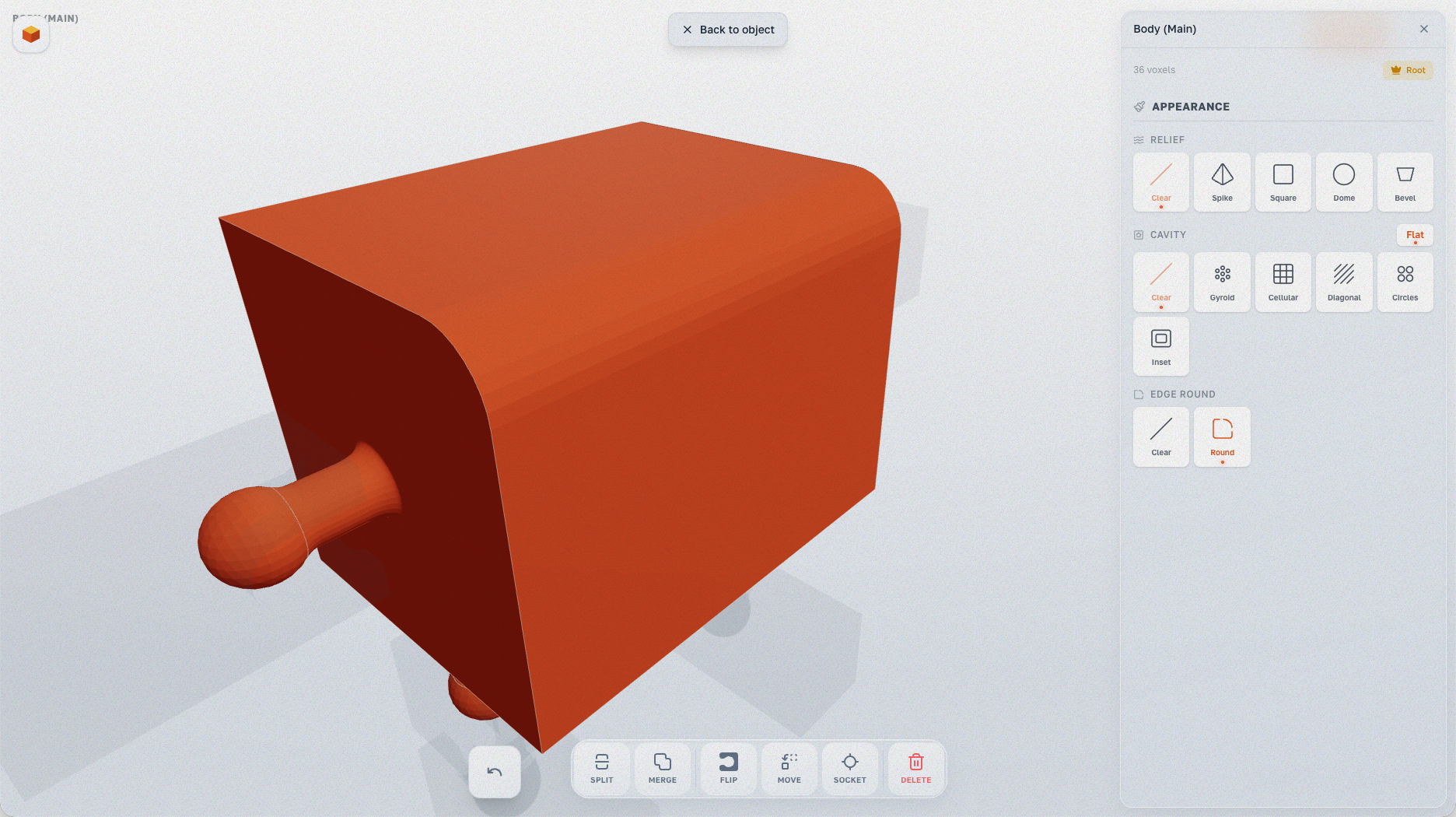
Po aplikaci silného zaoblení: ostré hrany voxelů se změní na hladké křivky.
Kombinování efektů
Reliéfy, dutiny a zaoblení můžete míchat a kombinovat pro vytvoření unikátních povrchových stylů. Experimentujte s různými kombinacemi pro své designy!