Pracovní prostředí
Rozhraní Cubie je navrženo jako minimalistické a kontextové. Nástroje se zobrazují pouze tehdy, když jsou relevantní pro aktuální režim.
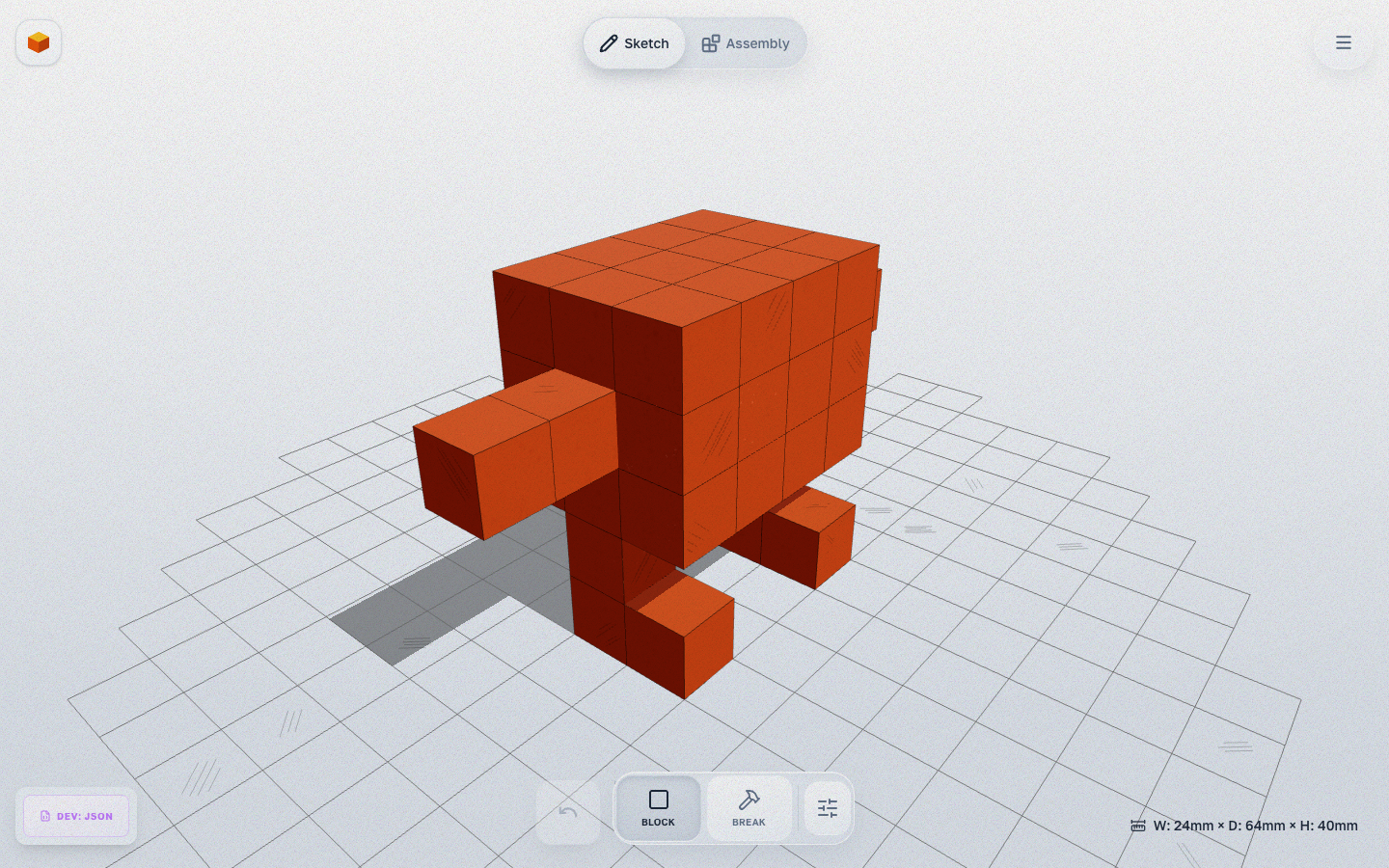
Hlavní oblasti
1. Výřez (střed)
3D prostor, ve kterém stavíte svůj model. Mřížka představuje tiskovou podložku.
- Otáčení: Levé tlačítko myši + tažení
- Posouvání: Pravé tlačítko myši + tažení
- Přiblížení: Kolečko myši
2. Hlavička (nahoře)
Navigace mezi dvěma fázemi tvorby:
- Sketch: Stavba hrubého tvaru pomocí voxelů.
- Assembly: Model se automaticky rozdělí na díly a vygenerují se klouby. Zde můžete model doladit a nakonfigurovat.
3. Panel nástrojů (dole uprostřed)
Obsahuje nástroje specifické pro aktuální režim.
- Režim Sketch: Block (přidání voxelu, klávesa
1), Break (odebrání voxelu, klávesa2), Nastavení. - Režim Assembly: Spodní panel obsahuje QuickPanel s rychlým nastavením (Motion, Block, Joint, Flip, Smooth, Pencil, Regen). Nástroje pro konkrétní díl (Split, Merge, Link, Flip, Move, Socket, Reset, Delete) se zobrazí po výběru dílu.
4. ActionBar (Assembly)
Když kliknete na díl v režimu Assembly, zobrazí se panel akcí:
- Split — rozdělení dílu (vyberte voxely → Detach)
- Merge — sloučení s jiným dílem
- Link — připojení jednoho dílu k jinému (Connect To)
- Flip — převrácení směru kloubu
- Tight/Relax — přepínání těsnosti kloubu
- Move — přemístění kloubu podél kontaktní plochy
- Socket — přemístění socketu
- Reset — resetování pózy
- Delete — smazání dílu
5. QuickPanel (spodní panel Assembly)
Panel rychlého nastavení dostupný v režimu Assembly:
- Motion — režim interakce (pózování)
- Block — nastavení velikosti kostky
- Joint — nastavení kloubů (průměr ložiska)
- Flip — přepínání směru připojení
- Smooth — organické vyhlazení
- Pencil — zobrazení/skrytí kresby v Assembly
- Regen — regenerace dílů a kloubů
6. Export
Tlačítko Export v hlavičce otevře náhled exportu s výběrem orientace a režimu rotace.