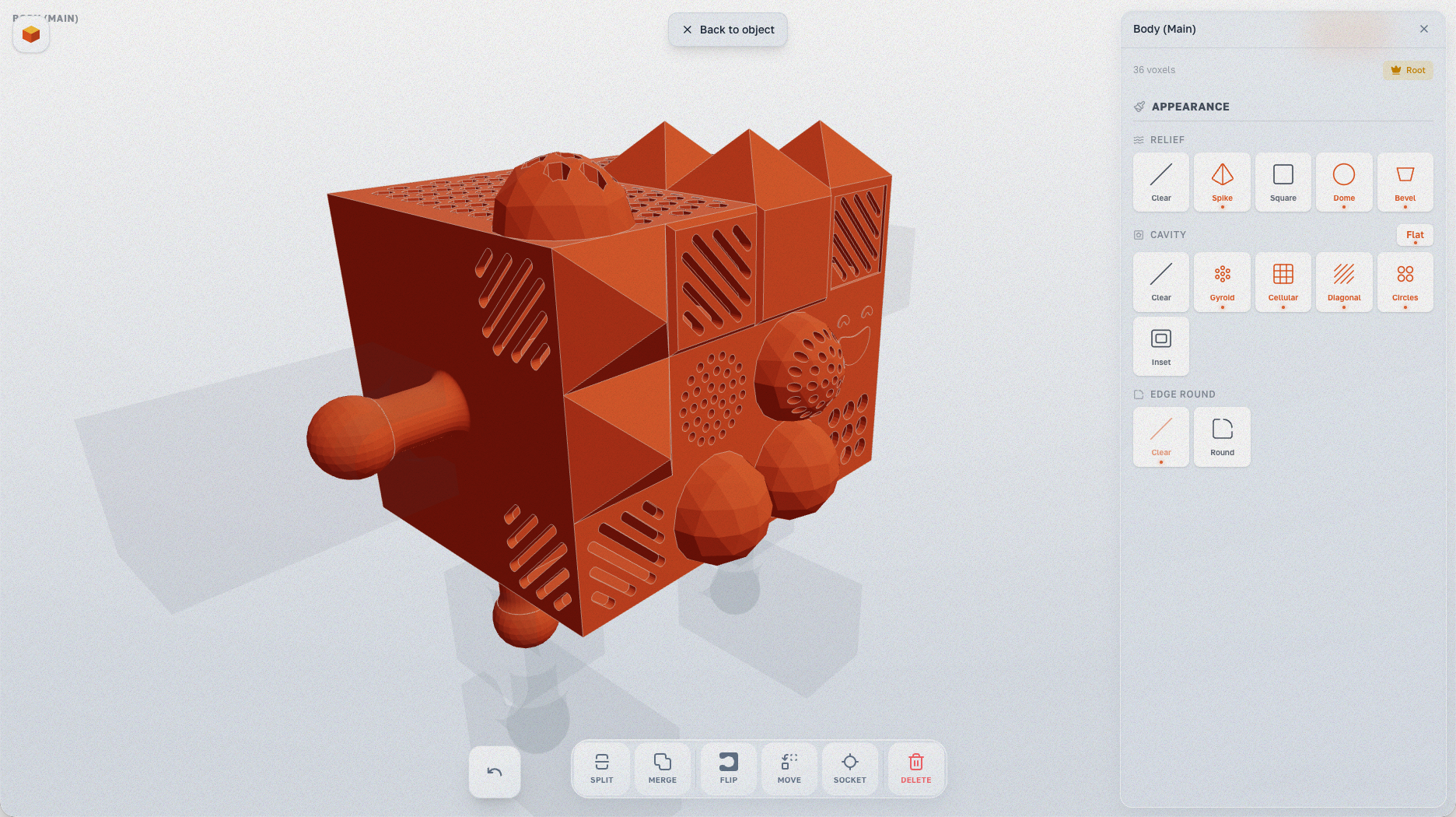
リリーフ、テクスチャキャビティ、ラウンド
voxel はブロックですが、プリントが退屈である必要はありません。Cubie はサーフェスディテールのための3つのツールを提供します。
リリーフ
リリーフは単一の voxel 面のジオメトリを変更します — サーフェスを削るか、サーフェスから押し出します。
リリーフの種類
Cubie は次々と増えていくレリーフ形状のセットを提供しています。たとえば:
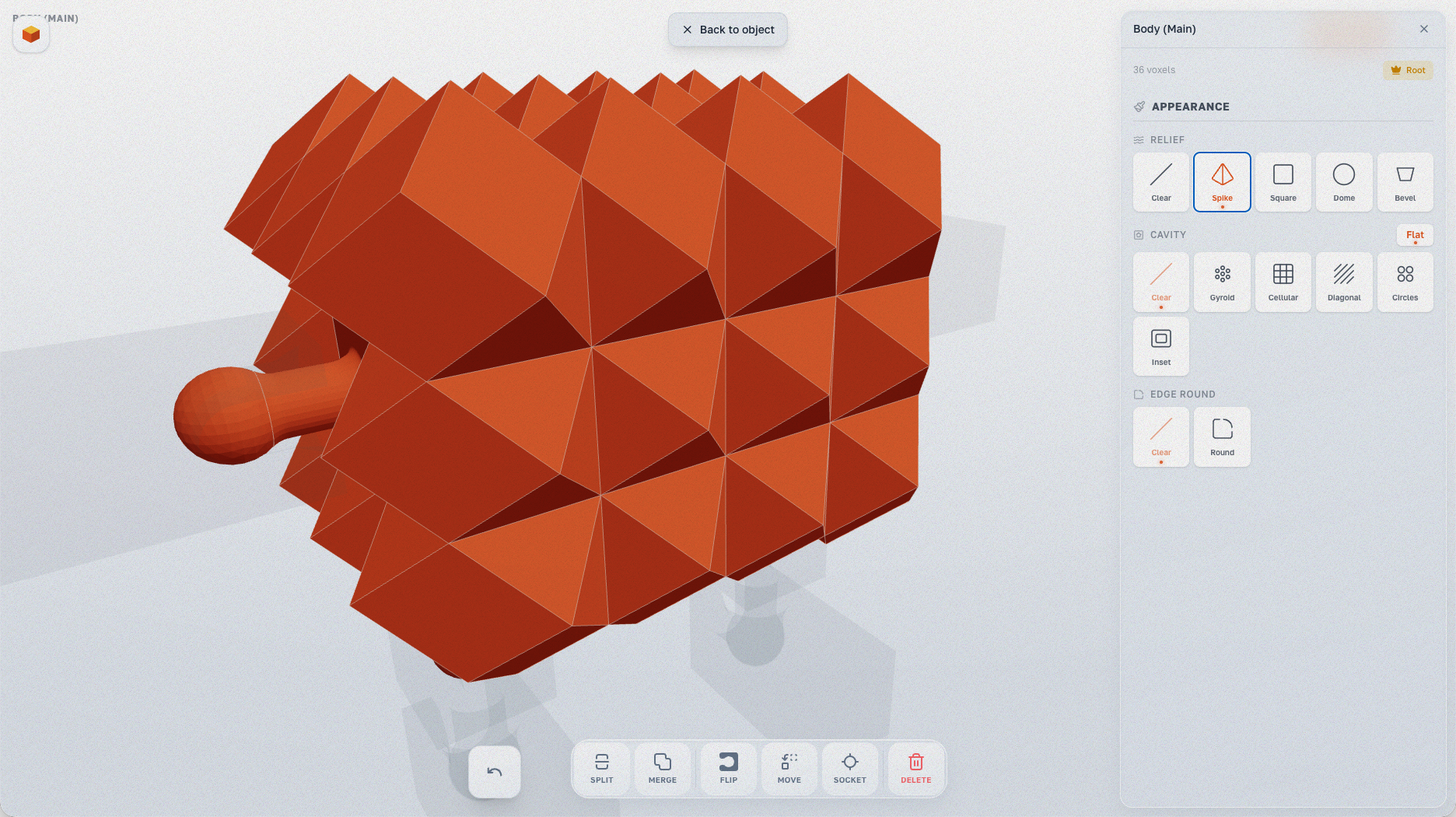
- Spike — ピラミッド型の尖端。歯、トゲ、毛皮のテクスチャに。
- Square — 四角い突起。機械的なディテールに。
- Dome — 丸いキャップ。目、リベットに。
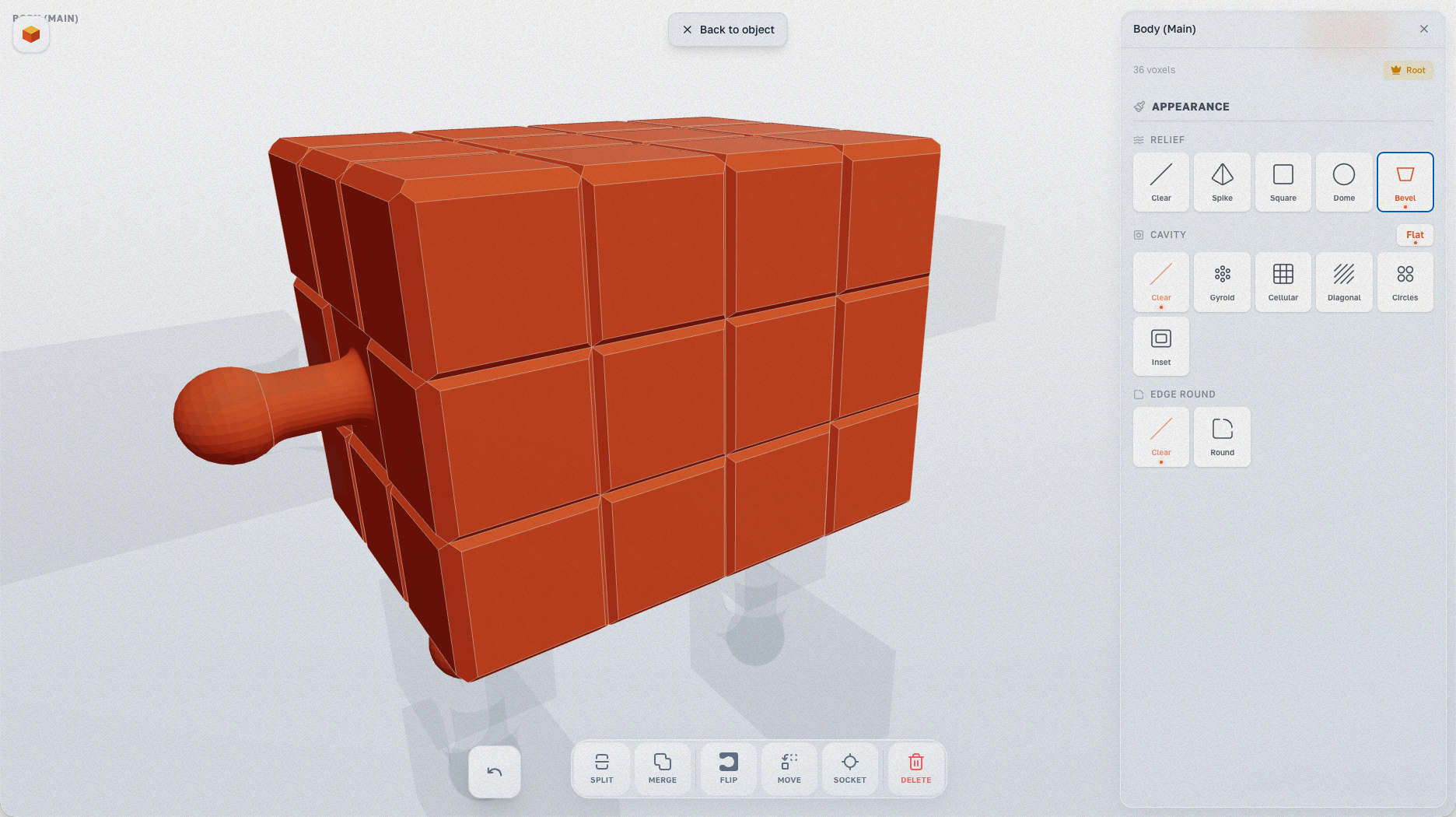
- Bevel — 角度のついたカット。エッジの平滑化に。
- Cone、Cylinder、Stud、Hair、Diagonal — 追加のテクスチャ。
- Happy、Cat、Dog、Robot、Standard — 装飾的な顔のスタンプ。
- Loop — バンドやキーホルダー用のストラップループ(ラグ)。
適用方法
- アセンブリ モードでパーツを選択します。
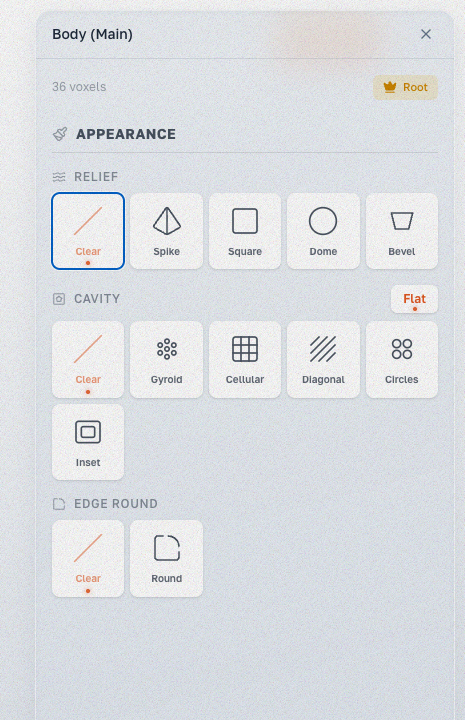
- アピアランス パネルを開きます — リリーフ、キャビティ、エッジラウンドのセクションが含まれています。
- リリーフの種類を選択し、voxel の面をクリックして適用します。
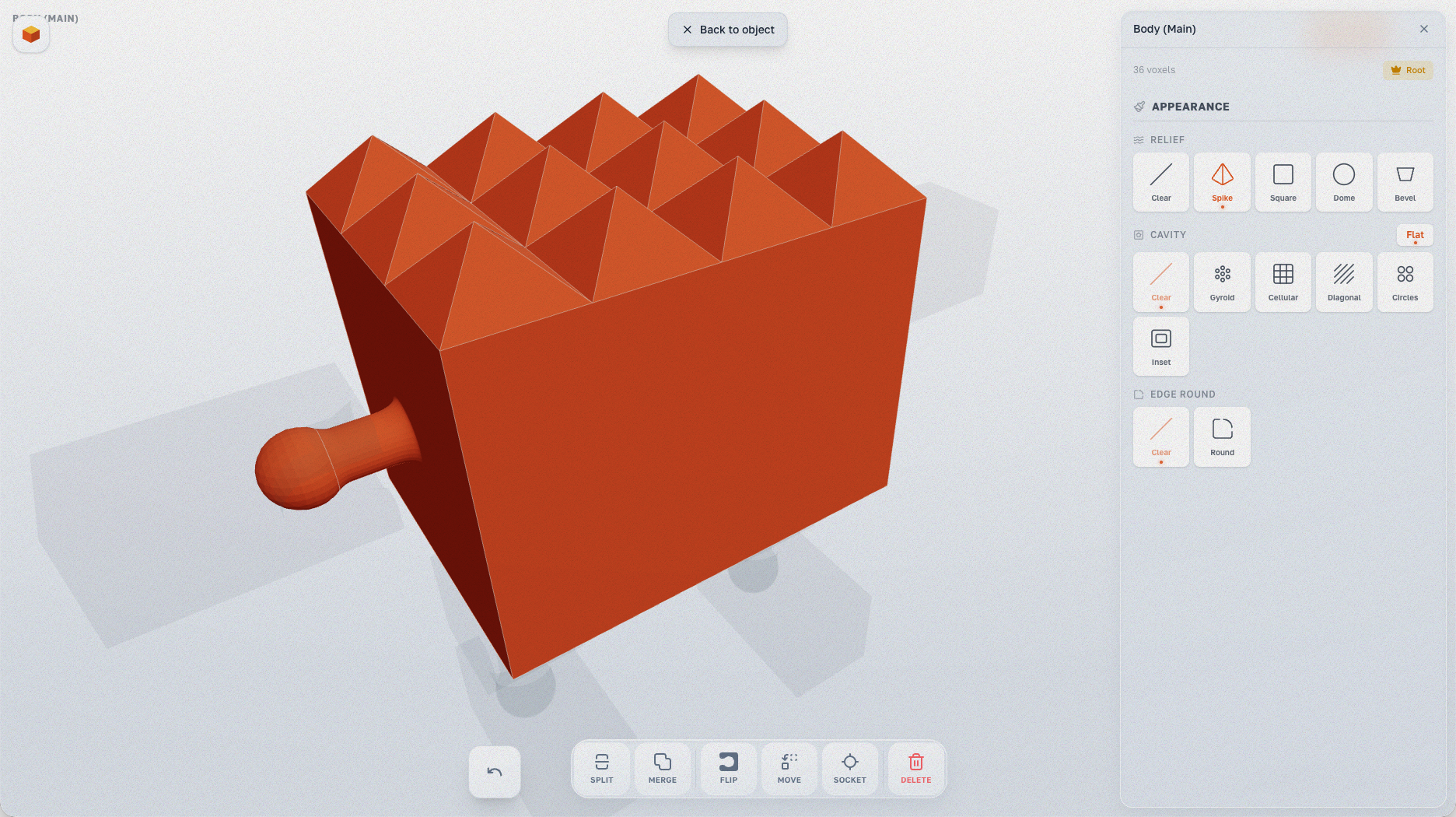
Spike リリーフは各面を鋭いピラミッドに変換します — トゲのある表面やテクスチャ表面に最適です。
Bevel リリーフは各 voxel 面に面取りされたエッジを追加し、モデルにパネル状の機械的な外観を与えます。
特定の面にリリーフを適用できます — ここでは Spike が voxel の上段のみに使用されています。
注意: インスペクトパネルは、リリーフがジョイントの機能に影響する可能性がある場合、安全性の警告(安全/リスクあり/危険)を表示します。
テクスチャキャビティ
テクスチャパターンのある中空シェルを作成します。材料を節約し、ユニークな外観を追加します。
パターンの種類
- Gyroid — gyroid パターン(3Dプリントで人気)。
- Cellular — セル構造。
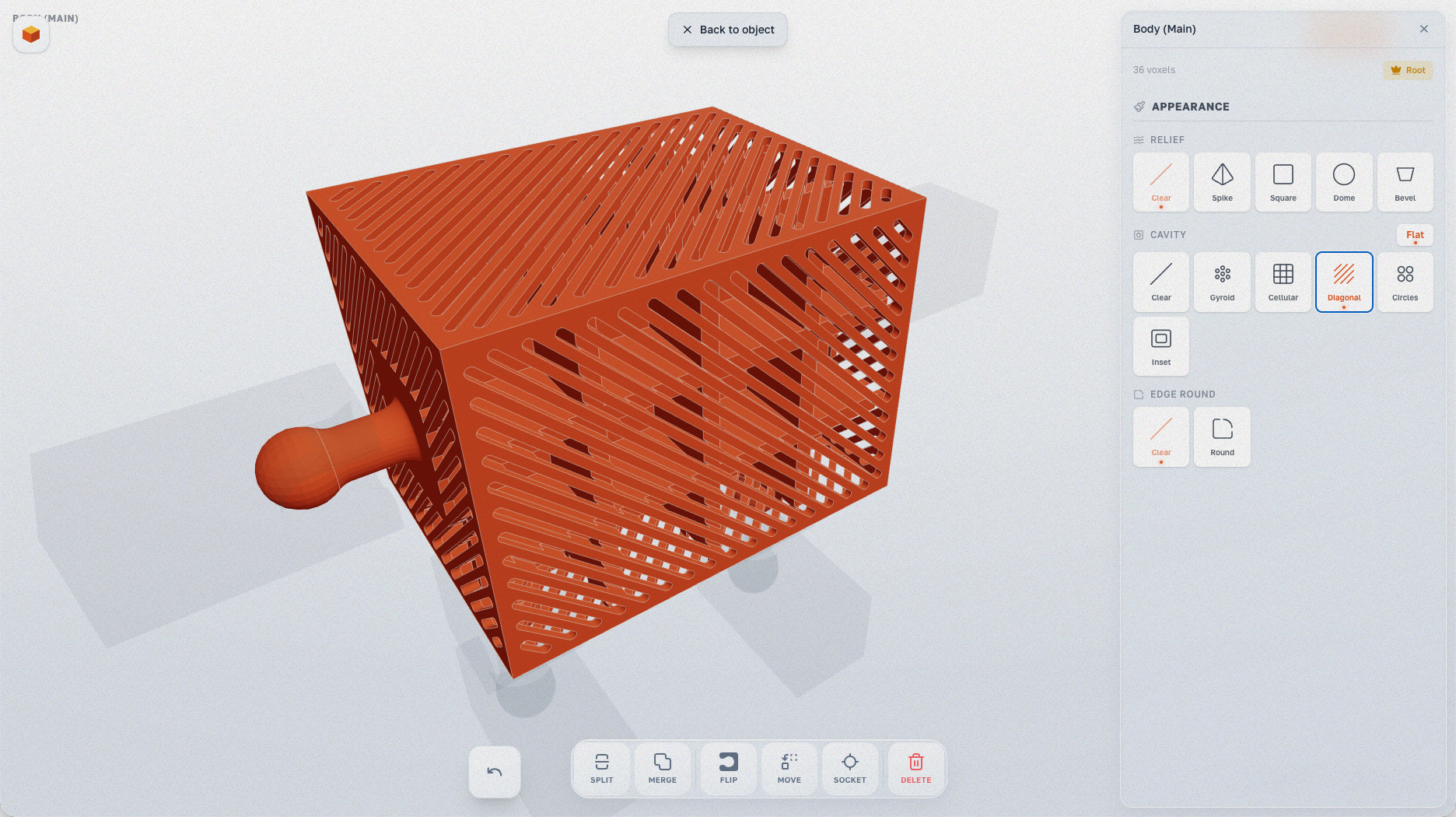
- Diagonal — 斜線。
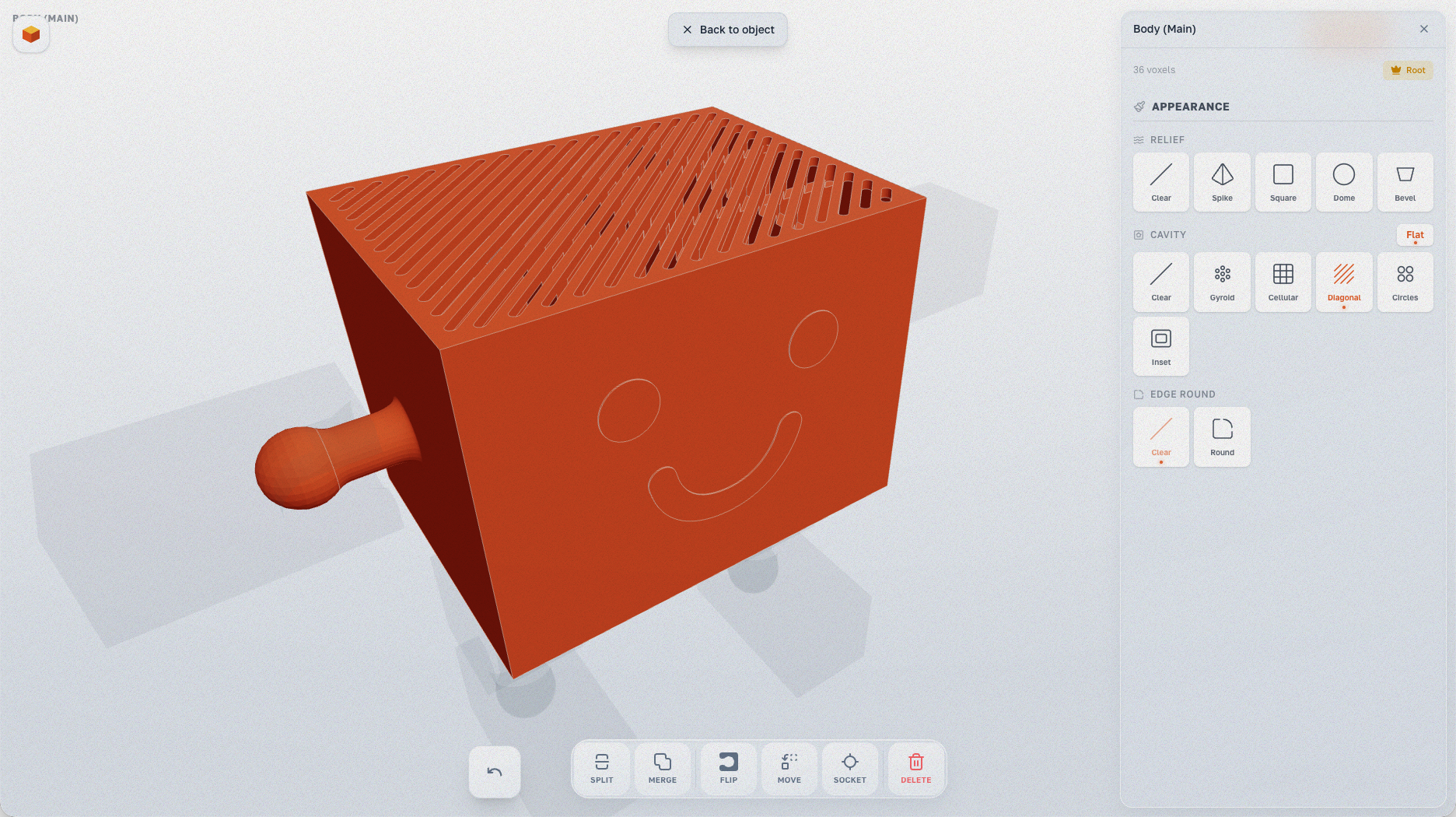
- Circles — 円形のくり抜き。
- Logo — ロゴパターン。
- Inset — インセットパターン。
適用方法
- アセンブリ モードでパーツを選択します。
- アピアランス パネルの キャビティ セクションからパターンを選択します。
- 選択したパーツにキャビティが適用されます — 材料が除去され、軽量なシェルが作られます。
Diagonal キャビティはパーツの壁面に斜線の切り抜きを作成します。
Circles キャビティと前面の装飾的な Happy リリーフの組み合わせ。
Gyroid キャビティはオーガニックな格子構造を作成します — 強度対重量比が優れているため、3Dプリントで人気です。
エッジラウンド(Round & Chamfer)
voxel のエッジを滑らかにし、特徴的な「ブロック感」を軽減します。柔らかな曲線には Round を、平らな45°カットには Chamfer を選びます。
適用方法
- アセンブリ モードでパーツを選択します。
- アピアランス パネルの エッジラウンド セクションから Round または Chamfer を選択します。
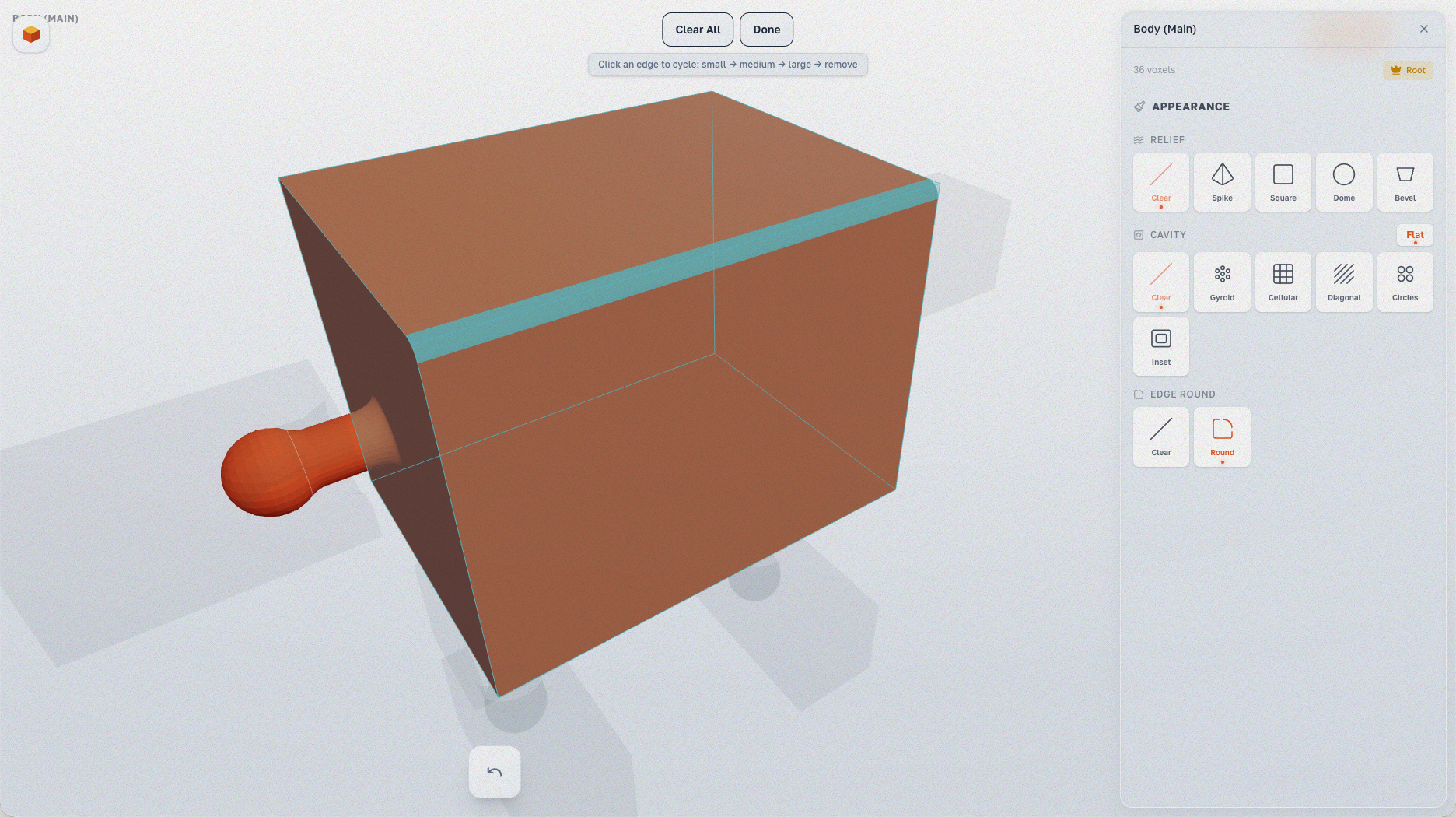
- 面または列をクリックしてラウンド領域を選択します。選択した領域がハイライトされます。
- 完了 を押して適用します。
ラウンドモードでは、パーツが半透明になり voxel グリッドが表示されます。面をクリックしてラウンドする面を選択します。
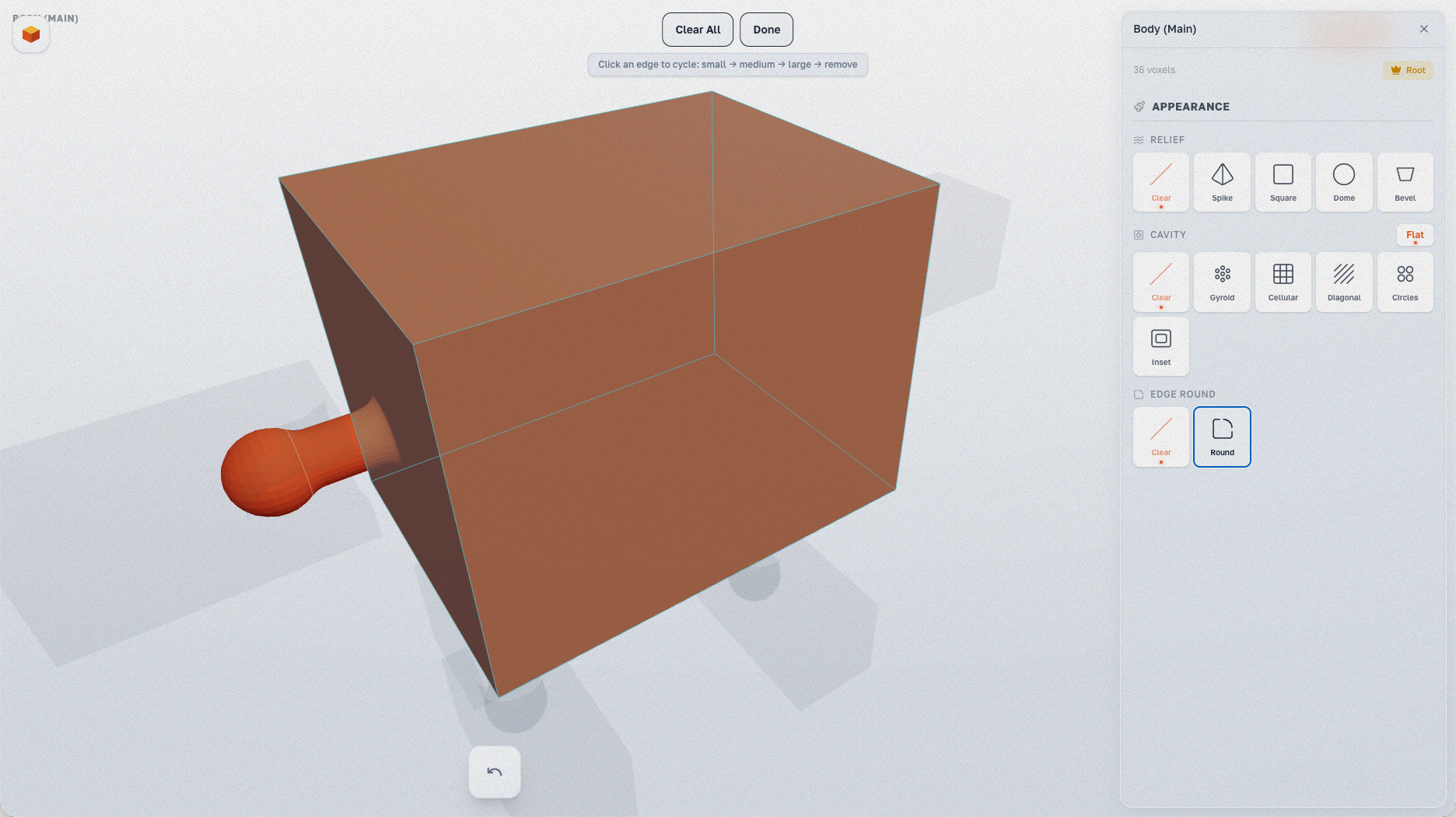
面の列全体が選択された状態(シアンでハイライト)。個別の面または列全体を選択できます。
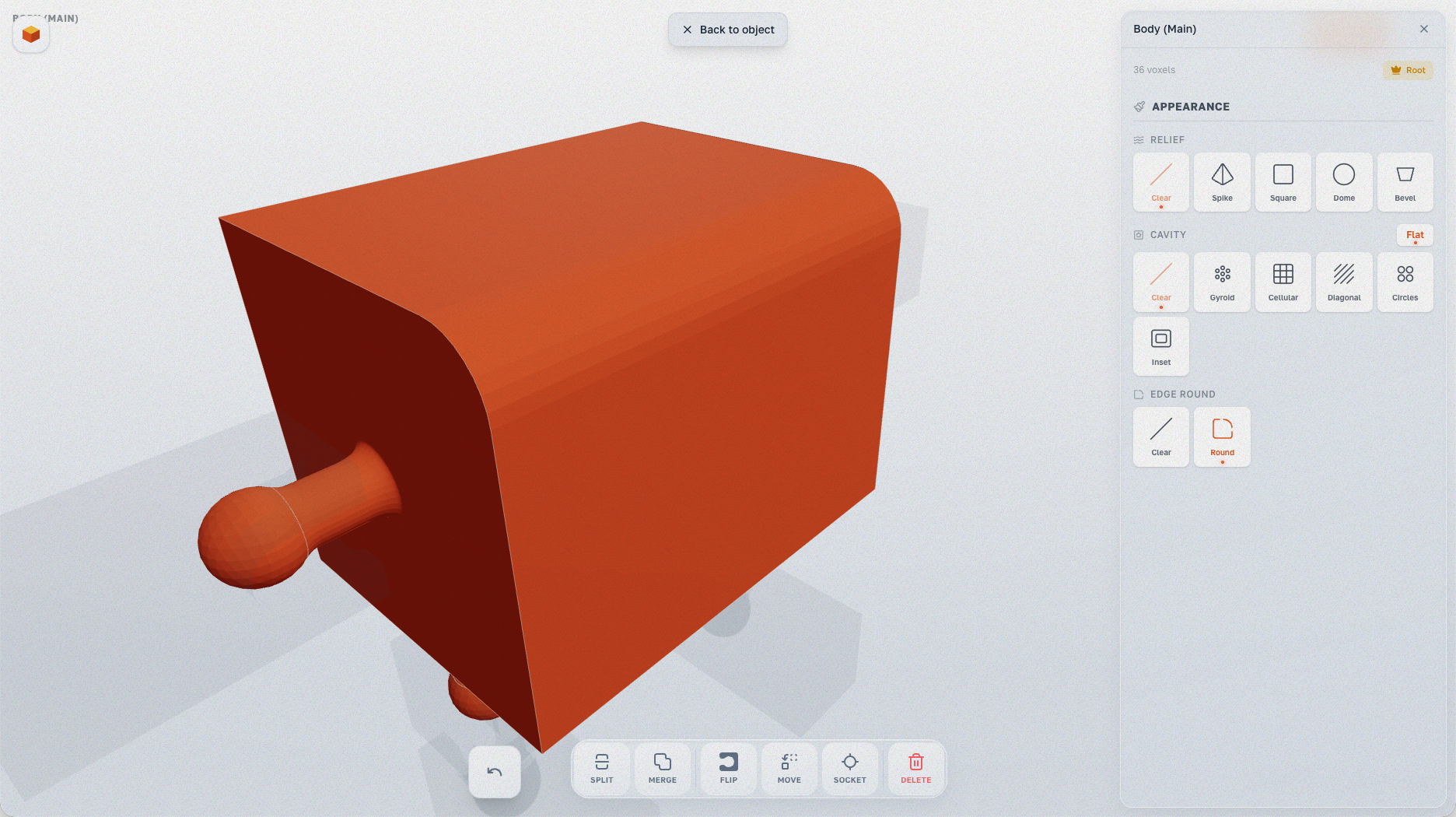
強めのラウンドを適用した後:角張った voxel のエッジが滑らかな曲線になります。
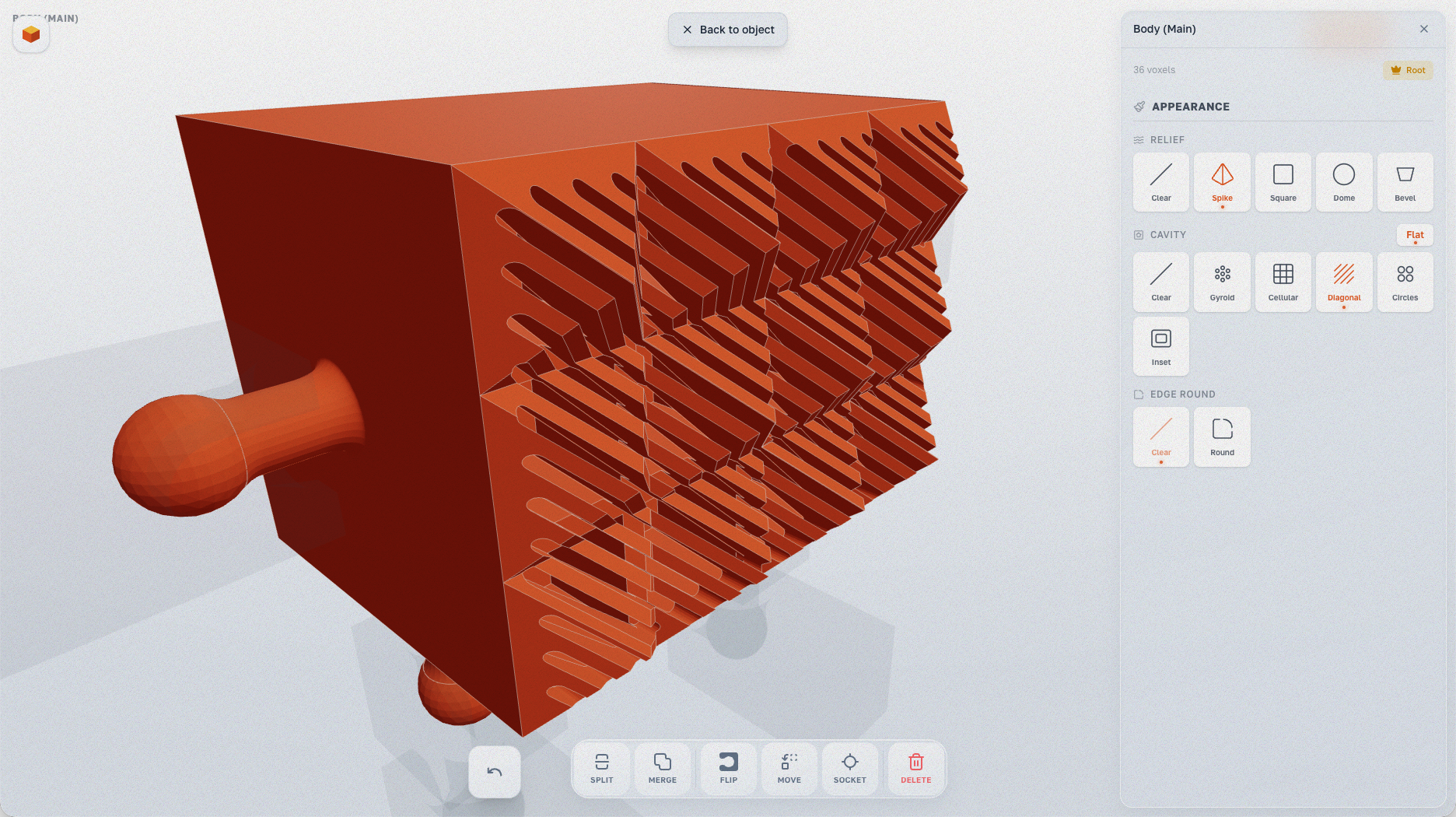
エフェクトの組み合わせ
リリーフ、キャビティ、ラウンドを自由に組み合わせて、ユニークなサーフェススタイルを作り出せます。さまざまな組み合わせを試して、あなたのデザインに活かしてください!