パーツの切断と結合
Assembly モードでは、モデルを可動パーツにどう分割するかを作り変えられます。複数のパーツを 1 つに結合したり、1 つのパーツを 2 つに切断したりできます。Cubie がジョイントを自動的に追加・削除します。
パーツを結合する
2 つ以上のパーツを 1 つにまとめます。
- あるパーツを選択し、つなげたい別のパーツをクリックします。グループとしてハイライトされます。
- 上部のコントロールで Merge をクリックします。
パーツが 1 つの一体物に融合し、その間のジョイントは消えます。
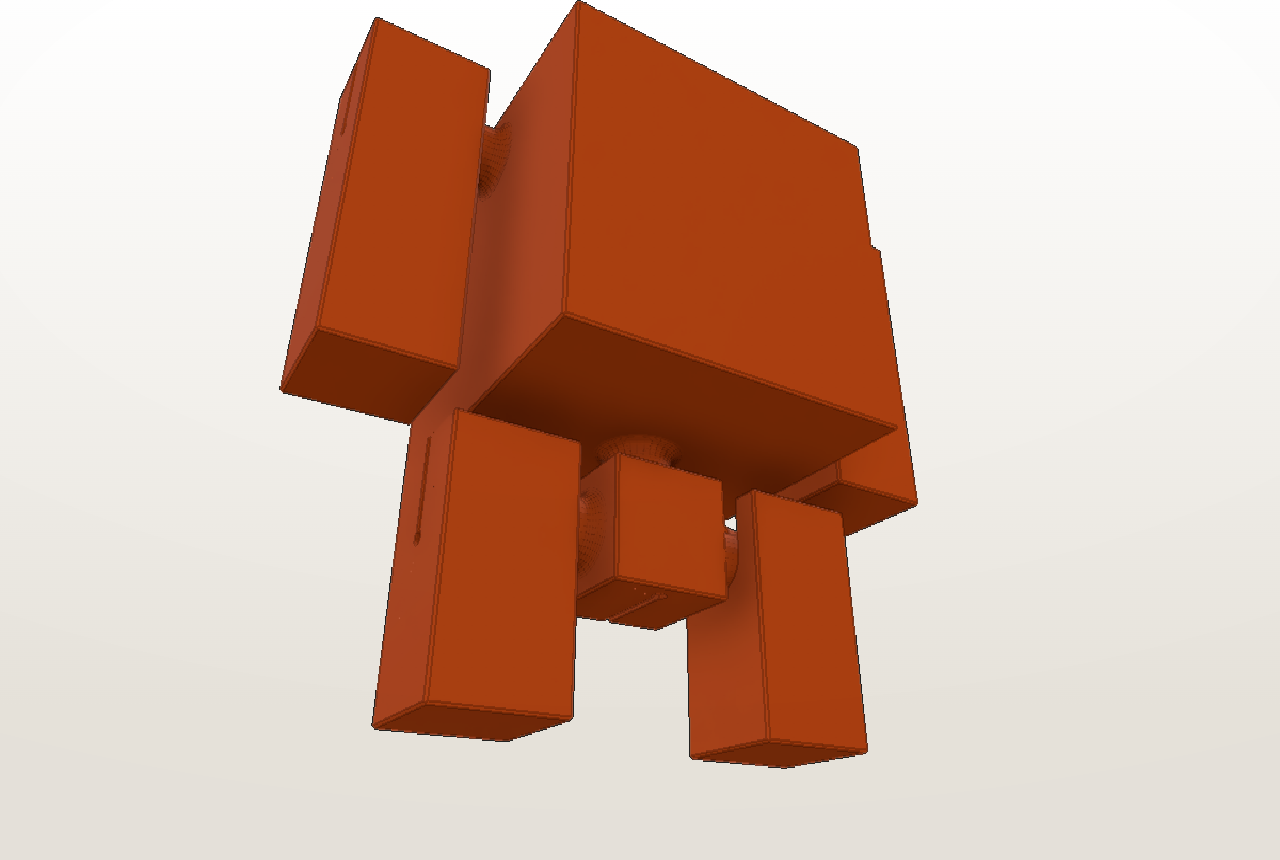
結合前 — 腕は別パーツ(肩のジョイントに注目):
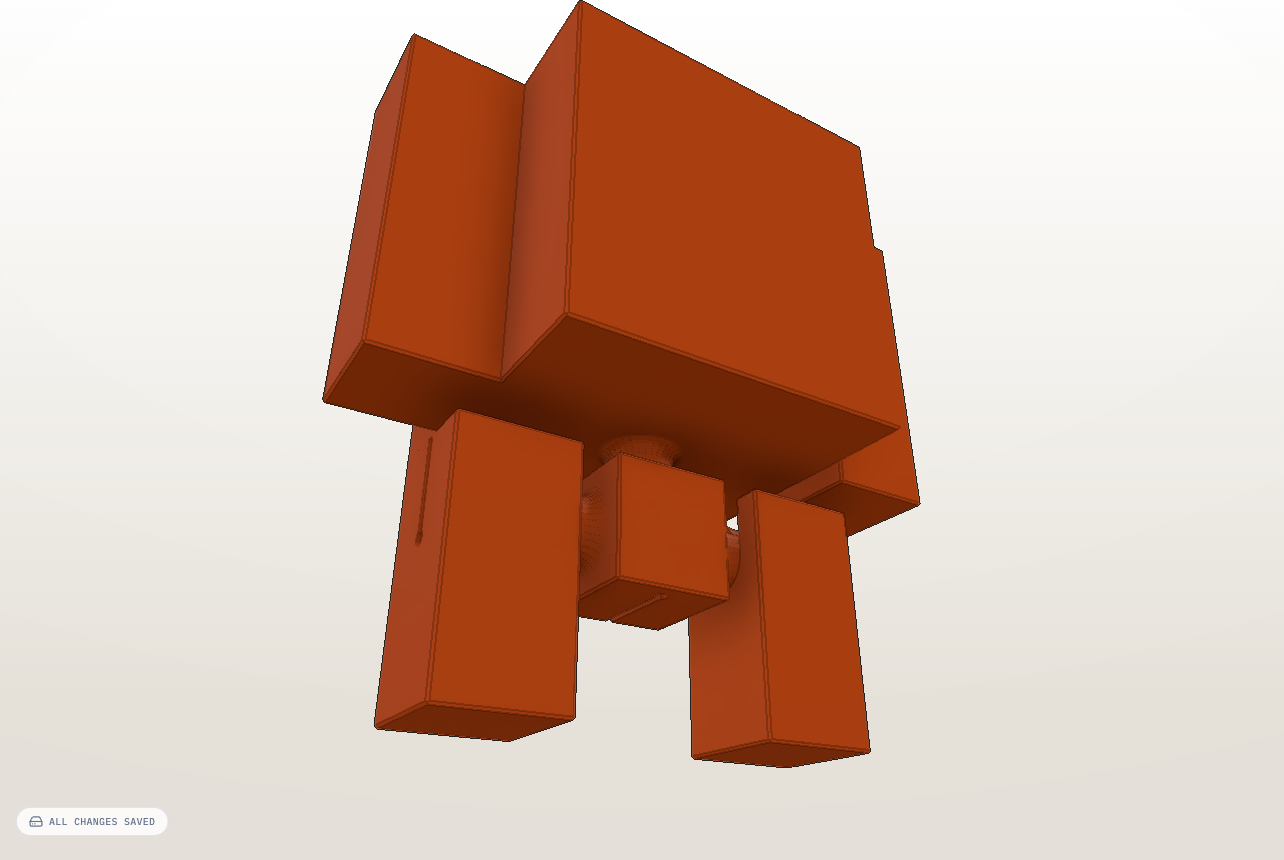
結合後 — 腕が胴体の一部になった状態:
パーツを切断する(Scissors)
1 つのパーツを平面に沿って 2 つに分割します。ジョイントを追加する一番手早い方法です。
- 切断したいパーツを選択します。
- その表面にカーソルを合わせると、切断面のプレビューがカーソルを追従します。
- その平面に沿って切断するにはクリックします(またはドラッグしてから Split を押します)。
Cubie は一方の側を新しいパーツとして分離し、切断面にジョイントを配置します。これにより 2 つのピースはつながったまま動きます。
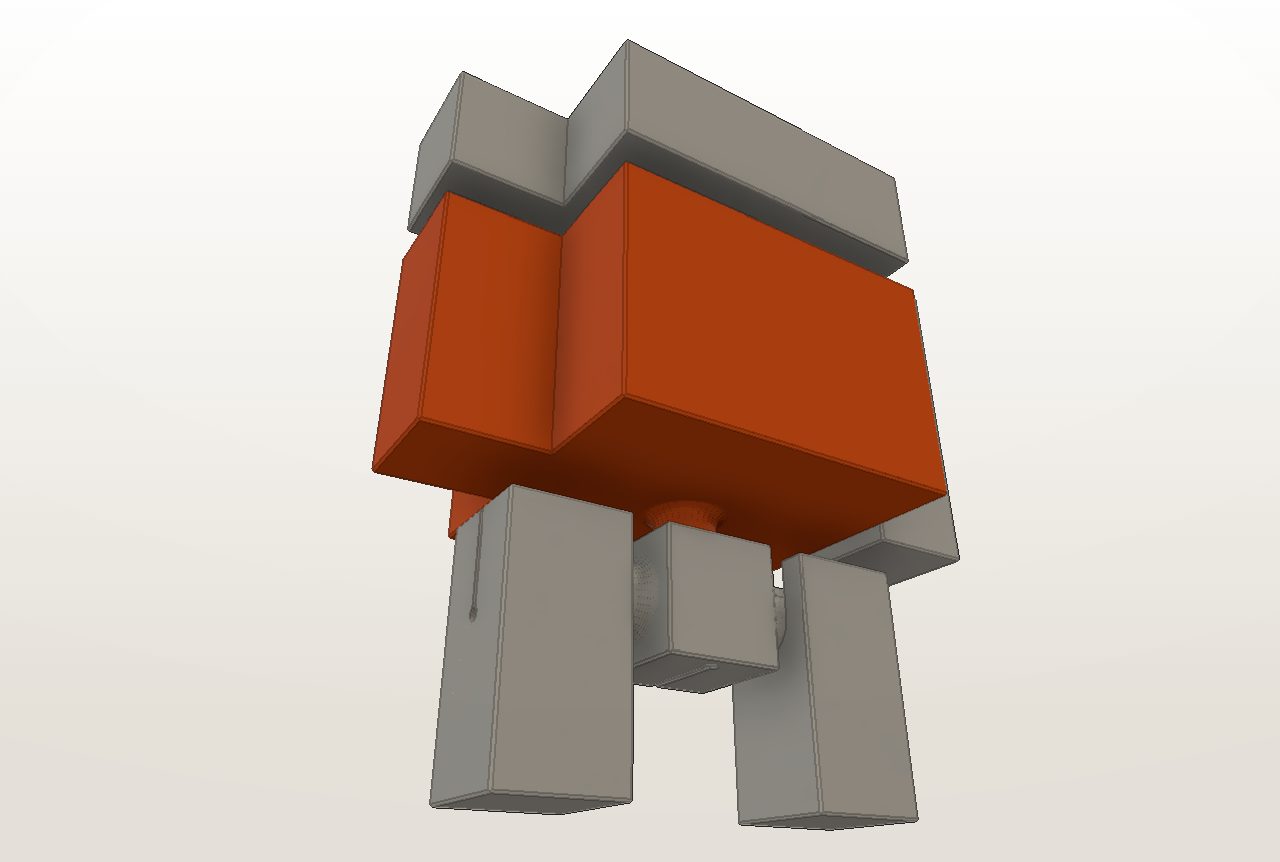
胴体を切断した後 — 上部が新しいジョイントを持つ、独立した可動パーツになった状態:
個々のボクセルを切り離す
平面での切断ではなく、不規則な分割が必要ですか?パーツを選択し、剥がしたい個々のボクセルをクリックして Detach を押します。それらは独自のジョイントを持つ新しいパーツになります。
ヒント
- 隙間=動き: 切断するとパーツ間に小さな隙間が残ります。このクリアランスこそがジョイントを動かすものです。
- 曲げたい場所で切る: 肩、ひざ、首、腰。
- 元に戻す:
Ctrl+Zで切断や結合を取り消せます。