画面から現実へ
1. エクスポート
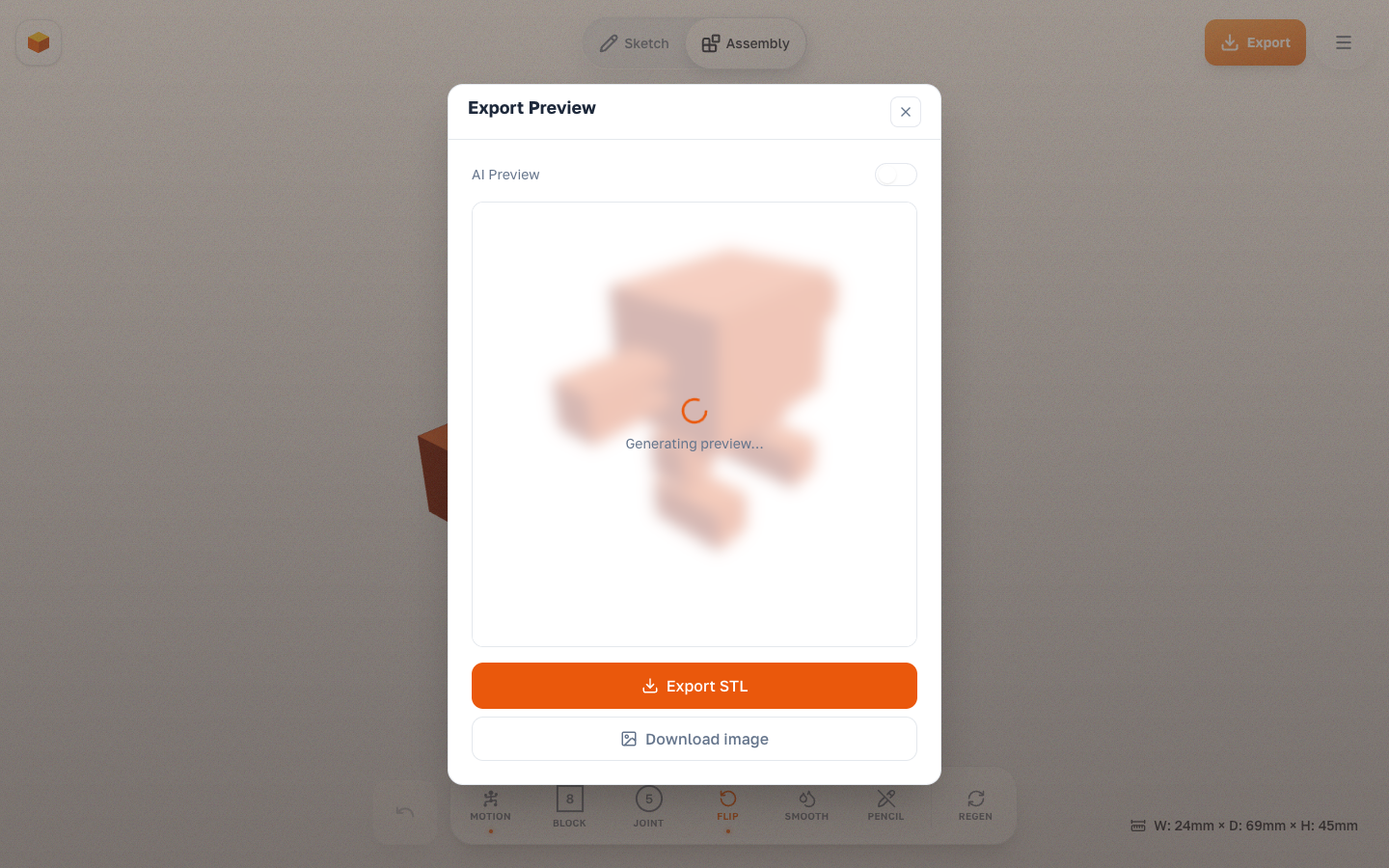
ヘッダーの エクスポート ボタンをクリックします。向きを設定したり、エクスポートする内容を選択したりできるエクスポートプレビューが開きます。
フォーマット:
- STL — 単一ファイル、またはマルチカラー印刷用に色ごとに1ファイルを収めた
.zip。各パーツは名前付きソリッドです(Bambu Studio、PrusaSlicer)。 - 3MF — 色情報を組み込んだネイティブのマルチパーツフォーマット。Bambu Studio / Orca に最適です。
オプション:
- ジョイントのフィット: しっかり(ポーズを保持)または 柔軟(自由に回転)。
- パーツの選択: マルチパーツモデルでは、含めるパーツやアドオンを選べます。
- キットフレーム(3MF):すべてのパーツを1枚の持ち上げ可能なプレートにつなげ、印刷後に手で折り取ります。
- 組み立て説明書(PDF): モデルのステップバイステップの組み立てガイドを生成します。
- 向きのプレビュー: プレビューでモデルを回転させて、最適な印刷向きにできます。
2. スライサーの設定
STL をスライサー(Cura、PrusaSlicer、Bambu Studio)にインポートします。
推奨設定:
- レイヤー高さ: 0.16mm または 0.2mm(標準)。
- インフィル: 15〜20%(グリッドまたは Gyroid)。
- サポート: モデルと向きによります。
- 多くの場合、サポートなしで印刷できます。
- スライサーがリスクのあるオーバーハングを表示した場合は、最小限のサポートを追加してください。
- ジョイントの隙間にサポート材を充填しないでください。
- ブリム: オプションです。ベッドへの定着に問題がある場合はブリムを使用してください。
3. 印刷後の処理
- ビルドプレートから取り外します。
- ジョイントをはめ込む: ボールをソケットにゆっくり押し込みます — 特徴的なクリック音が聞こえます。ボールはプラスチックの弾性変形によりスリットを通過します。
- トイのアーティキュレーションが完成です!