Voxel-Modellierung für 3D-Druck: Erste Schritte
Lernen Sie, wie Sie mit dem Cubie Voxel-Editor Ihre erste druckbare 3D-Figur erstellen.
Einführung
Die meisten 3D-Modellierungsprogramme sind für Anfänger einschüchternd. Wenn man Blender oder Fusion 360 zum ersten Mal öffnet, wird man von komplexen Menüs und einem leeren Bildschirm begrüßt. Voxel-Modellierung ist anders. Es ist wie Bauklötze: Wenn Sie jemals Minecraft gespielt haben, können Sie bereits in Cubie modellieren.
Diese Anleitung zeigt Ihnen, wie Sie Ihre erste druckbare 3D-Figur mit dem Cubie Voxel-Editor erstellen.
Schritt 1: Der Arbeitsbereich
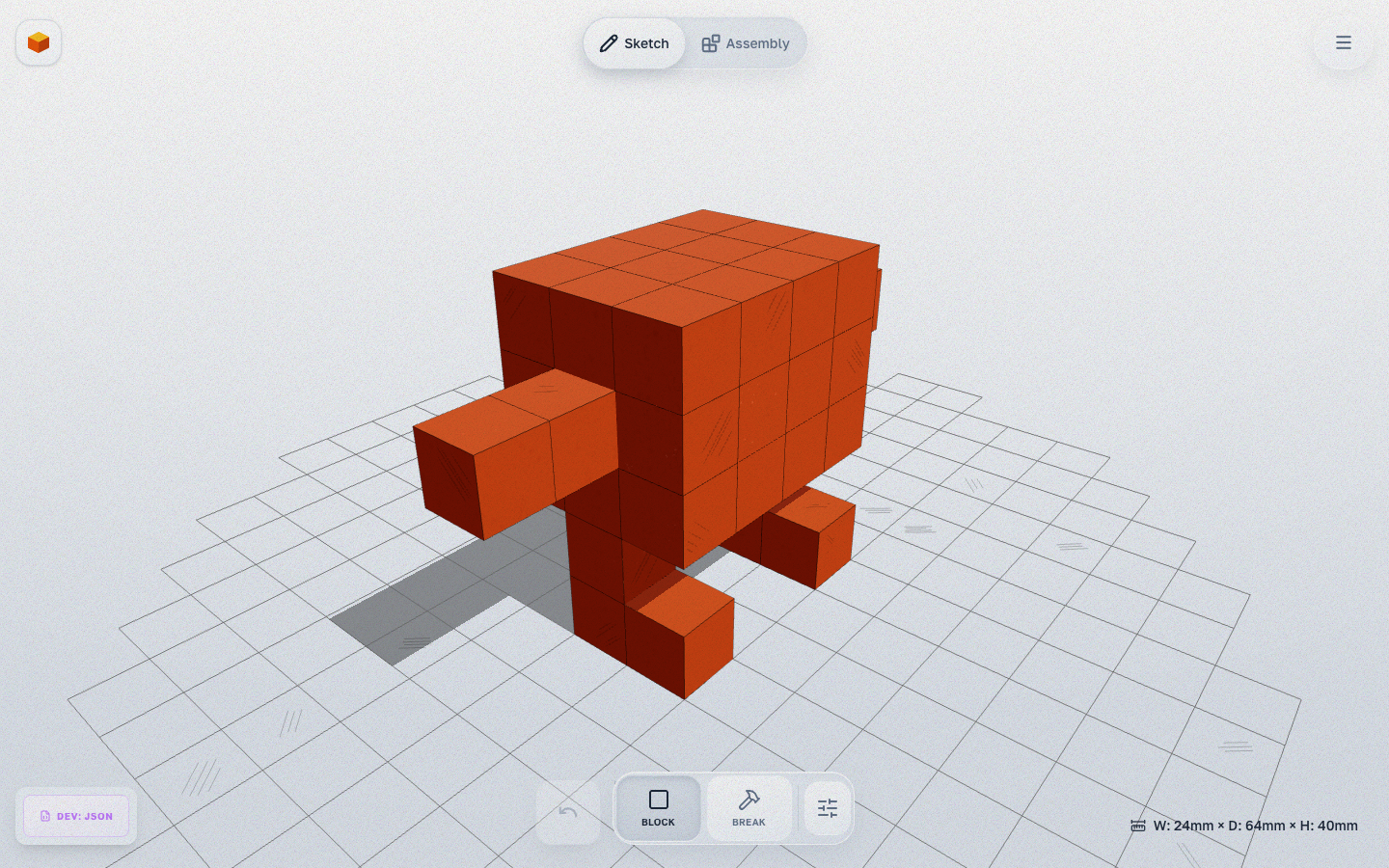 Wenn Sie Cubie starten, befinden Sie sich im Skizzenmodus. Sie sehen ein Raster – das ist Ihre Druckplattform.
- Drehen: Klicken und ziehen Sie den Hintergrund.
- Zoom: Mausrad oder Pinch-Geste.
- Bewegen: Rechte Maustaste drücken und ziehen (oder mit zwei Fingern).
Schritt 2: Blöcke platzieren
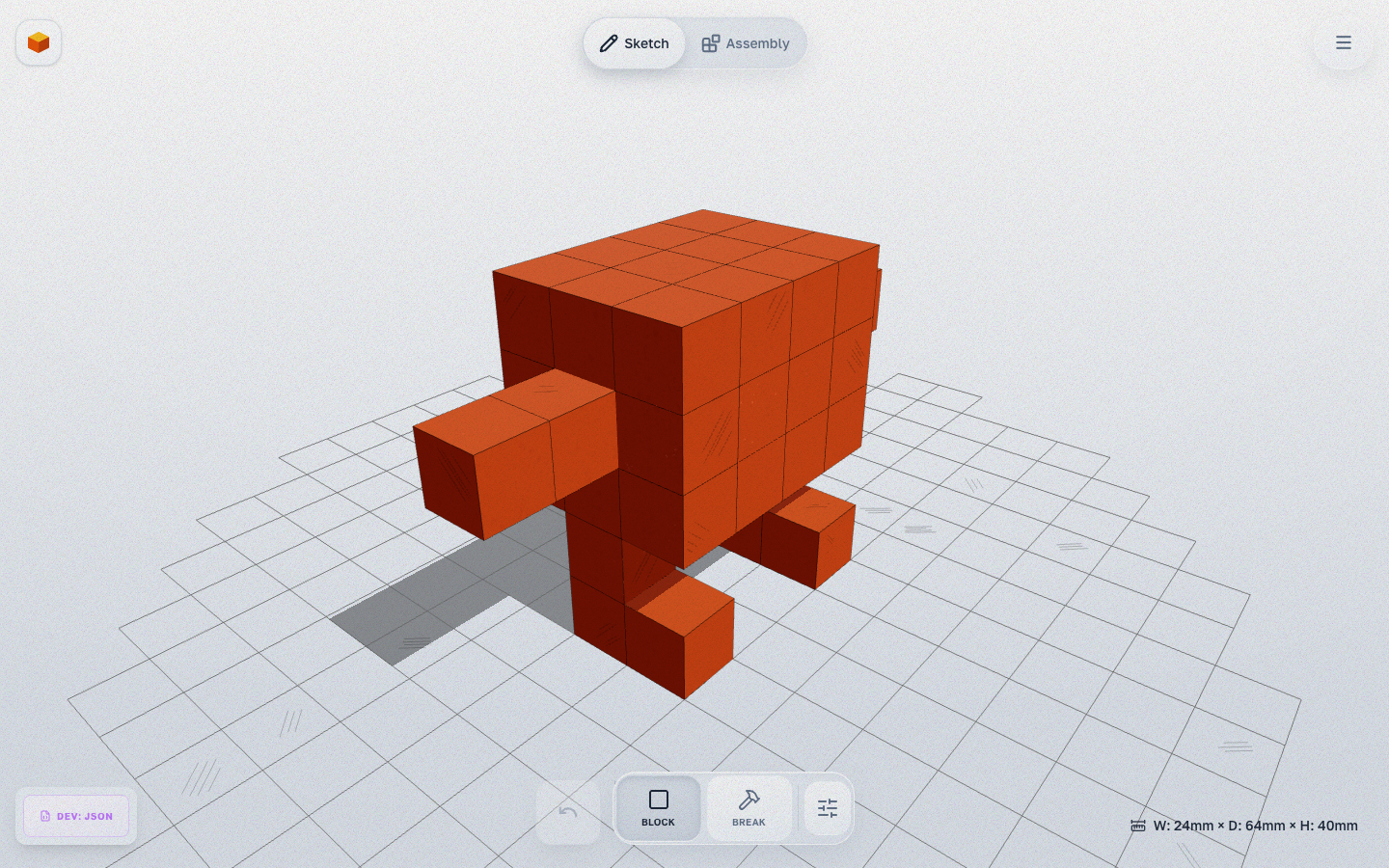 Wählen Sie eine Farbe aus der Palette.
- Block: Klicken Sie irgendwo auf das Raster oder auf die Seite eines vorhandenen Voxels. Taste:
1 - Break: Klicken Sie auf einen Voxel, um ihn zu entfernen. Taste:
2(oderAltgedrückt halten).
Tipp: Aktivieren Sie das Spiegelwerkzeug in der Symbolleiste. Das halbiert Ihren Aufwand – alles, was Sie links zeichnen, erscheint automatisch rechts. Perfekt für Charaktere und Tiere.
Schritt 3: Exportieren für den Druck
Voxel-Modelle sind per Definition wasserdicht, was sie ideal für den 3D-Druck macht.
- Klicken Sie auf den Export-Button in der Kopfzeile.
- Eine Exportvorschau öffnet sich mit Orientierungsauswahl. Die Datei wird als druckfertige
.STLheruntergeladen. - Öffnen Sie die Datei in Ihrem Slicer (Cura, PrusaSlicer, Bambu Studio).
- Drucken!
Als Nächstes lesen
Neu in Cubie 2.0: Add-ons, neue Gelenke & Kit Frame
Ein Rundgang durch das bisher größte Cubie-Update — Räder und ein Rückzugmotor, Roboterarme und -beine, neue Wege, Teile zu verbinden, der Kit Frame und 3MF-Export.
introWillkommen bei Cubie: Der Voxel-Editor für 3D-Druck
Entdecken Sie Cubie, den browserbasierten Voxel-Editor für den 3D-Druck. Keine CAD-Kenntnisse erforderlich – einfach bauen, zusammenbauen und drucken.