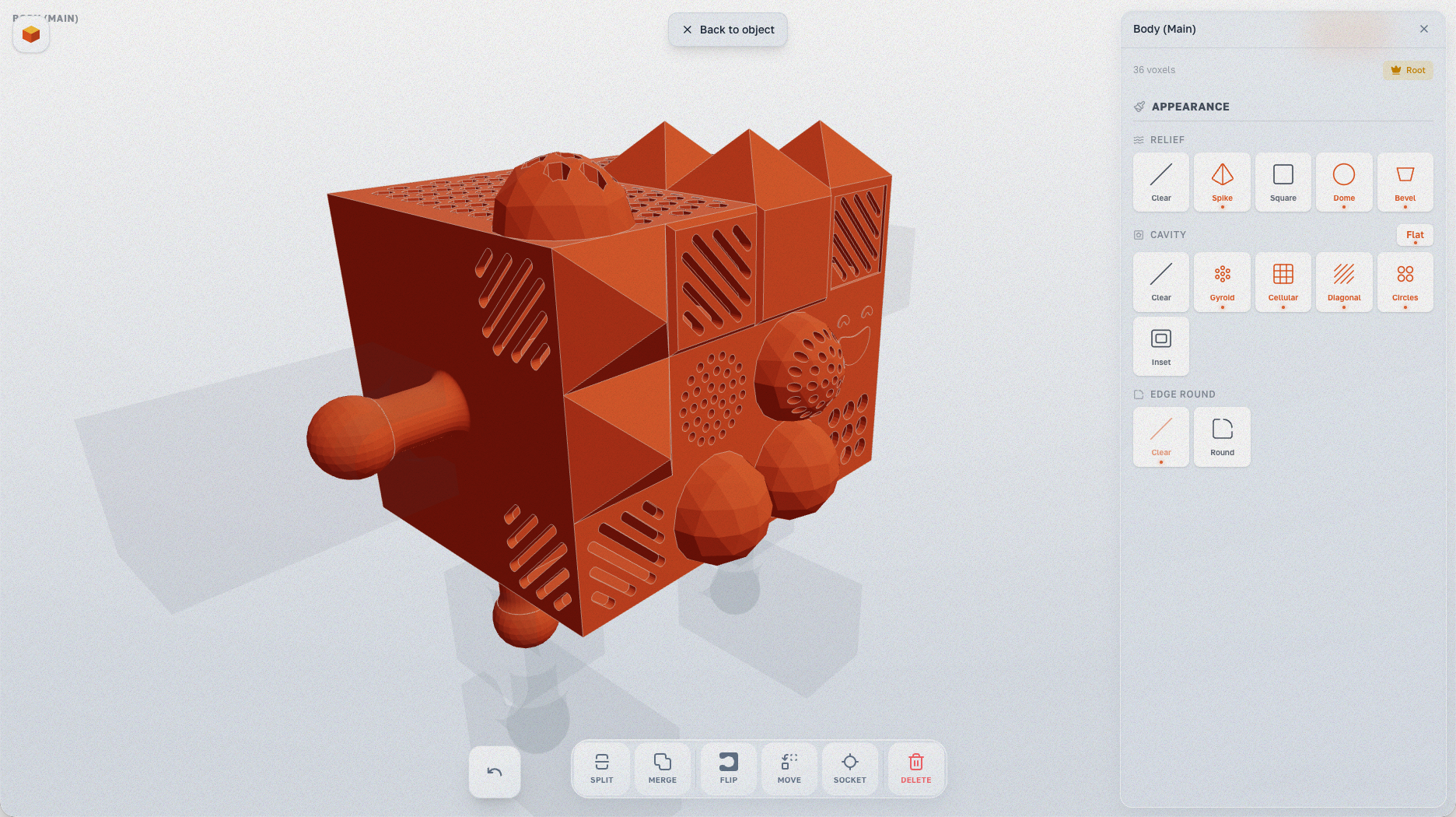
Relevos, Cavidades Texturizadas e Arredondamento
Voxels são blocos, mas suas impressões não precisam ser sem graça. O Cubie oferece três ferramentas para detalhamento de superfície.
Relevos
Um relevo modifica a geometria de uma única face de voxel — cortando ou extrudando a partir da superfície.
Tipos de Relevo
O Cubie oferece um conjunto crescente de formas de relevo, incluindo:
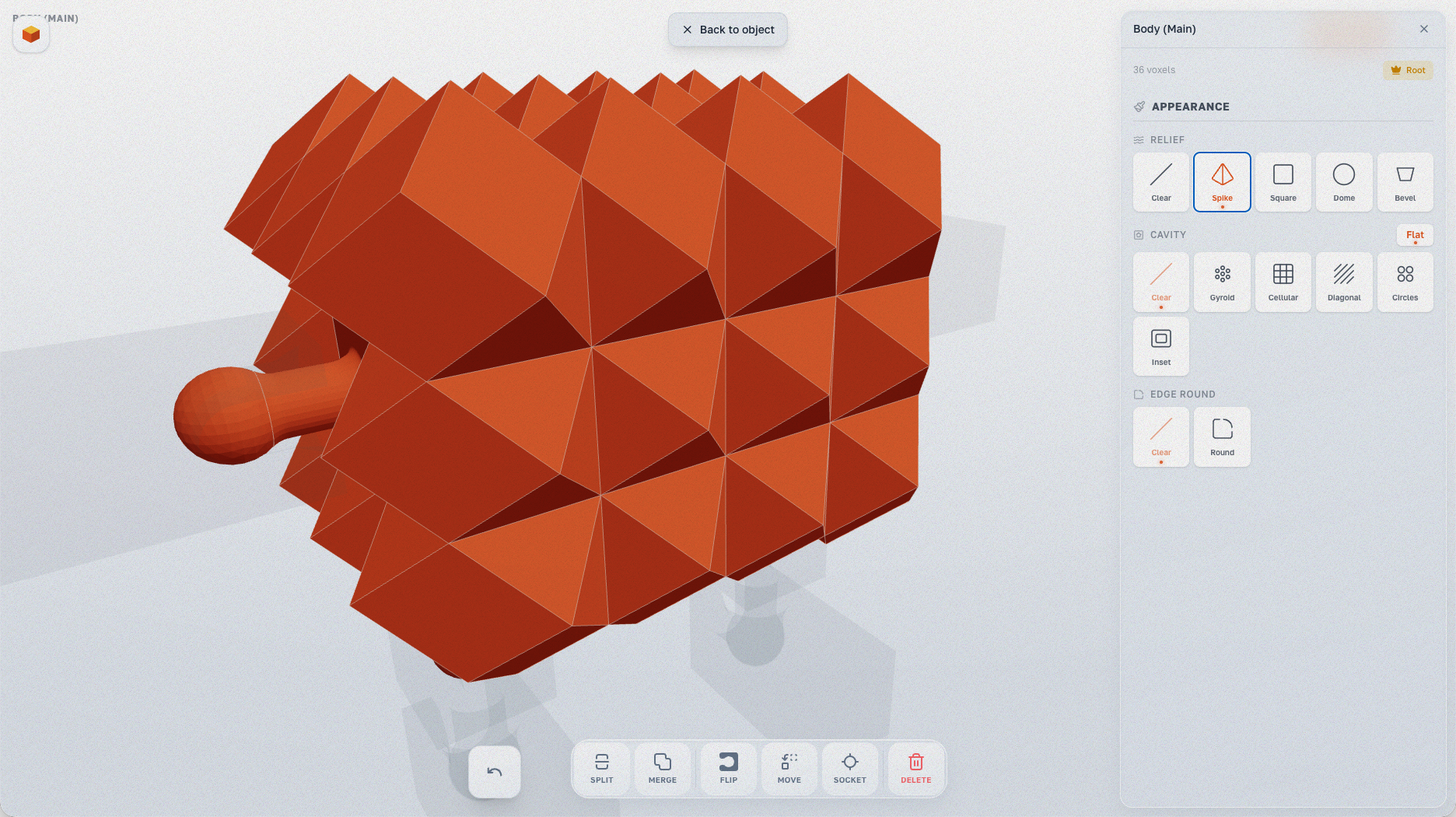
- Spike — ponta piramidal. Para dentes, espinhos, textura de pelo.
- Square — protrusão quadrada. Para detalhes mecânicos.
- Dome — topo arredondado. Para olhos, rebites.
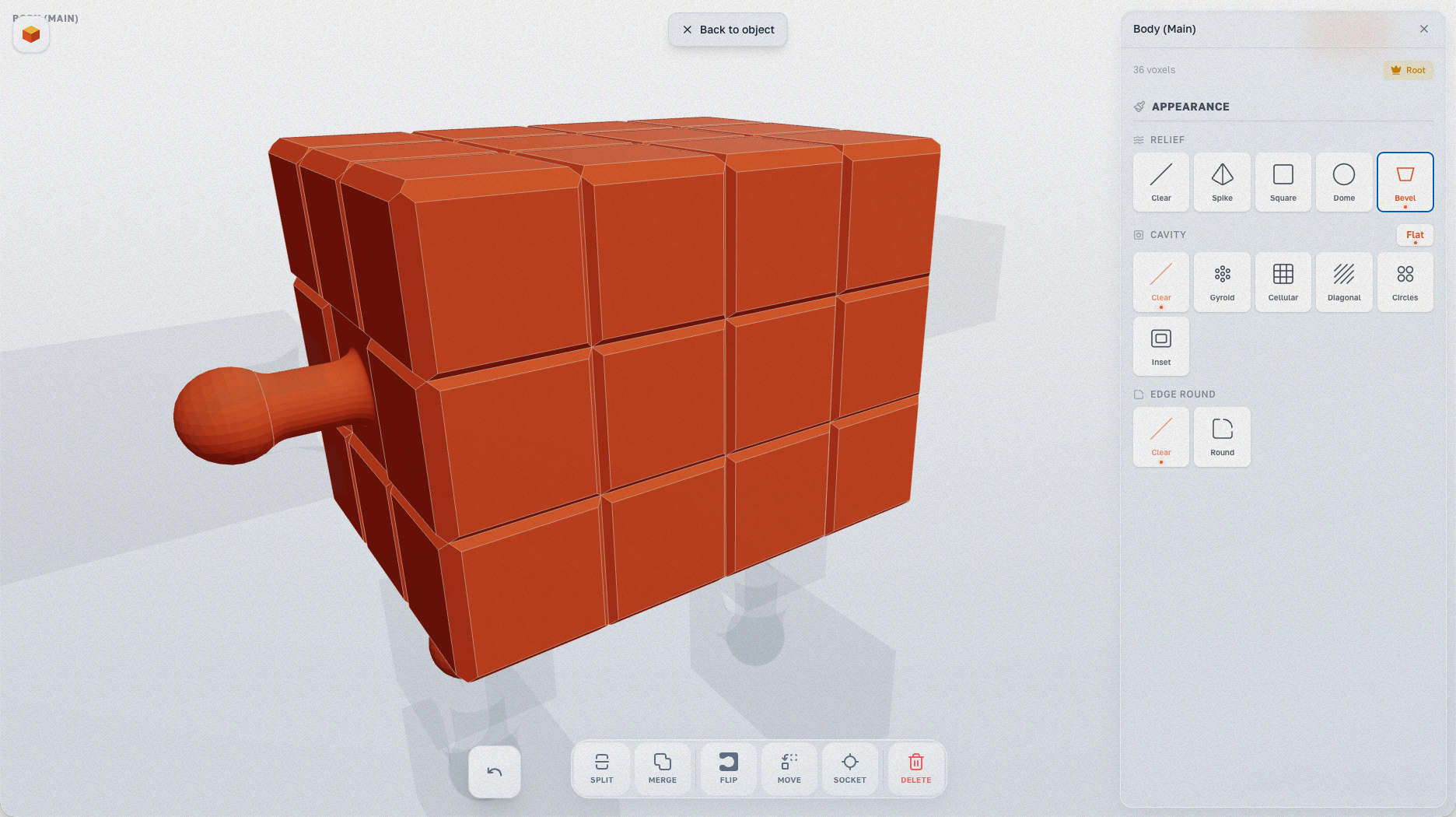
- Bevel — corte angulado. Para suavizar arestas.
- Cone, Cylinder, Stud, Hair, Diagonal — texturas extras.
- Happy, Cat, Dog, Robot, Standard — carimbos decorativos de rosto.
- Loop — uma alça (lug) para tiras ou chaveiros.
Como Aplicar
- No modo Assembly, selecione uma peça.
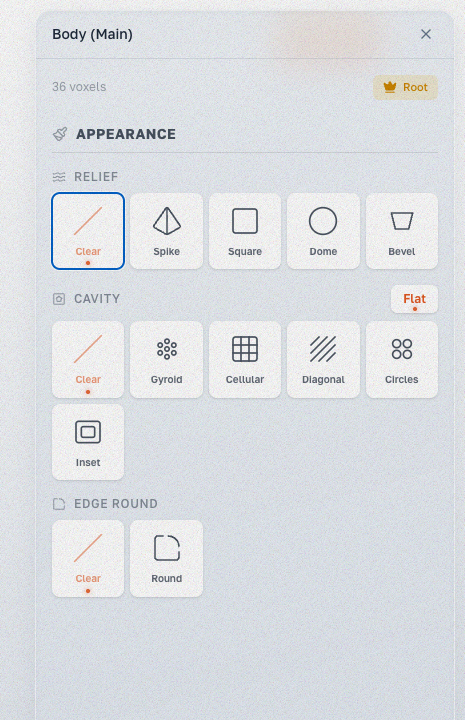
- Abra o painel Appearance — ele contém as seções Relief, Cavity e Edge Round.
- Selecione o tipo de relevo e clique nas faces dos voxels para aplicar.
O relevo Spike transforma cada face em uma pirâmide pontiaguda — ótimo para superfícies espinhosas ou texturizadas.
O relevo Bevel adiciona arestas chanfradas a cada face do voxel, dando ao modelo uma aparência mecânica e em painéis.
Você pode aplicar relevo a faces específicas — aqui o Spike é usado apenas na fileira superior de voxels.
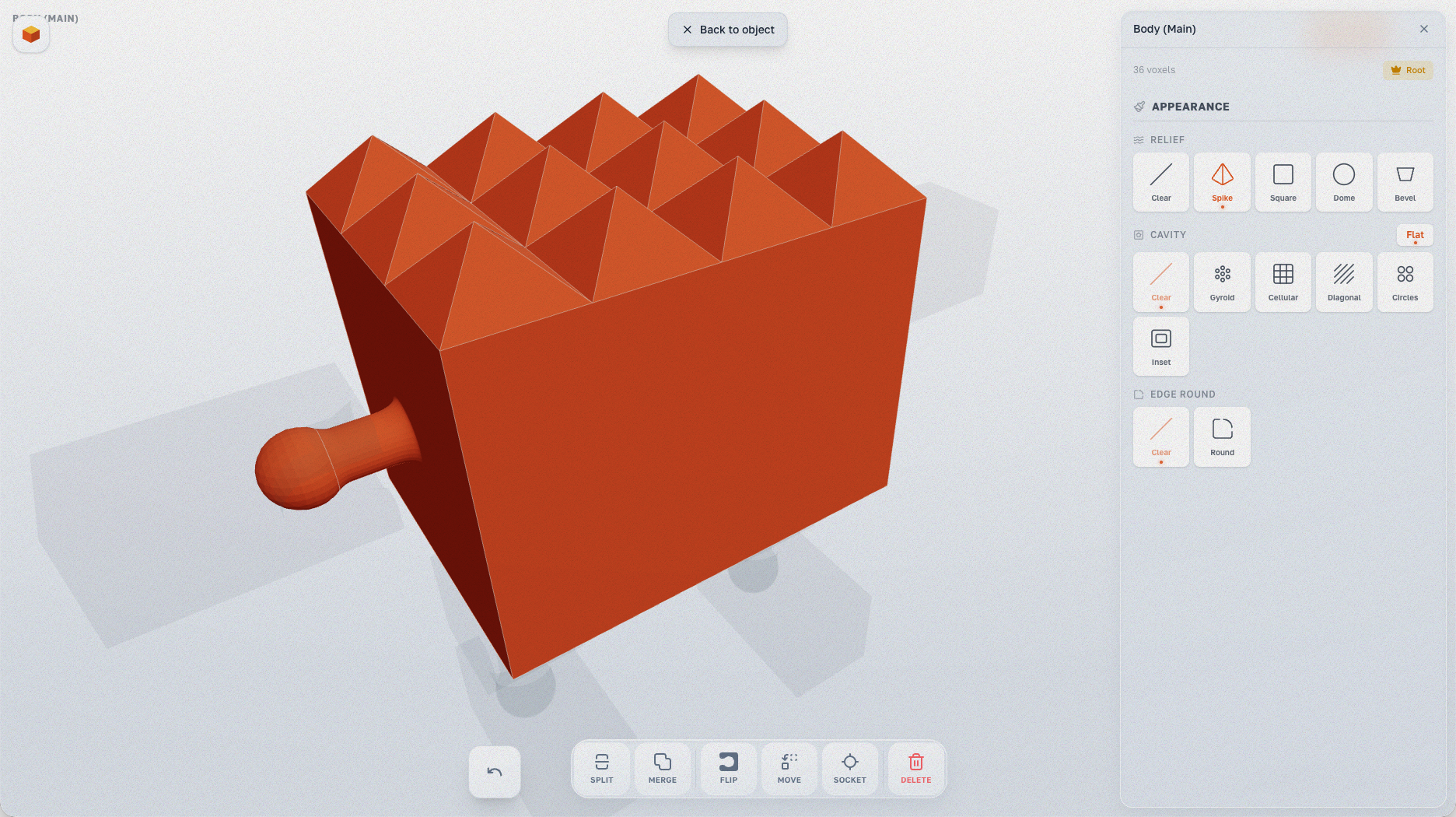
Nota: O InspectPanel mostra avisos de segurança da junta (safe/risky/danger) se um relevo puder afetar a função da junta.
Cavidades Texturizadas
Cria uma casca oca com um padrão texturizado por dentro. Economiza material e adiciona um visual único.
Tipos de Padrão
- Gyroid — padrão gyroid (popular na impressão 3D).
- Cellular — estrutura celular.
- Diagonal — linhas diagonais.
- Circles — recortes circulares.
- Logo — padrão de logotipo.
- Inset — padrão rebaixado.
Como Aplicar
- No modo Assembly, selecione uma peça.
- No painel Appearance, escolha um padrão na seção Cavity.
- A cavidade é aplicada à peça selecionada — o material é removido, criando uma casca leve.
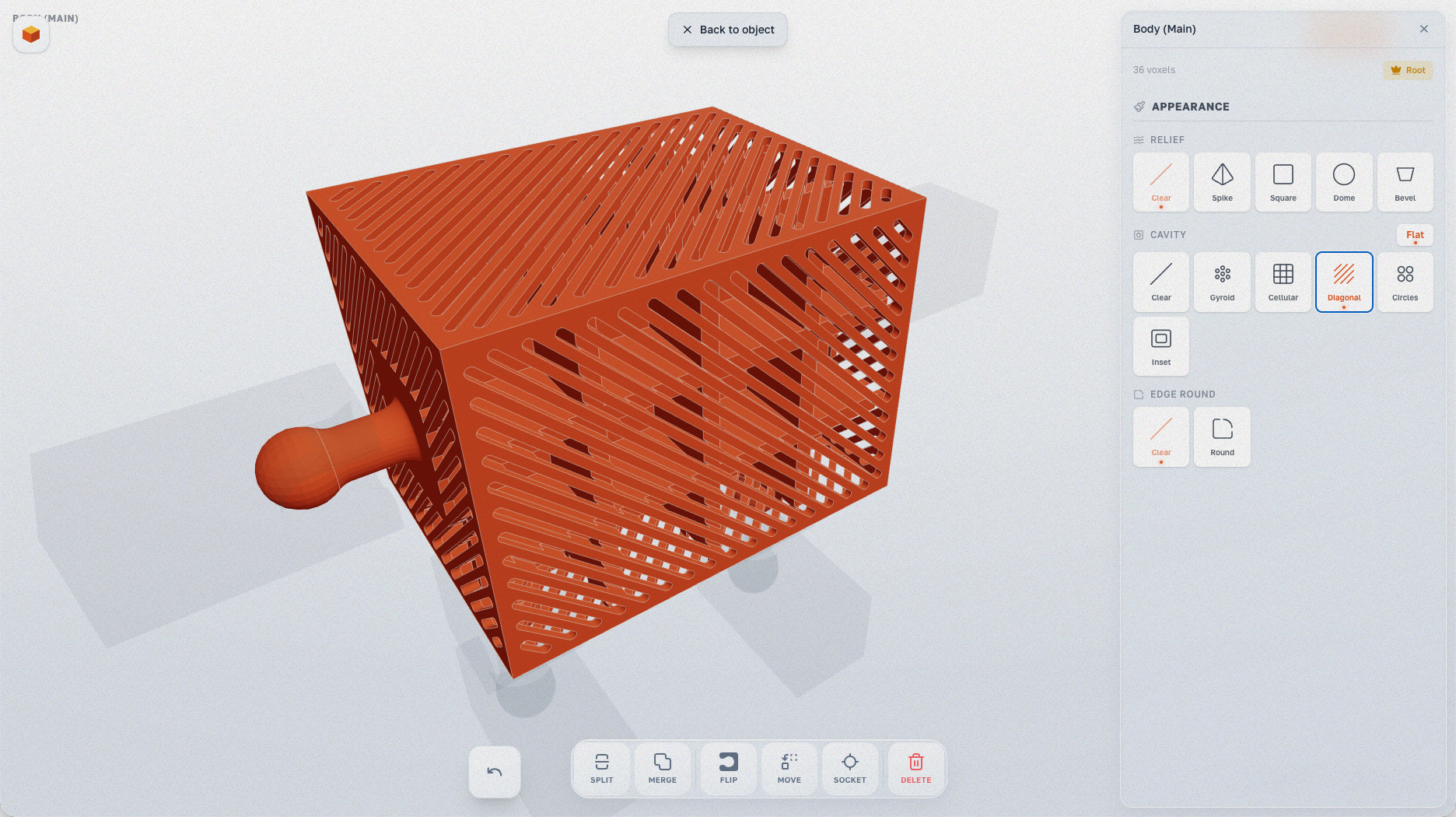
A cavidade Diagonal cria recortes em linhas anguladas através das paredes da peça.
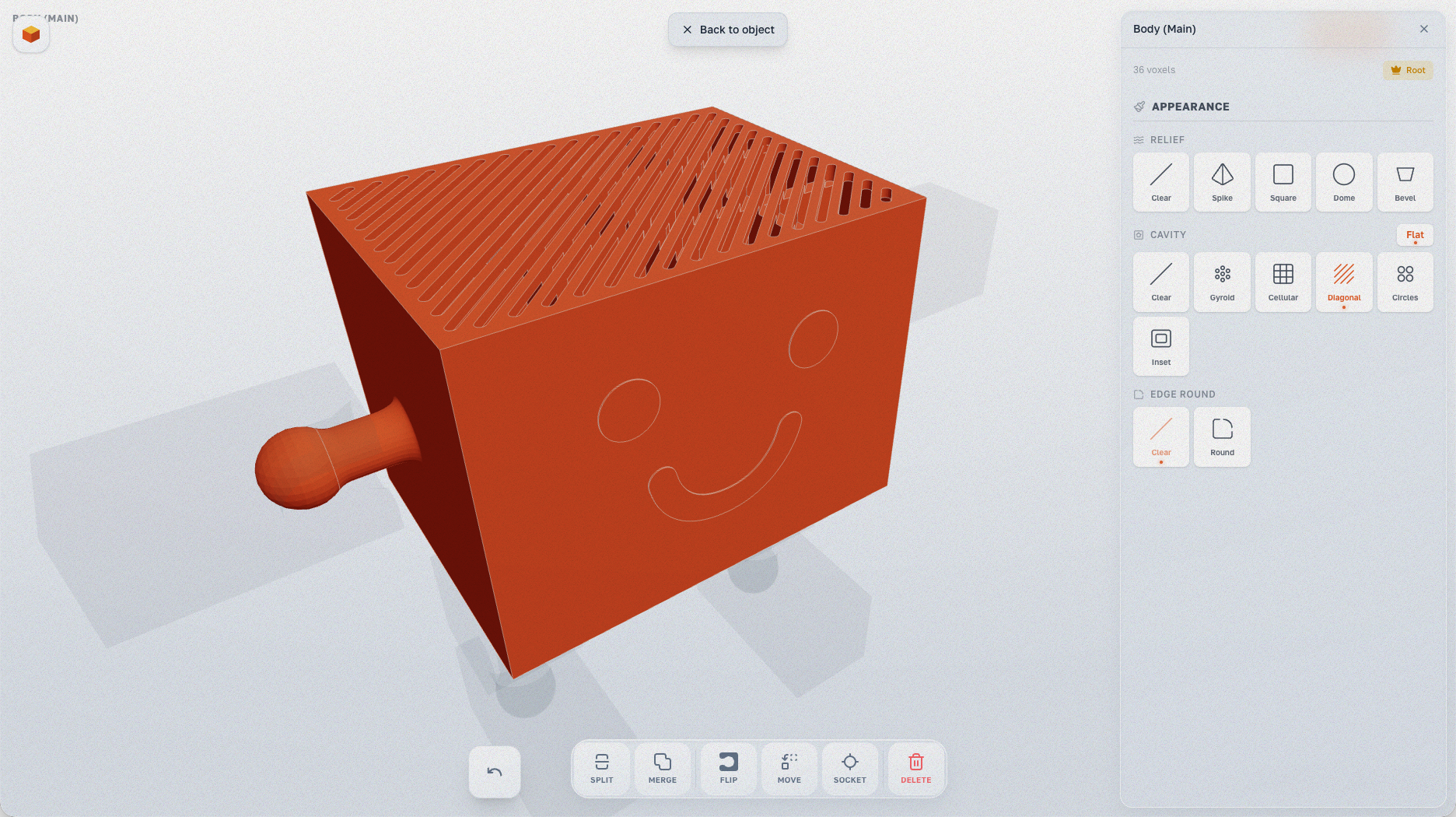
A cavidade Circles combinada com um relevo decorativo Happy na face frontal.
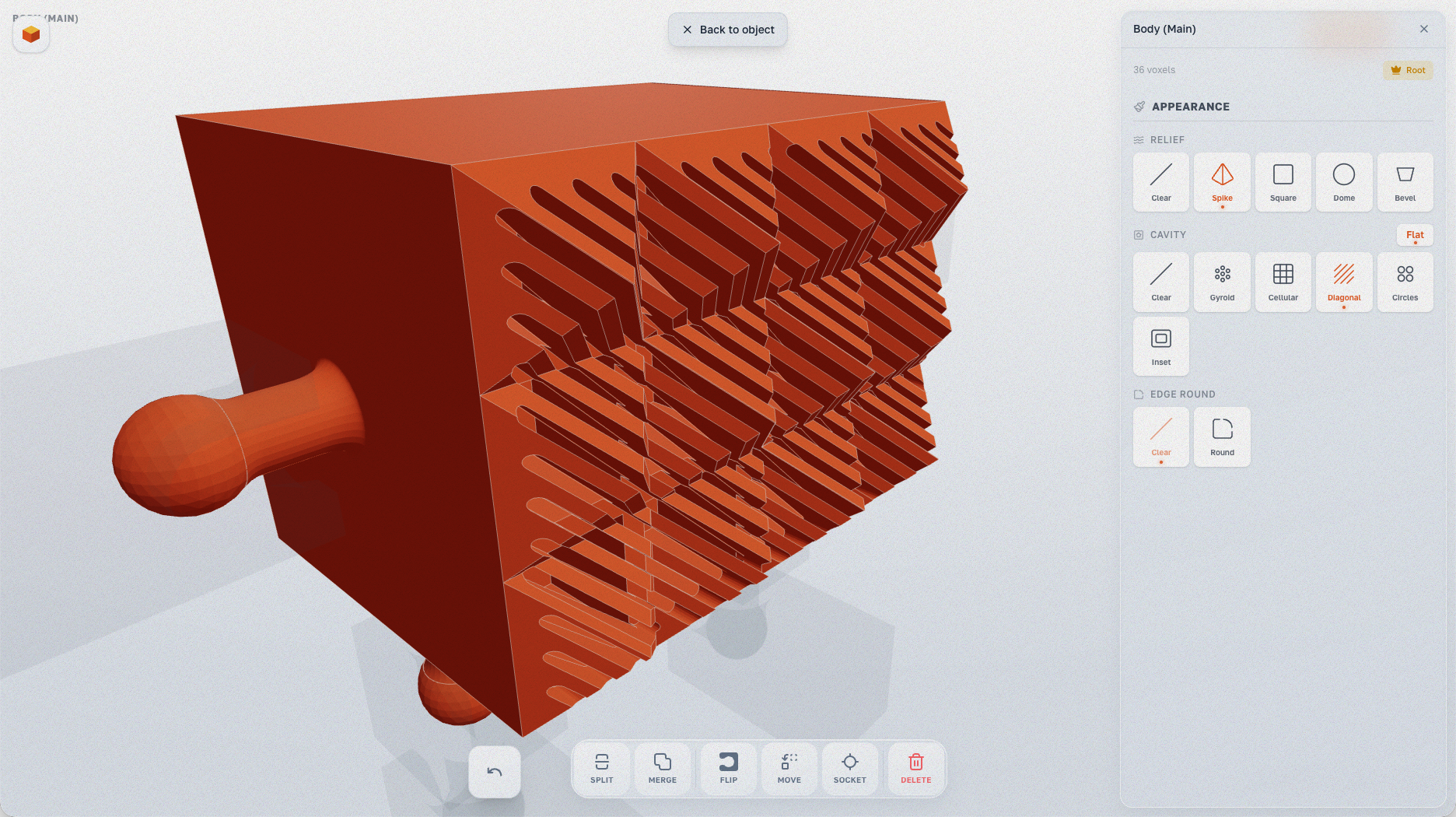
A cavidade Gyroid cria uma estrutura reticulada orgânica — popular na impressão 3D pela sua relação resistência-peso.
Arredondamento de Arestas (Round & Chamfer)
Suaviza as arestas dos voxels, reduzindo a aparência "quadrada" característica. Escolha Round para curvas suaves ou Chamfer para um corte plano de 45°.
Como Aplicar
- No modo Assembly, selecione uma peça.
- No painel Appearance, selecione Round ou Chamfer na seção Edge Round.
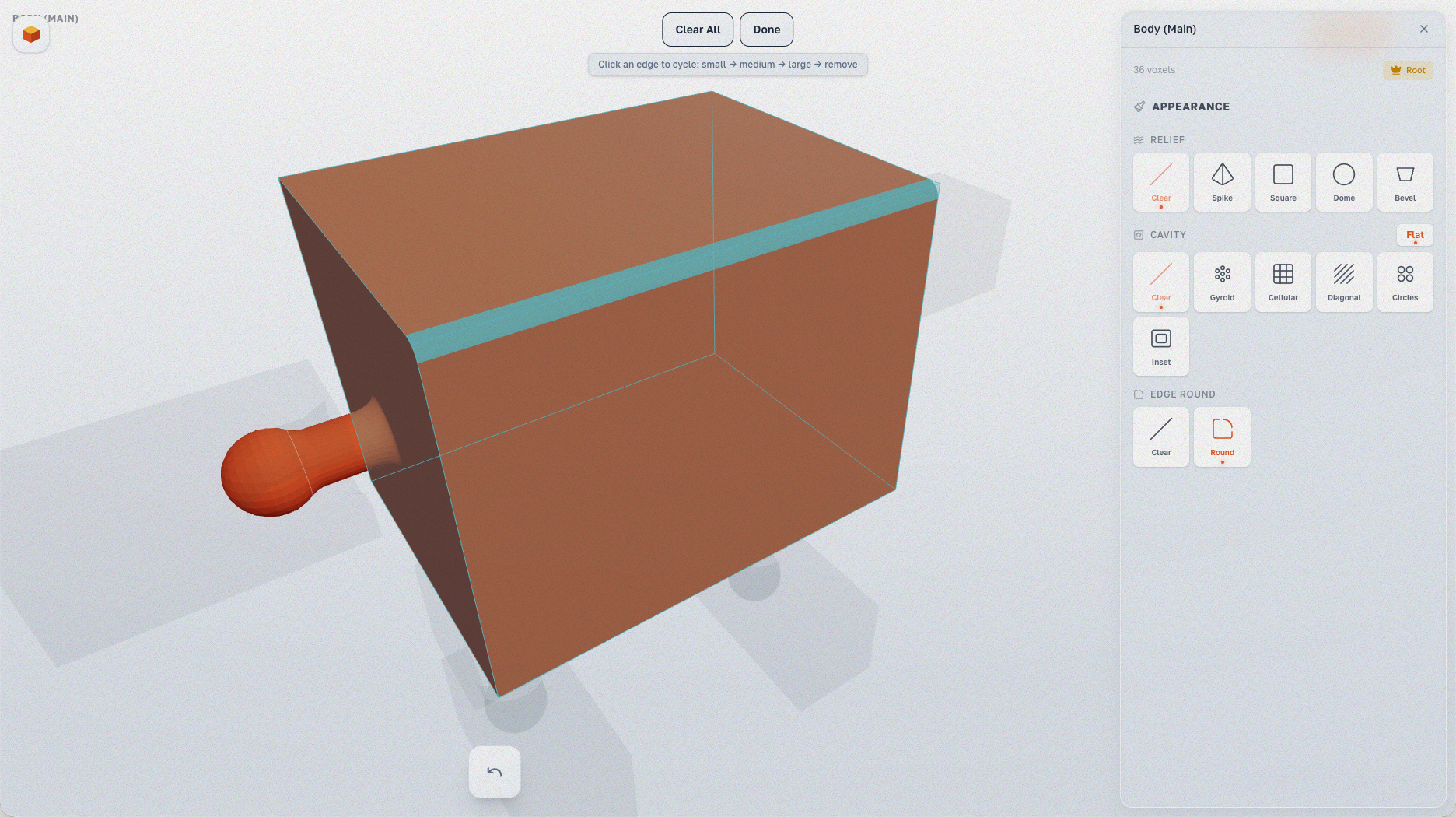
- Clique em faces ou fileiras para selecionar áreas para arredondamento. As áreas selecionadas ficam destacadas.
- Pressione Done para aplicar.
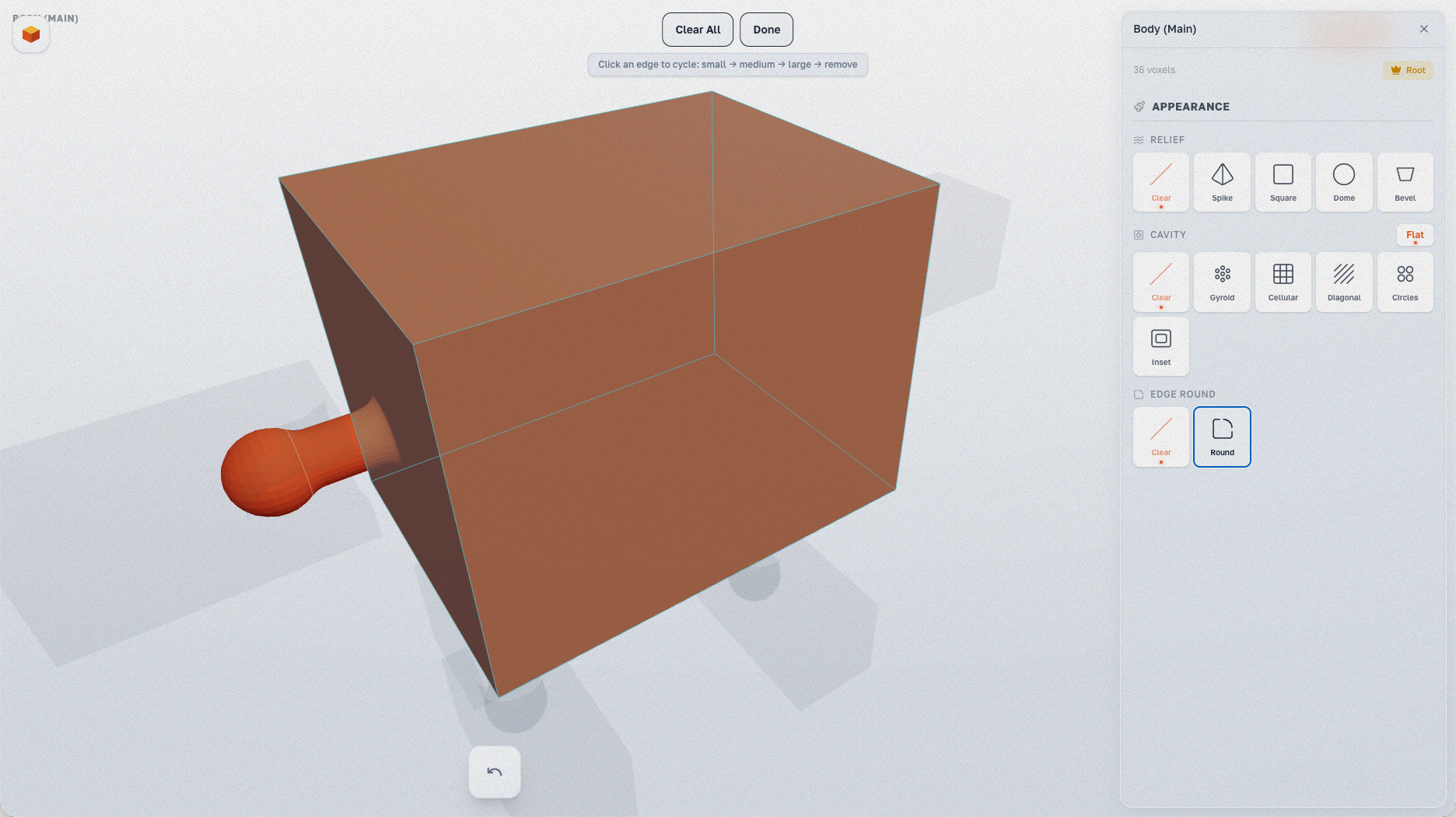
No modo Round, a peça fica semi-transparente mostrando a grade de voxels. Clique nas faces para selecioná-las para arredondamento.
Uma fileira inteira de faces selecionada (destacada em ciano). Você pode selecionar faces individuais ou fileiras inteiras.
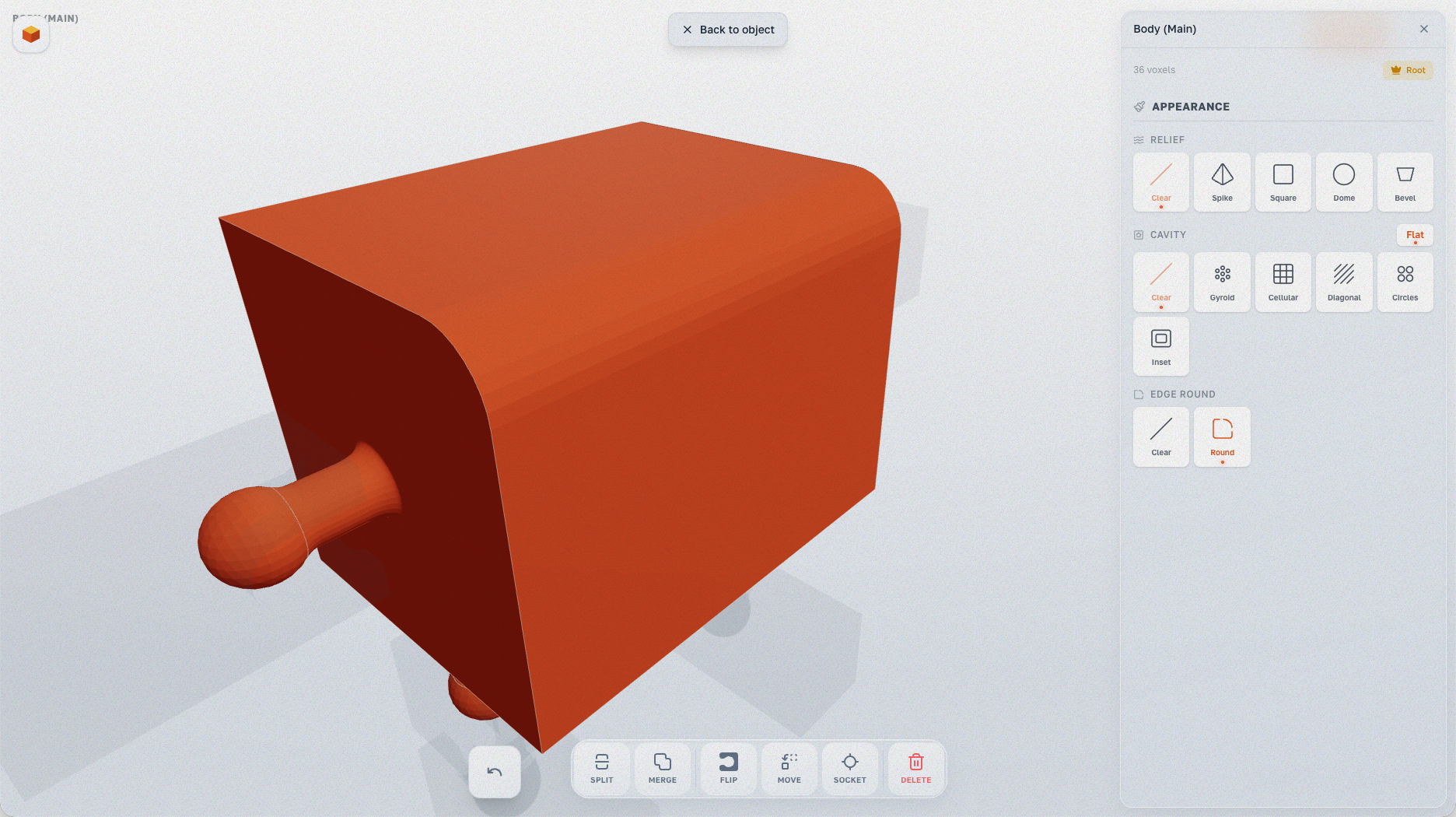
Após aplicar arredondamento intenso: as arestas afiadas dos voxels se tornam curvas suaves.
Combinando Efeitos
Você pode misturar e combinar relevos, cavidades e arredondamento para criar estilos de superfície únicos. Experimente diferentes combinações para seus designs!