O Espaço de Trabalho
A interface do Cubie foi projetada para ser minimalista e sensível ao contexto. As ferramentas aparecem apenas quando são relevantes para o modo atual.
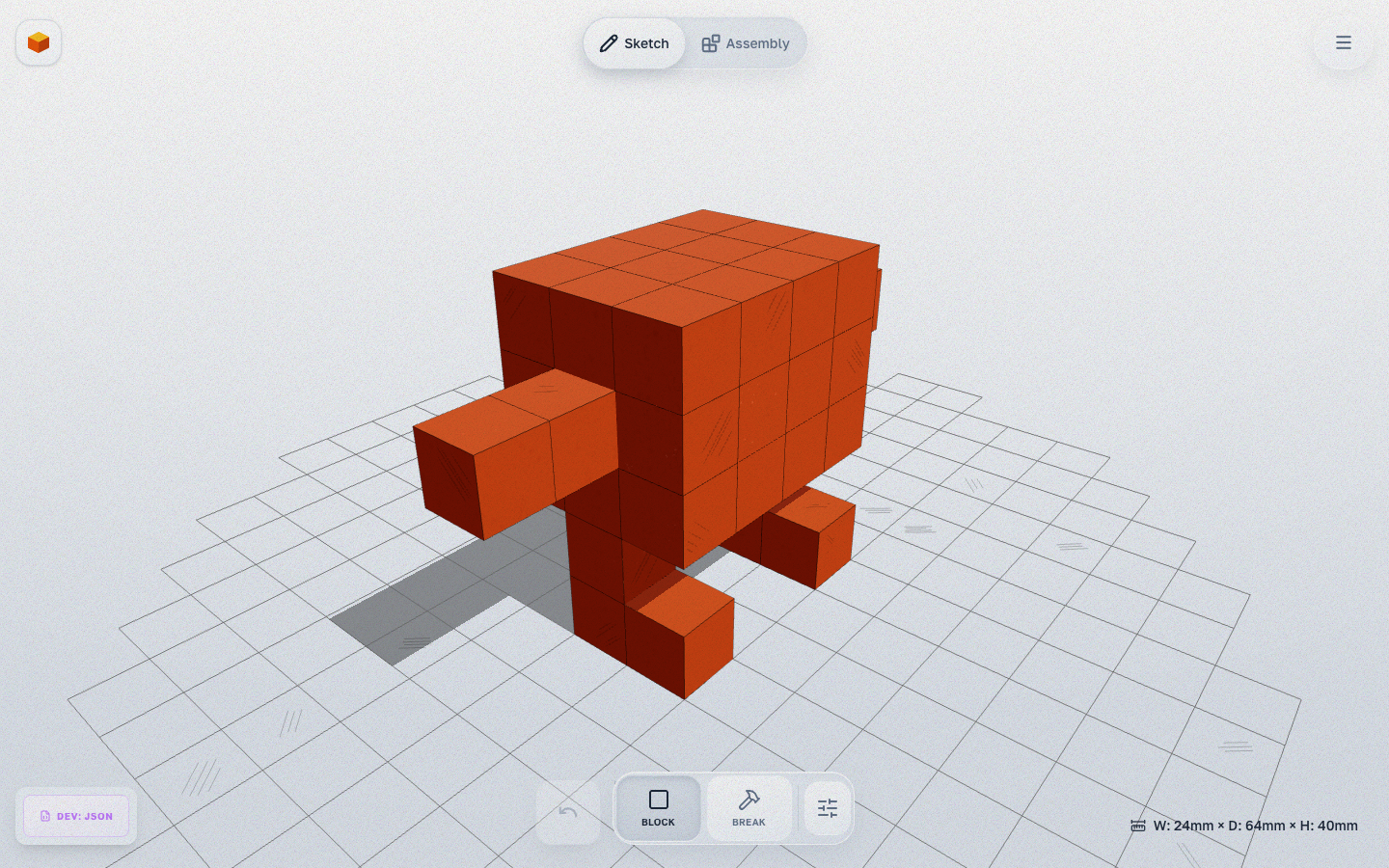
Áreas Principais
1. Viewport (Centro)
O espaço 3D onde você constrói seu modelo. A grade representa a mesa de impressão.
- Rotacionar: Clique esquerdo + arrastar
- Mover: Clique direito + arrastar
- Zoom: Roda do mouse
2. Cabeçalho (Topo)
Navegação entre duas etapas de criação:
- Sketch: Construa a forma bruta com voxels.
- Assembly: O modelo é automaticamente dividido em peças e as juntas são geradas. Refine e configure seu modelo aqui.
3. Barra de Ferramentas (Centro Inferior)
Contém ferramentas específicas para o modo atual.
- Modo Sketch: Block (adicionar voxel, tecla
1), Break (remover voxel, tecla2), Configurações. - Modo Assembly: O painel inferior contém o QuickPanel com configurações rápidas (Motion, Block, Joint, Flip, Smooth, Pencil, Regen). Ferramentas específicas da peça (Split, Merge, Link, Flip, Move, Socket, Reset, Delete) aparecem quando uma peça é selecionada.
4. ActionBar (Assembly)
Quando você clica em uma peça no modo Assembly, uma barra de ações aparece:
- Split — dividir a peça (selecione voxels → Detach)
- Merge — unir com outra peça
- Link — conectar uma peça a outra (Connect To)
- Flip — inverter a direção da junta
- Tight/Relax — alternar aperto da junta
- Move — reposicionar a junta ao longo do plano de contato
- Socket — reposicionar o socket
- Reset — resetar a pose
- Delete — excluir a peça
5. QuickPanel (Painel Inferior do Assembly)
Painel de configurações rápidas disponível no modo Assembly:
- Motion — modo de interação (posicionamento)
- Block — configuração do tamanho do cubo
- Joint — configurações da junta (diâmetro do rolamento)
- Flip — alternar direção de fixação
- Smooth — suavização orgânica
- Pencil — mostrar/ocultar desenho no Assembly
- Regen — regenerar peças e juntas
6. Exportar
O botão Export no cabeçalho abre uma pré-visualização de exportação com seleção de orientação e modo de rotação.