Cortar e Mesclar Peças
No modo Assembly você pode remodelar como seu modelo é dividido em peças móveis: mesclar peças em uma só, ou cortar uma peça em duas. O Cubie adiciona ou remove as junções automaticamente.
Mesclar Peças
Combine duas ou mais peças em uma única peça.
- Selecione uma peça e depois clique na(s) outra(s) peça(s) que você quer juntar — elas se destacam como um grupo.
- Clique em Merge nos controles superiores.
As peças se fundem em uma única peça sólida, e a junção entre elas desaparece.
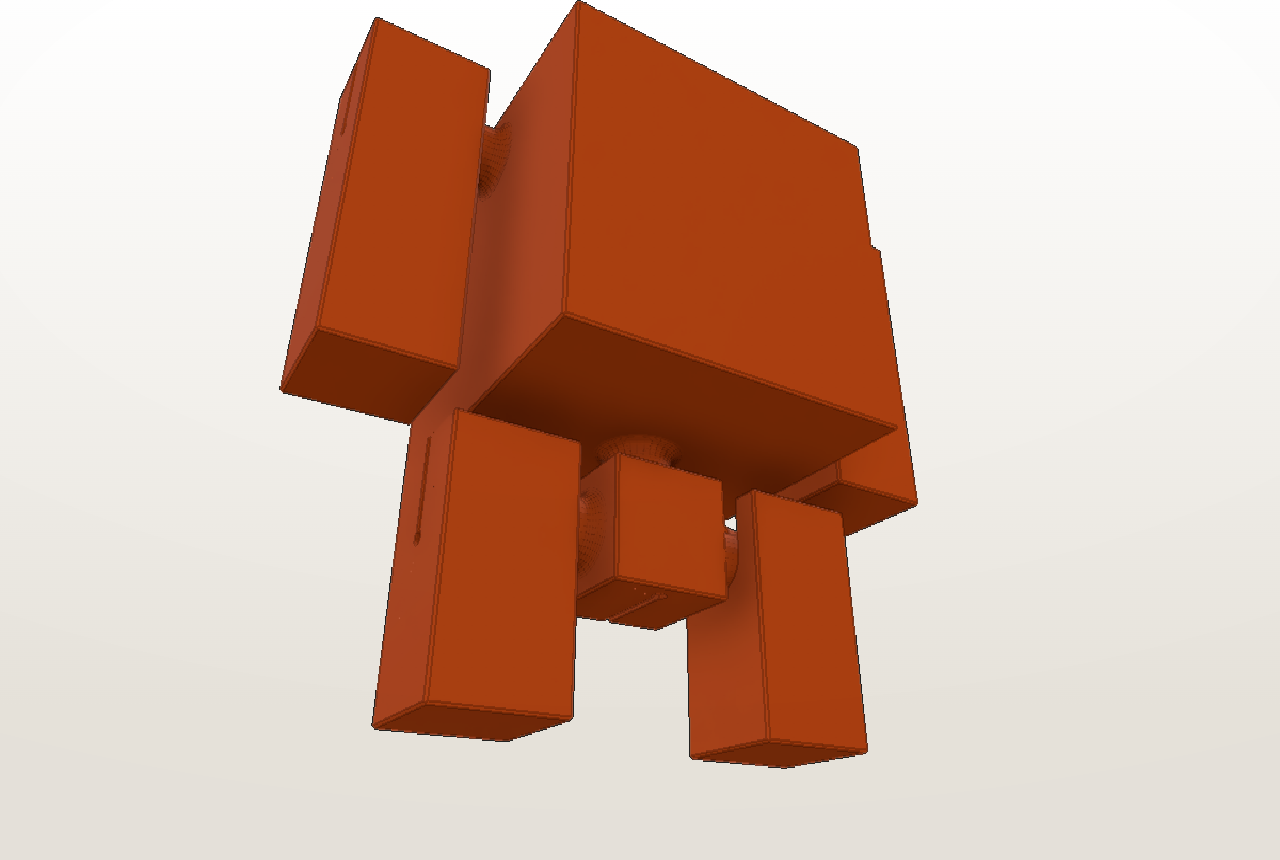
Antes — o braço é uma peça separada (observe a junção no ombro):
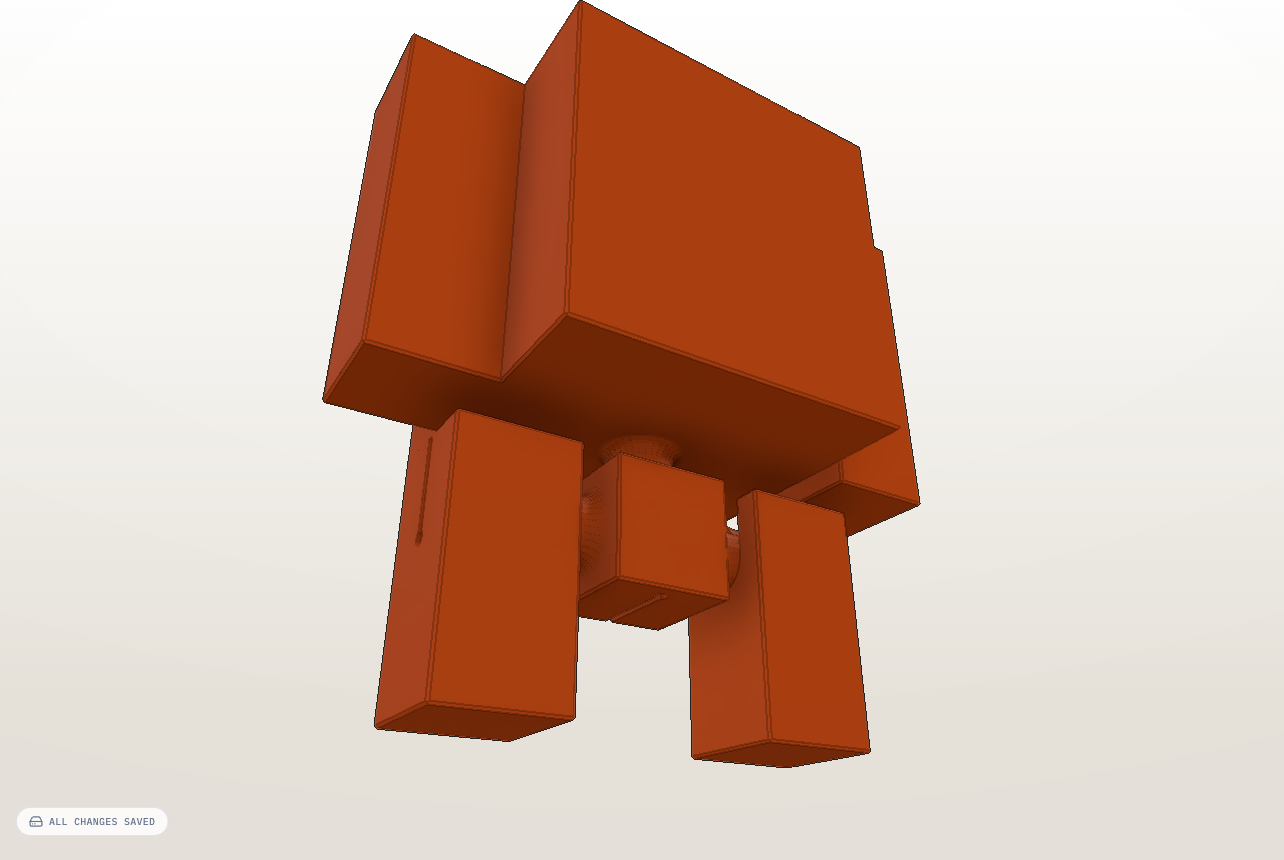
Depois — o braço agora faz parte do corpo:
Cortar uma Peça (Scissors)
Divida uma peça em duas ao longo de um plano reto — a forma mais rápida de adicionar uma junção.
- Selecione a peça que você quer cortar.
- Passe o cursor sobre a superfície — uma prévia do plano de corte acompanha o cursor.
- Clique para cortar ao longo desse plano (ou arraste e depois pressione Split).
O Cubie separa um lado em uma nova peça e coloca uma junção no corte, de modo que as duas peças permaneçam conectadas e se movam.
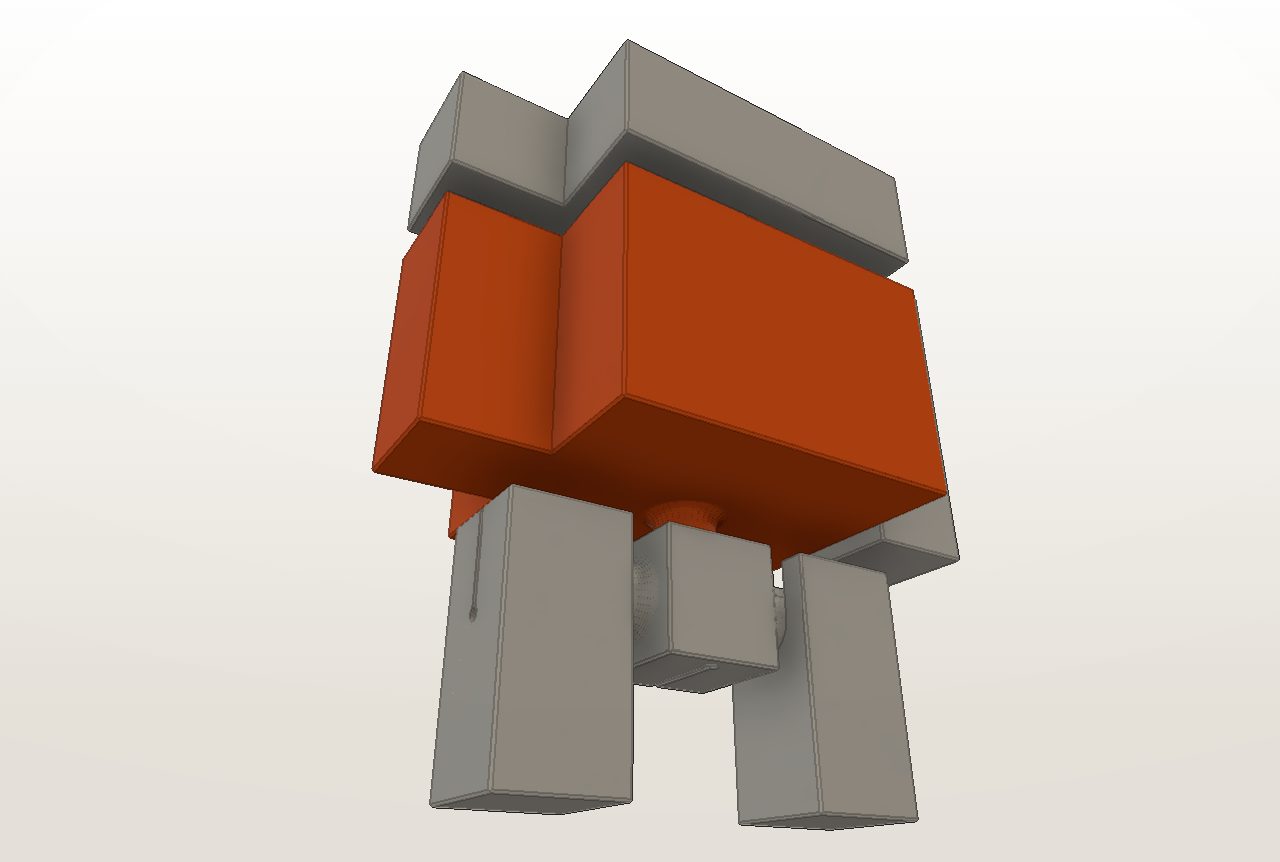
Depois de cortar o corpo — o topo agora é uma peça separada e móvel, com uma junção nova:
Destacando Voxels Individuais
Precisa de uma divisão irregular em vez de um corte reto? Selecione a peça, clique nos voxels individuais que você quer destacar e depois pressione Detach — eles se tornam uma nova peça com sua própria junção.
Dicas
- Folga = movimento: um corte deixa uma pequena folga entre as peças — é essa folga que permite o movimento da junção.
- Corte onde você quer que dobre: ombros, joelhos, pescoço, cintura.
- Desfazer:
Ctrl+Zreverte um corte ou uma mesclagem.