Reliefy, wnęki teksturowe i zaokrąglanie
Voxele to bloki, ale twoje wydruki nie muszą być nudne. Cubie oferuje trzy narzędzia do pracy z powierzchnią.
Reliefy
Relief modyfikuje geometrię pojedynczej ściany voxela — wcinając się w powierzchnię lub wychodząc z niej.
Typy reliefów
Cubie oferuje stale rosnący zestaw kształtów reliefów, w tym:
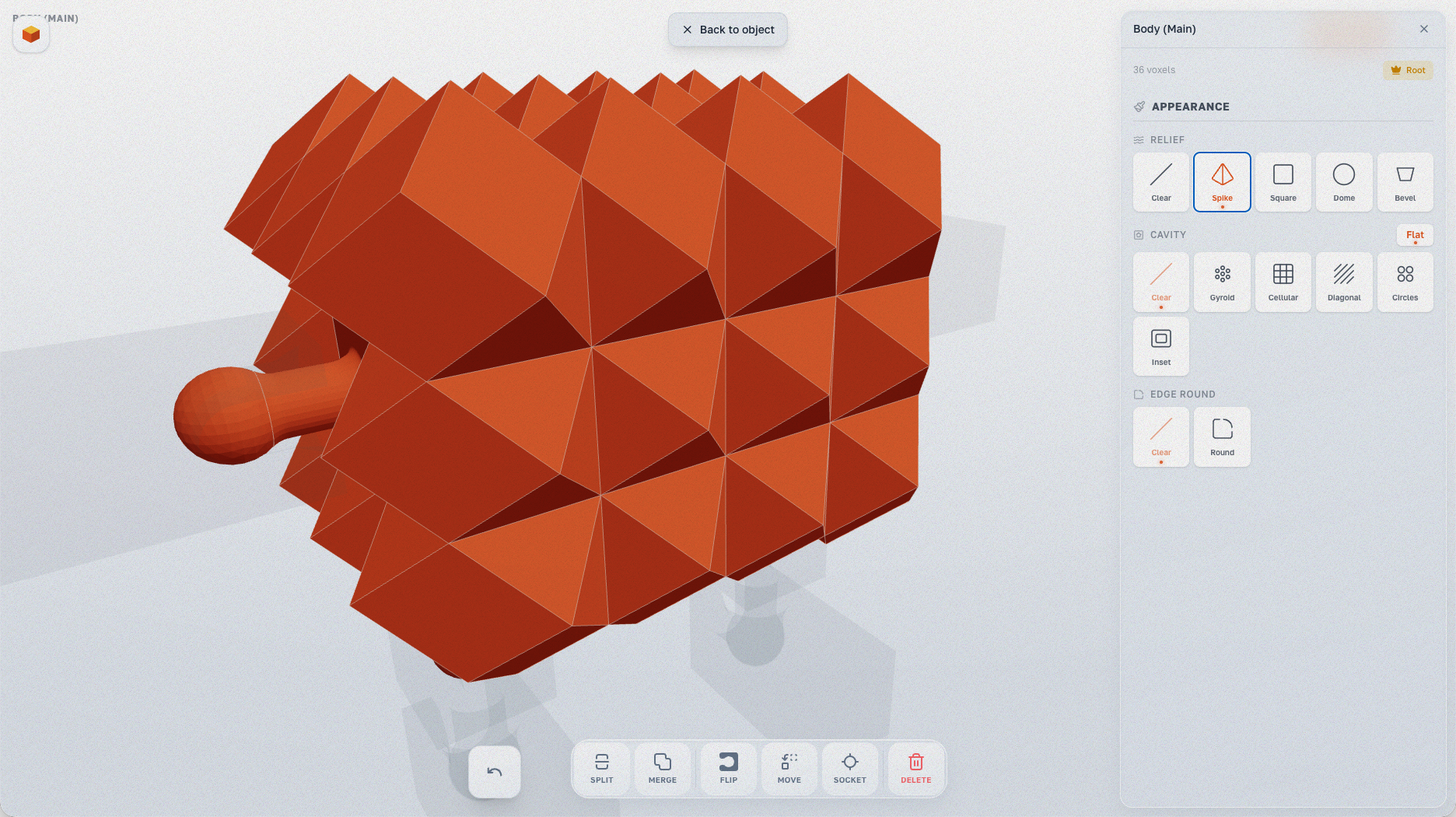
- Spike — piramidalna końcówka. Do zębów, kolców, tekstur futra.
- Square — kwadratowe wypustki. Do detali mechanicznych.
- Dome — zaokrąglona czapa. Do oczu, nitów.
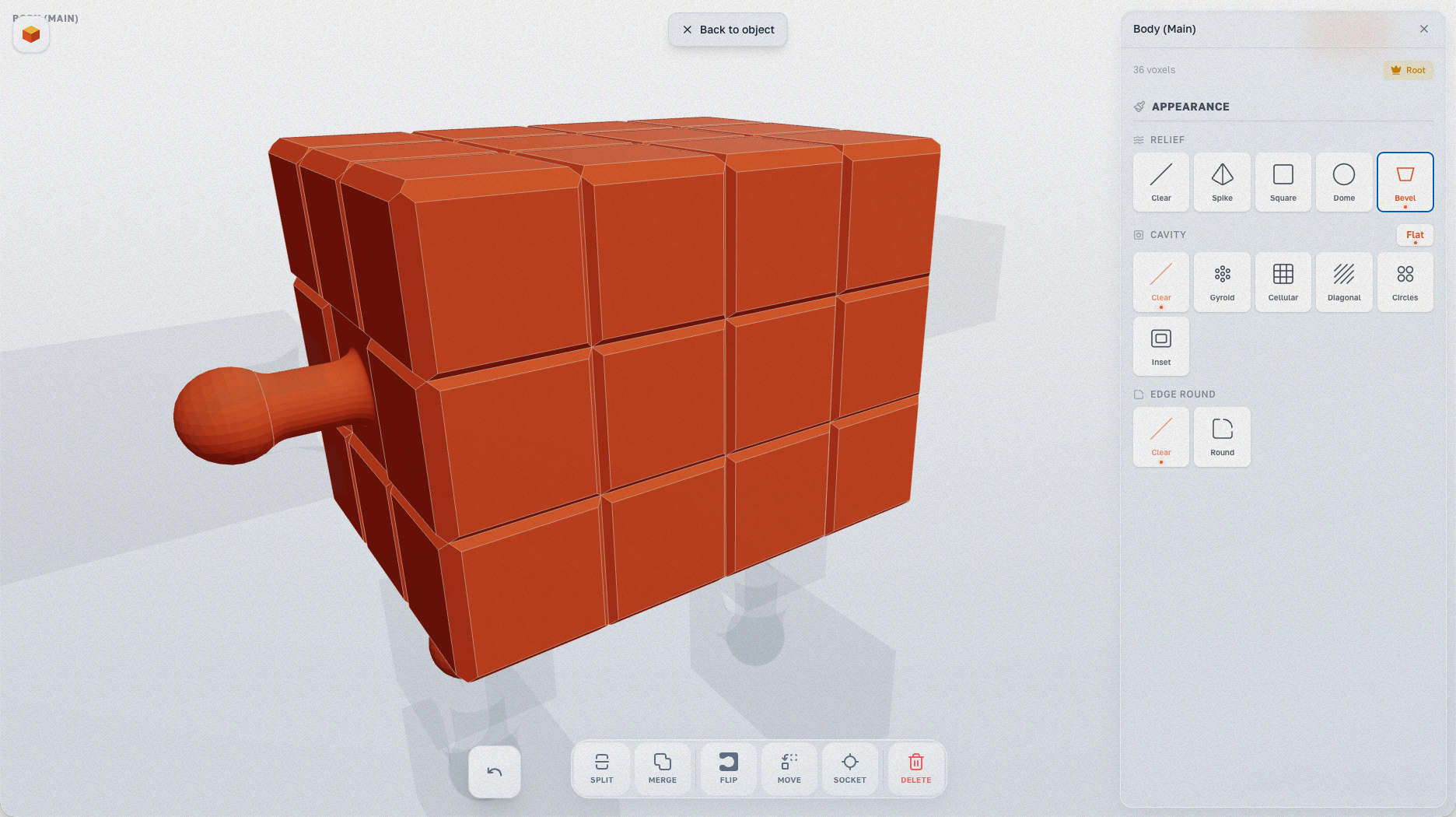
- Bevel — cięcie pod kątem. Do wygładzania krawędzi.
- Cone, Cylinder, Stud, Hair, Diagonal — dodatkowe tekstury.
- Happy, Cat, Dog, Robot, Standard — dekoracyjne stemple twarzy.
- Loop — pętla paskowa (ucho) do pasków lub breloczków.
Jak zastosować
- W trybie Montaż wybierz część.
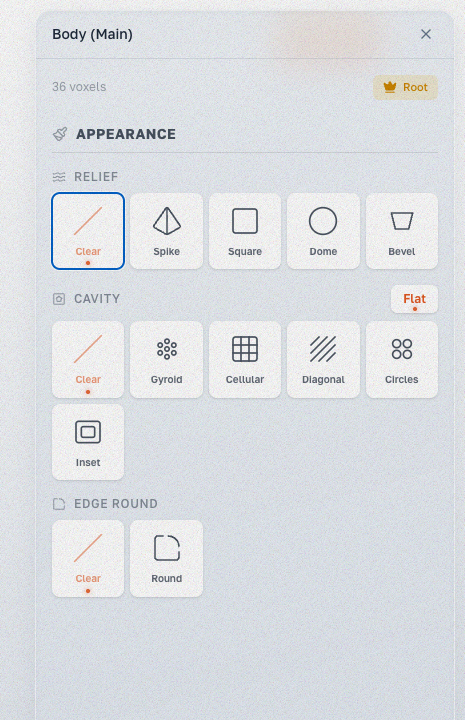
- Otwórz panel Wygląd — zawiera sekcje Relief, Wnęka i Zaokrąglanie krawędzi.
- Wybierz typ reliefu i kliknij ściany voxeli, aby go zastosować.
Relief Spike zamienia każdą ścianę w ostrą piramidę — idealny do kolczastych lub teksturowanych powierzchni.
Relief Bevel dodaje sfazowane krawędzie do każdej ściany voxela, nadając modelowi panelowy, mechaniczny wygląd.
Możesz zastosować relief do konkretnych ścian — tutaj Spike został użyty tylko na górnym rzędzie voxeli.
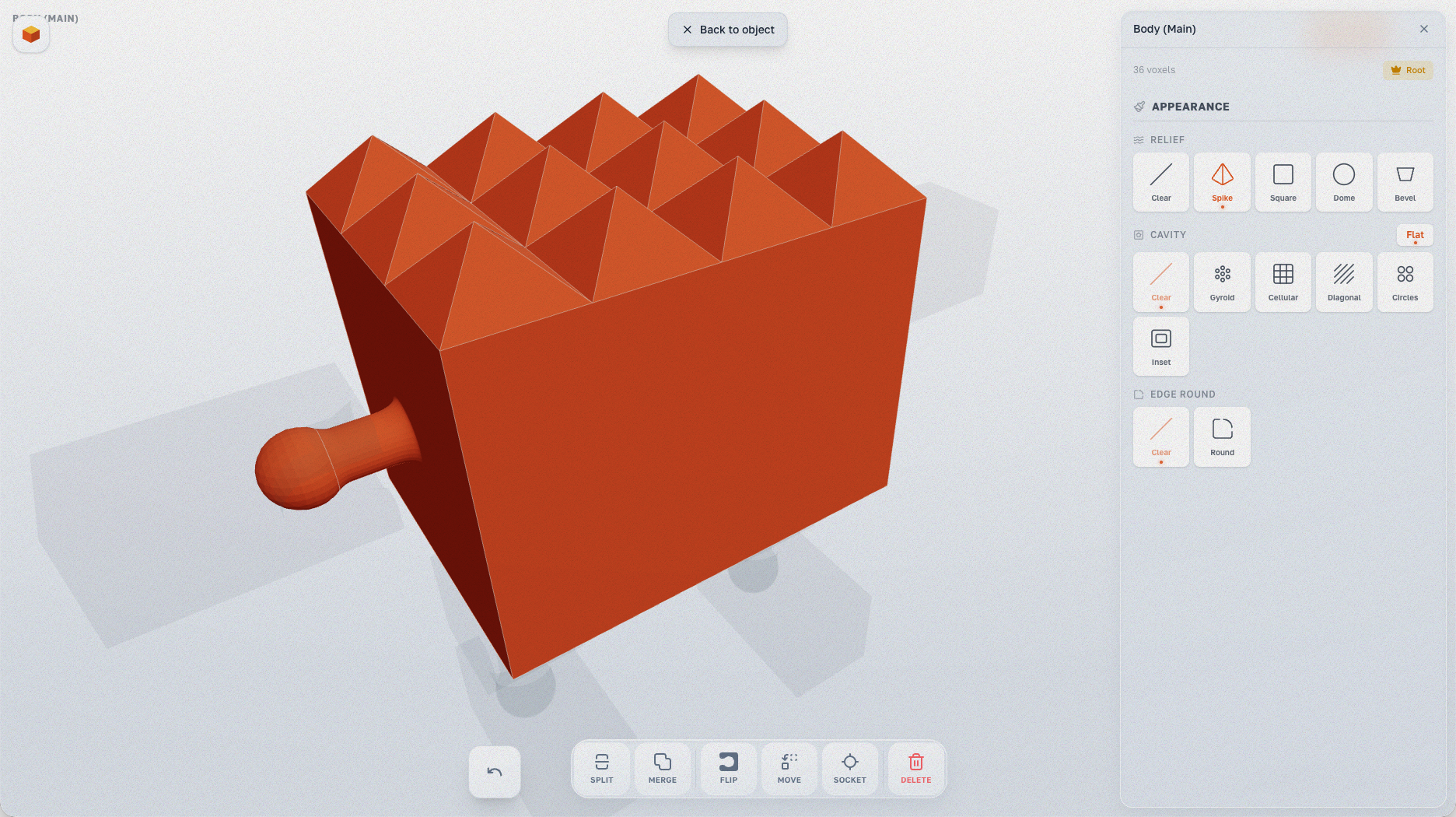
Uwaga: Panel inspekcji wyświetla ostrzeżenia bezpieczeństwa (bezpieczny/ryzykowny/niebezpieczny), jeśli relief może wpłynąć na działanie złącza.
Wnęki teksturowe
Tworzy pustą skorupę z teksturowanym wzorem wewnątrz. Oszczędza materiał i nadaje unikalny wygląd.
Typy wzorów
- Gyroid — wzór gyroid (popularny w druku 3D).
- Cellular — struktura komórkowa.
- Diagonal — linie ukośne.
- Circles — okrągłe wycięcia.
- Logo — wzór z logo.
- Inset — wzór wgłębiony.
Jak zastosować
- W trybie Montaż wybierz część.
- W panelu Wygląd wybierz wzór z sekcji Wnęka.
- Wnęka jest stosowana do wybranej części — materiał jest usuwany, tworząc lekką skorupę.
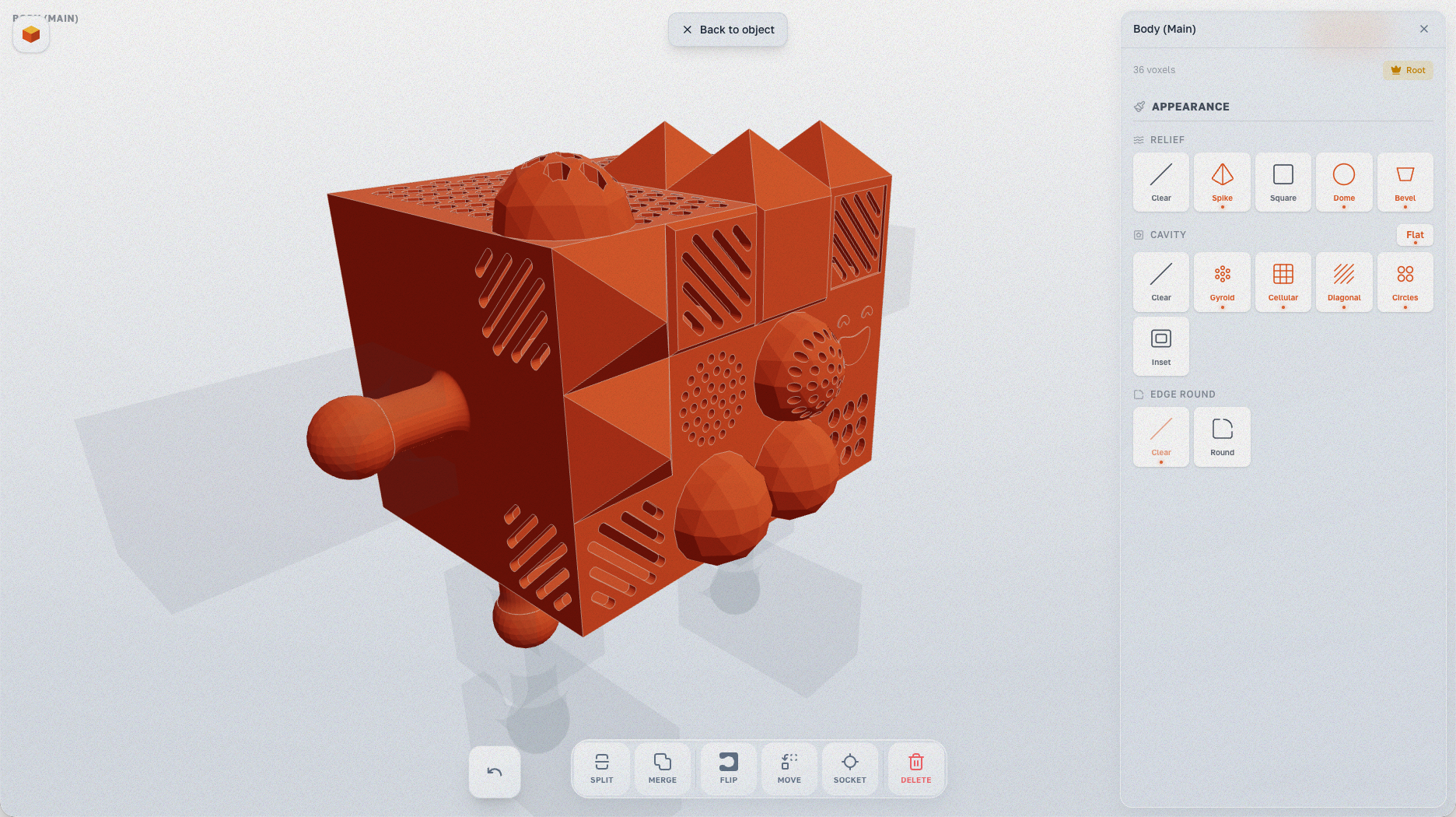
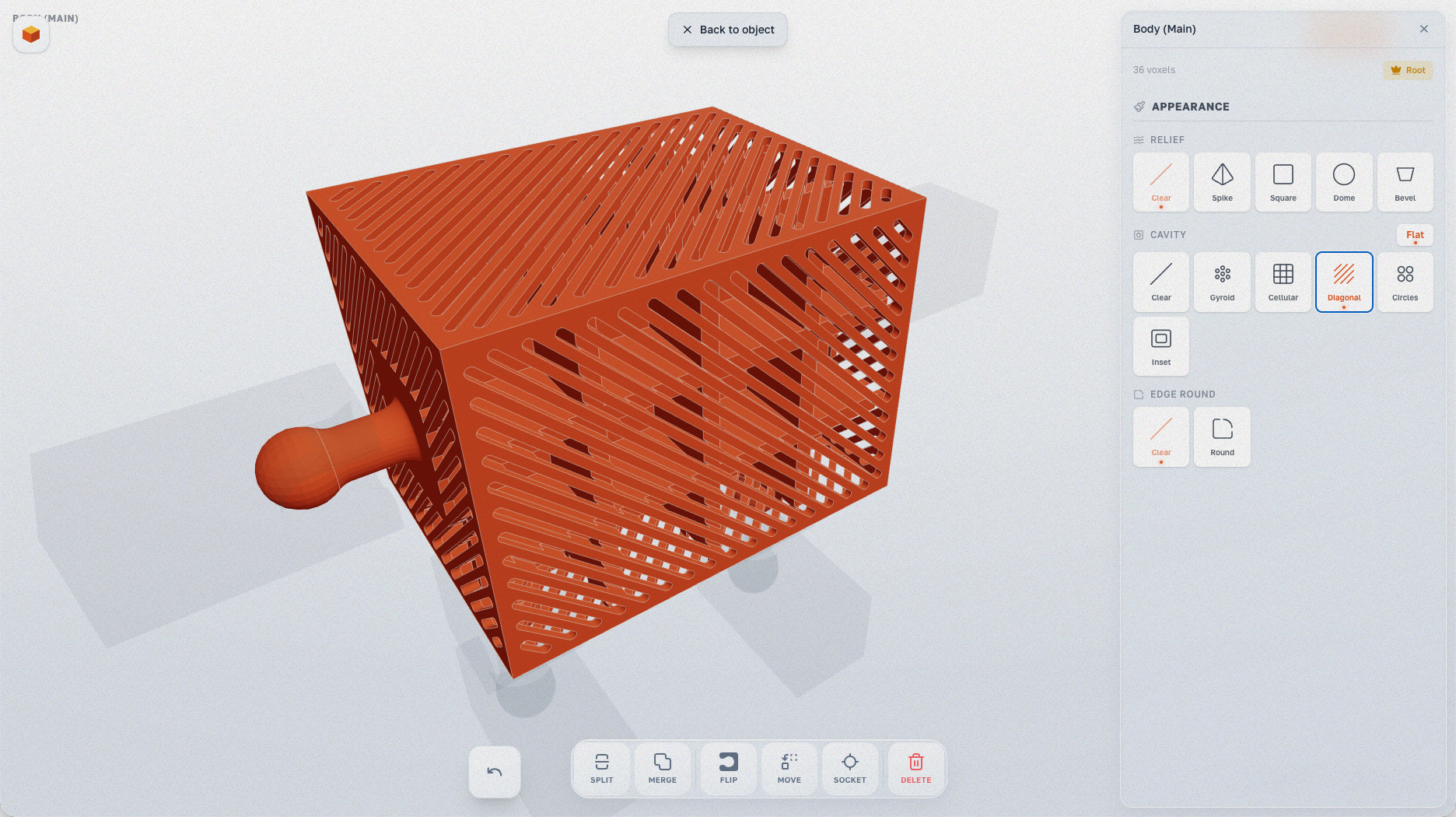
Wnęka Diagonal tworzy ukośne wycięcia liniowe przez ścianki części.
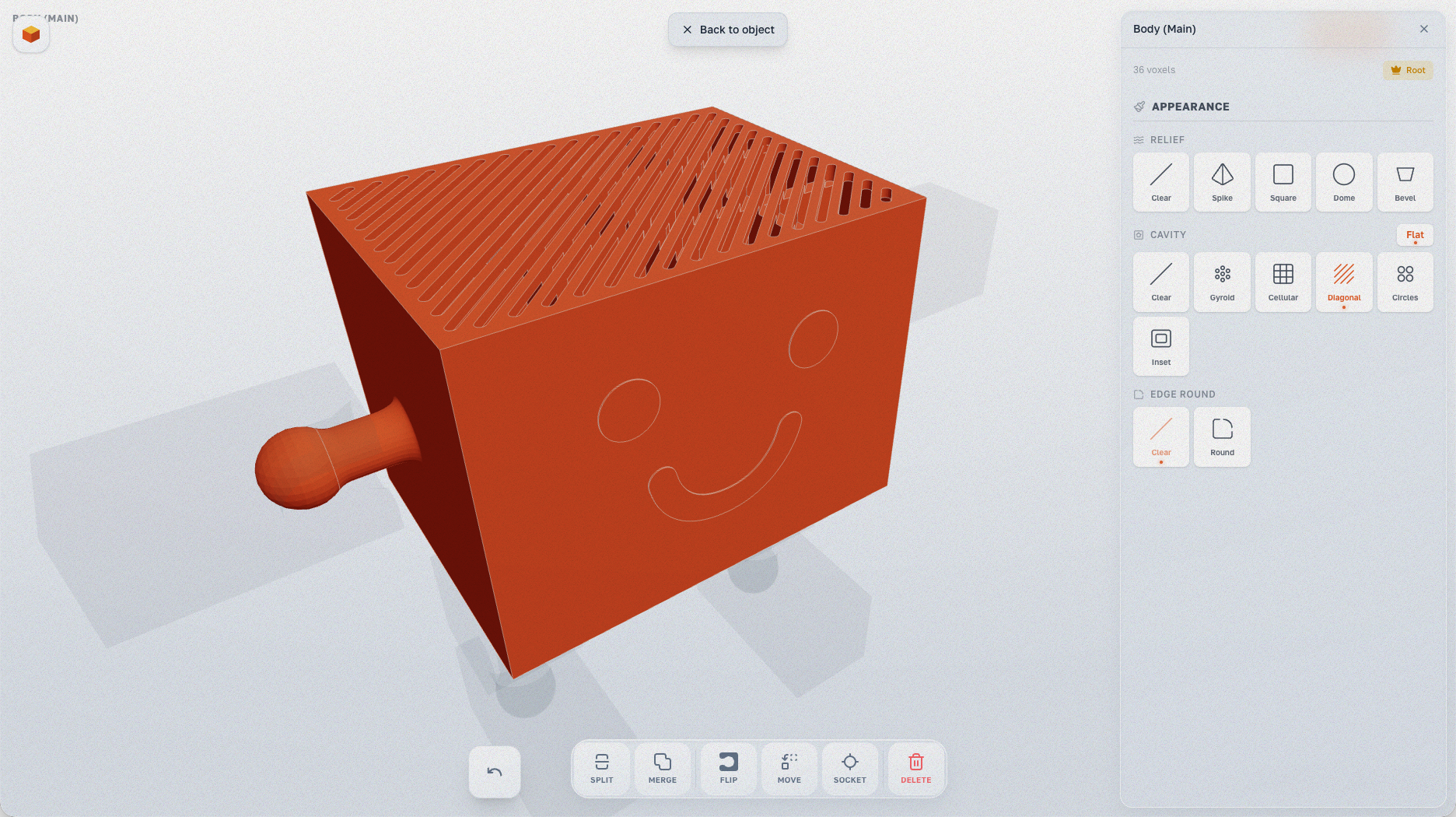
Wnęka Circles w połączeniu z dekoracyjnym reliefem Happy na przedniej ścianie.
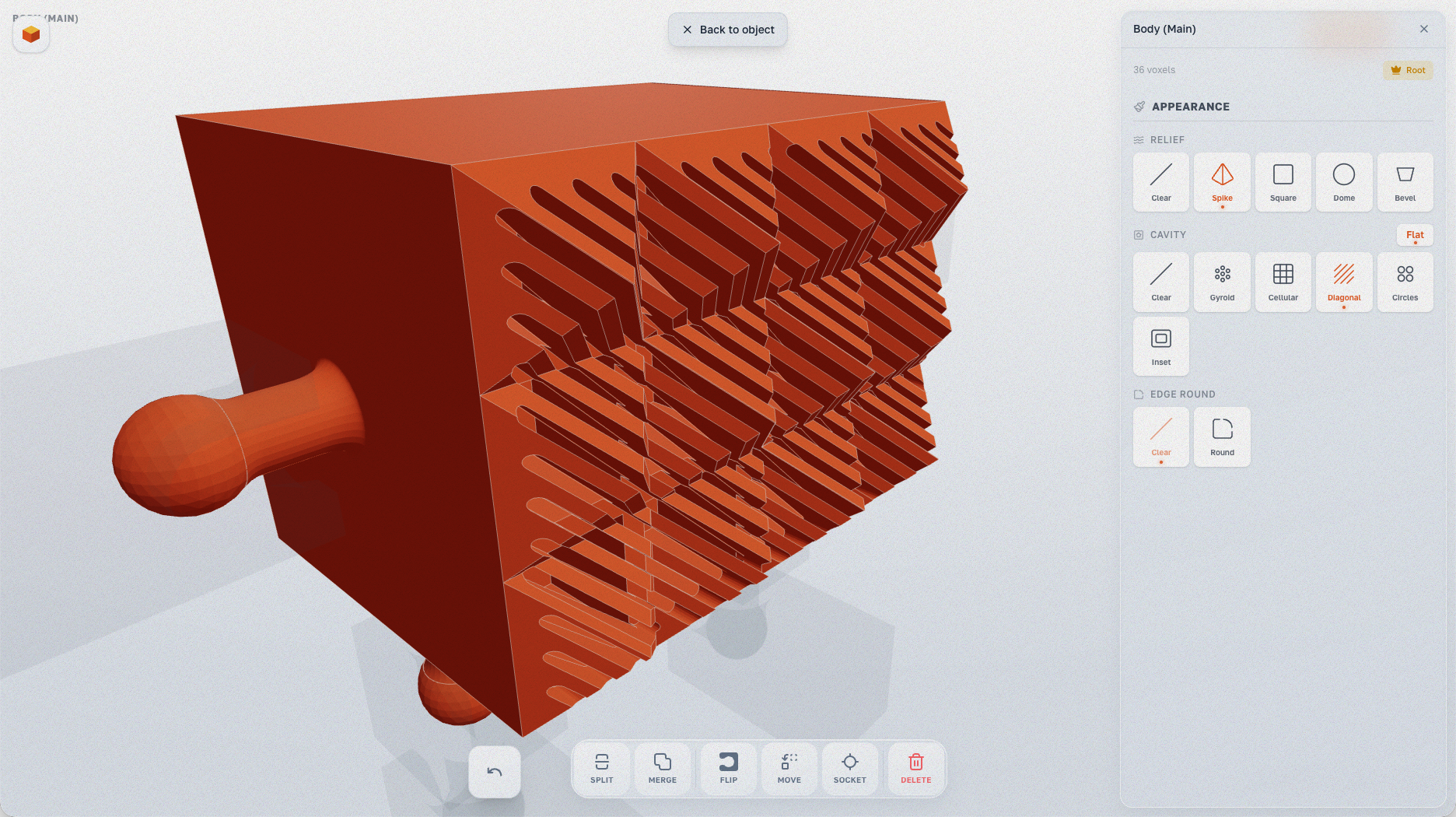
Wnęka Gyroid tworzy organiczną strukturę kratową — popularną w druku 3D ze względu na stosunek wytrzymałości do masy.
Zaokrąglanie krawędzi (Round & Chamfer)
Wygładza krawędzie voxeli, redukując charakterystyczny „klockowaty" wygląd. Wybierz Round dla miękkich krzywizn lub Chamfer dla płaskiego cięcia pod kątem 45°.
Jak zastosować
- W trybie Montaż wybierz część.
- W panelu Wygląd wybierz Round lub Chamfer z sekcji Zaokrąglanie krawędzi.
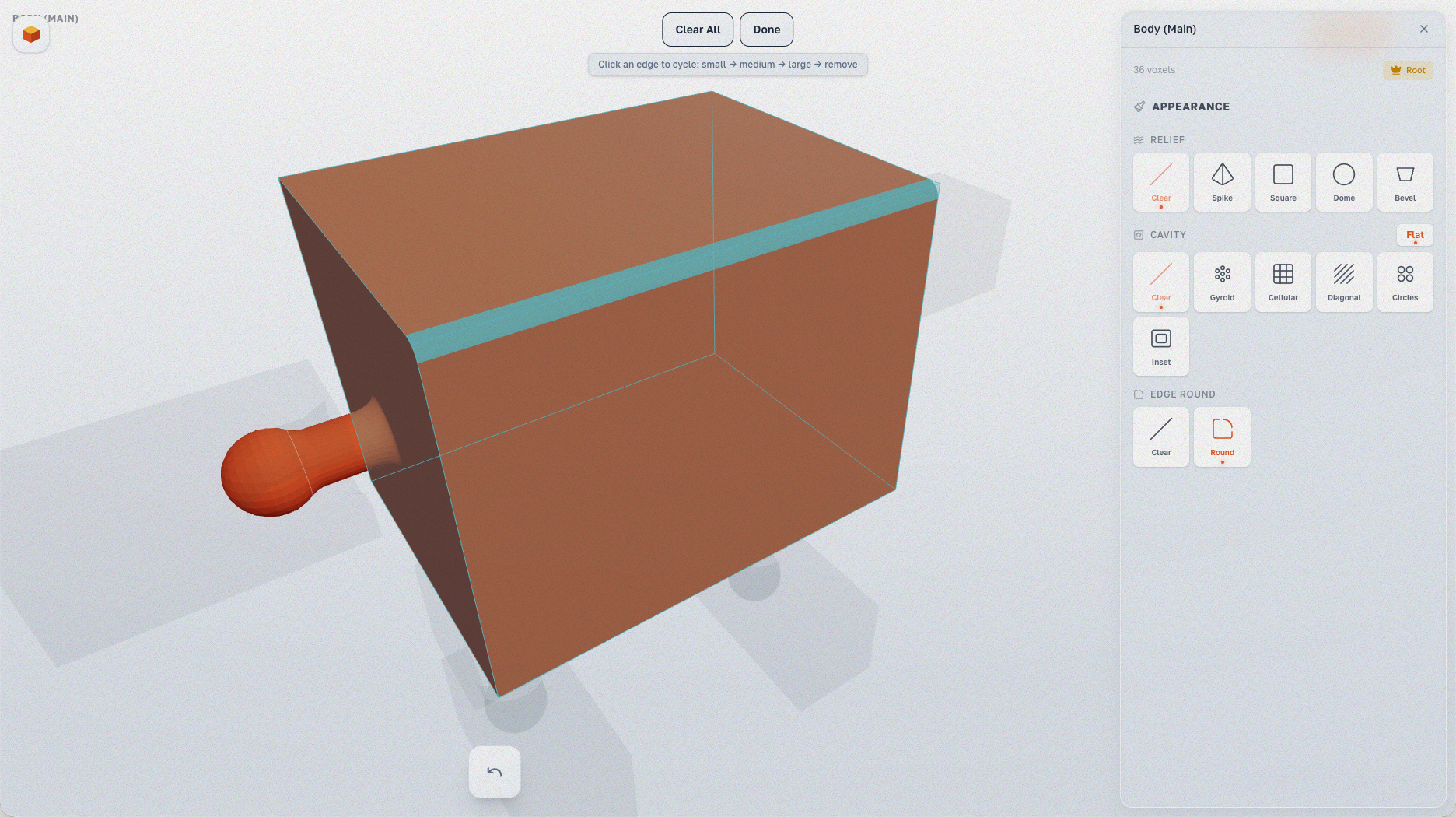
- Klikaj ściany lub rzędy, aby wybrać obszary do zaokrąglenia. Wybrane obszary są podświetlone.
- Naciśnij Gotowe, aby zastosować.
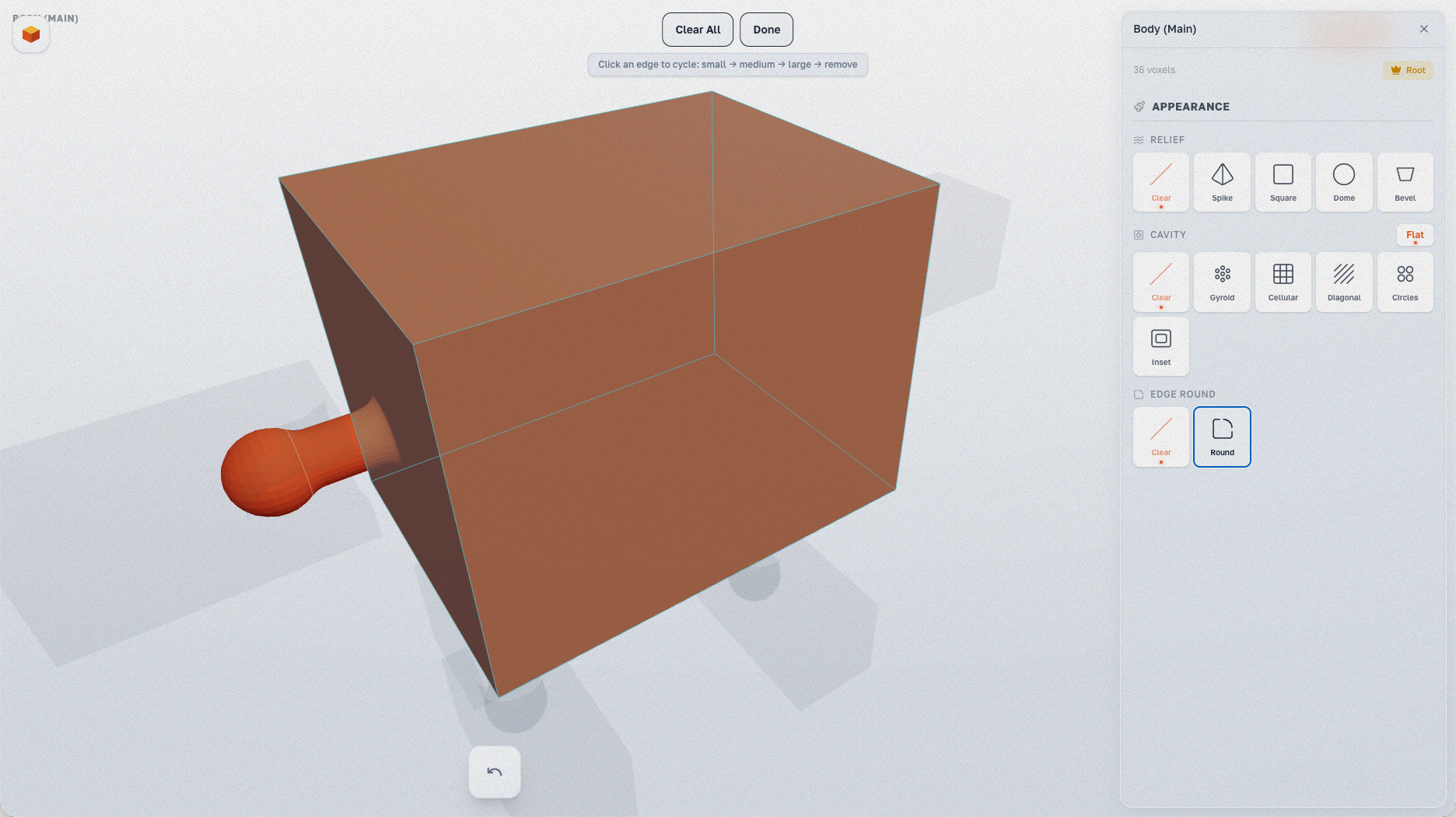
W trybie Round część staje się półprzezroczysta, pokazując siatkę voxeli. Klikaj ściany, aby wybrać je do zaokrąglenia.
Cały rząd ścian zaznaczonych (podświetlonych na cyjan). Możesz zaznaczać pojedyncze ściany lub całe rzędy.
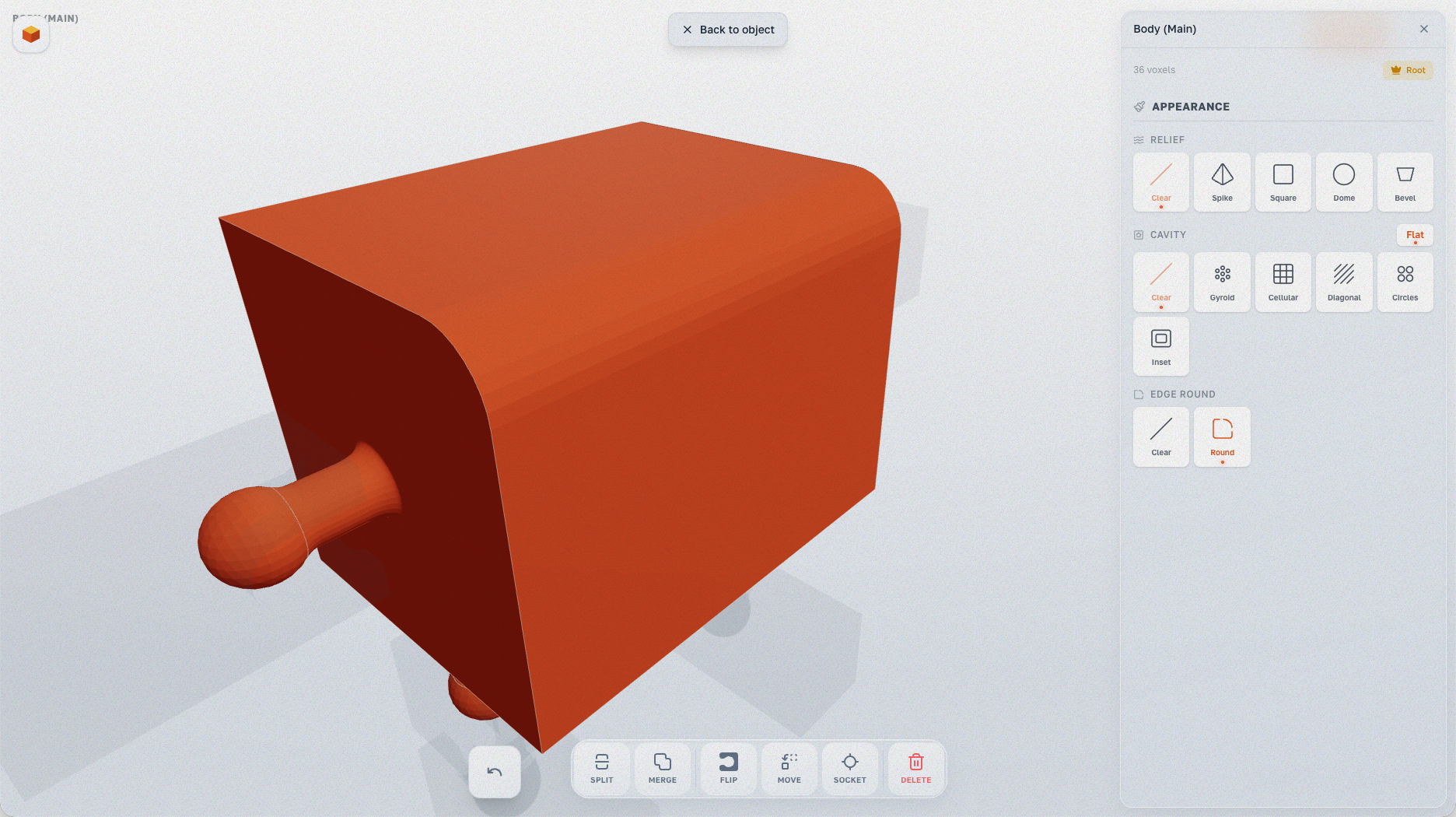
Po zastosowaniu silnego zaokrąglenia: ostre krawędzie voxeli stają się gładkimi krzywymi.
Łączenie efektów
Możesz dowolnie mieszać reliefy, wnęki i zaokrąglenia, tworząc unikalne style powierzchni. Eksperymentuj z różnymi kombinacjami w swoich projektach!