Cięcie i łączenie części
W trybie Assembly możesz zmienić sposób podziału modelu na ruchome części: połączyć części w jedną albo przeciąć część na dwie. Cubie automatycznie dodaje lub usuwa połączenia.
Łączenie części
Połącz dwie lub więcej części w jeden element.
- Zaznacz część, a następnie kliknij pozostałą część (lub części), które chcesz dołączyć — podświetlą się jako grupa.
- Kliknij Merge w górnym panelu.
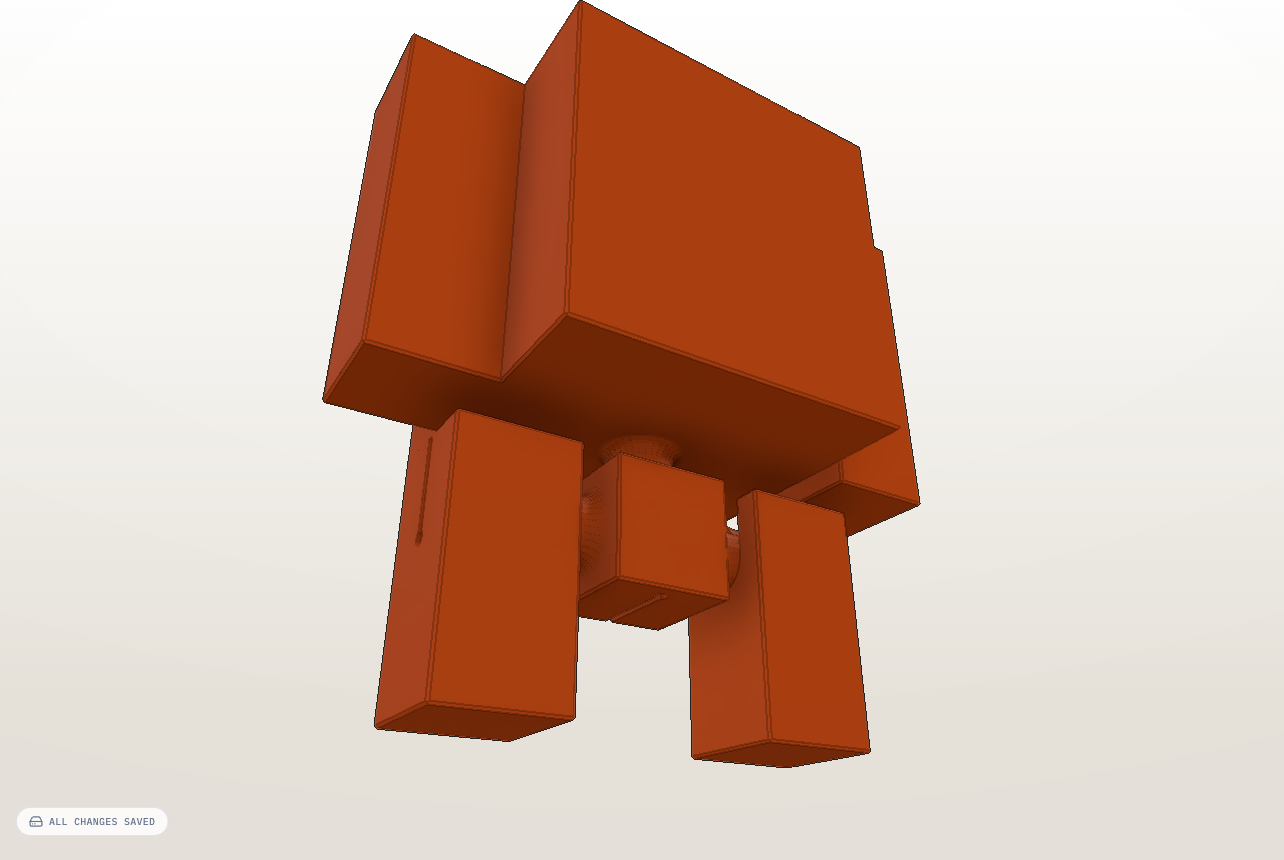
Części zlewają się w jeden lity element, a połączenie między nimi znika.
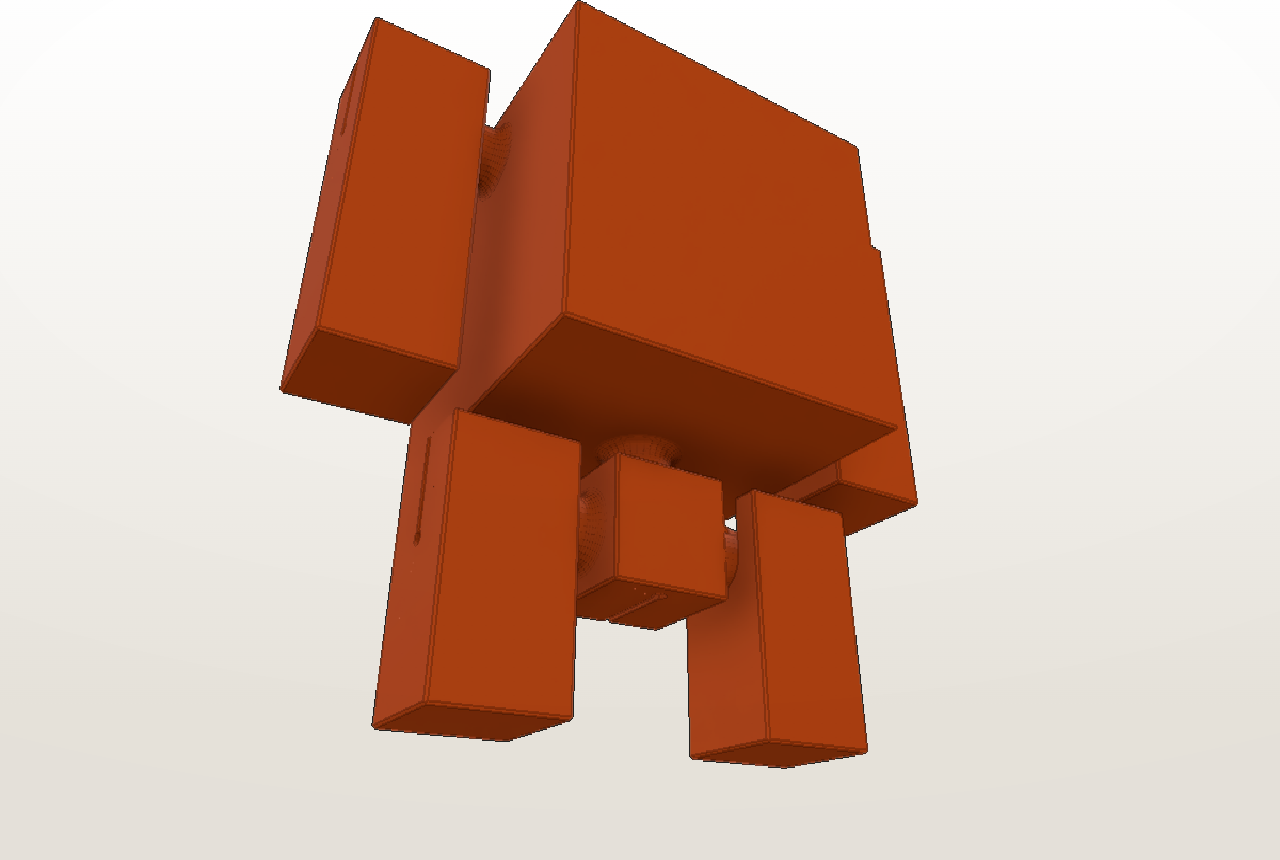
Przed — ramię jest osobną częścią (zwróć uwagę na połączenie w barku):
Po — ramię jest teraz częścią ciała:
Cięcie części (Scissors)
Podziel jedną część na dwie wzdłuż płaskiej płaszczyzny — to najszybszy sposób dodania połączenia.
- Zaznacz część, którą chcesz przeciąć.
- Najedź na jej powierzchnię — podgląd płaszczyzny cięcia podąża za kursorem.
- Kliknij, aby przeciąć wzdłuż tej płaszczyzny (albo przeciągnij, a potem naciśnij Split).
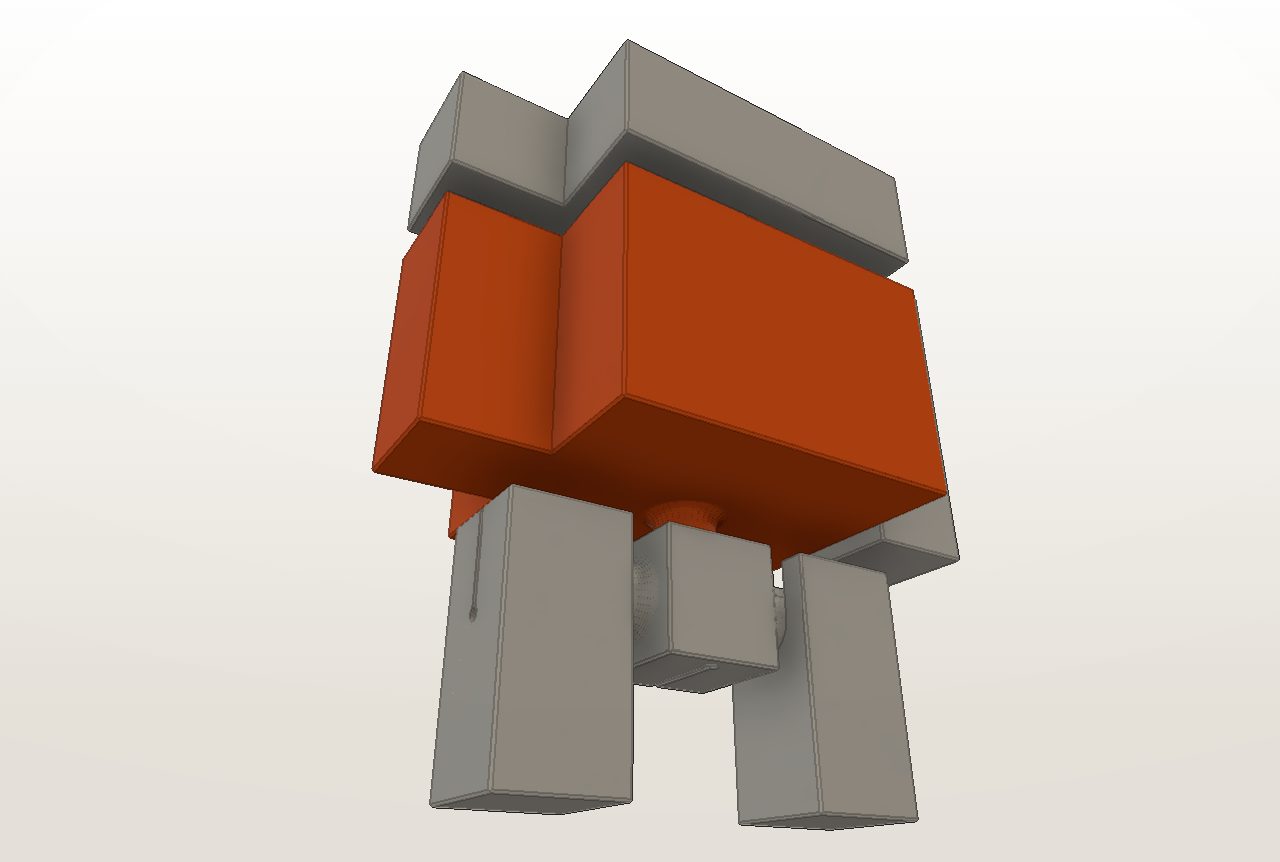
Cubie oddziela jedną stronę jako nową część i umieszcza połączenie w miejscu cięcia, dzięki czemu oba elementy pozostają połączone i ruchome.
Po przecięciu korpusu — góra jest teraz osobną, ruchomą częścią ze świeżym połączeniem:
Odłączanie pojedynczych wokseli
Potrzebujesz nieregularnego podziału zamiast płaskiego cięcia? Zaznacz część, klikaj pojedyncze woksele, które chcesz odłączyć, a następnie naciśnij Detach — staną się nową częścią z własnym połączeniem.
Wskazówki
- Luz = ruch: cięcie pozostawia niewielki odstęp między częściami — ten luz pozwala połączeniu się poruszać.
- Tnij tam, gdzie ma się zginać: barki, kolana, szyja, talia.
- Cofnij:
Ctrl+Zwycofuje cięcie lub łączenie.