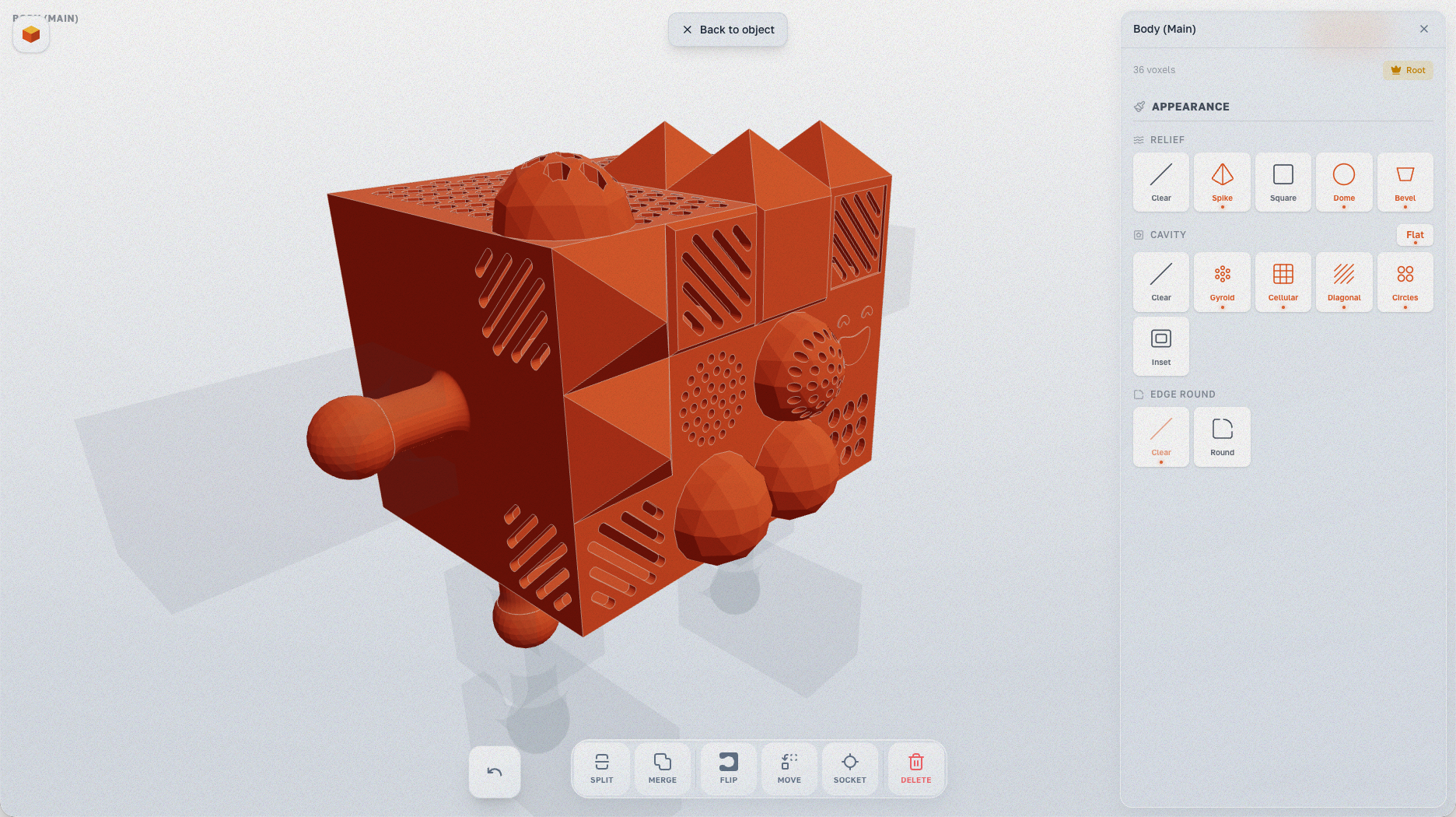
Рельефы, Текстурные полости и Скругления
Воксели — это кубики, но ваша модель не обязана быть скучной. Cubie предлагает три инструмента для детализации поверхности.
Рельефы (Relief)
Рельеф изменяет геометрию одной грани вокселя — врезается в поверхность или выдавливается из неё.
Типы рельефов
Cubie предлагает растущий набор форм рельефа, в том числе:
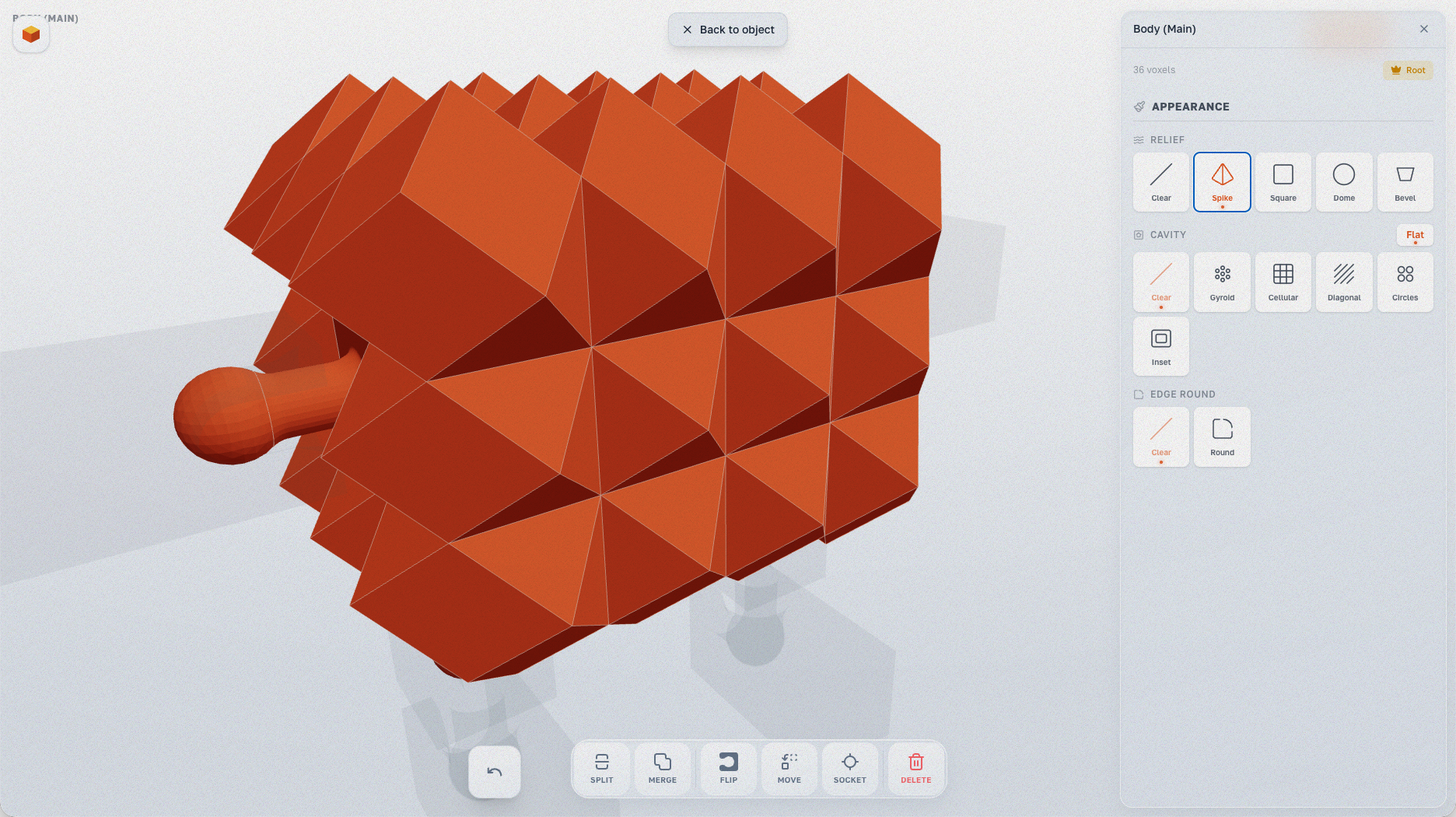
- Spike — пирамидальный пик. Для зубов, шипов, текстуры шерсти.
- Square — квадратный выступ. Для механических деталей.
- Dome — округлый купол. Для глаз, заклёпок.
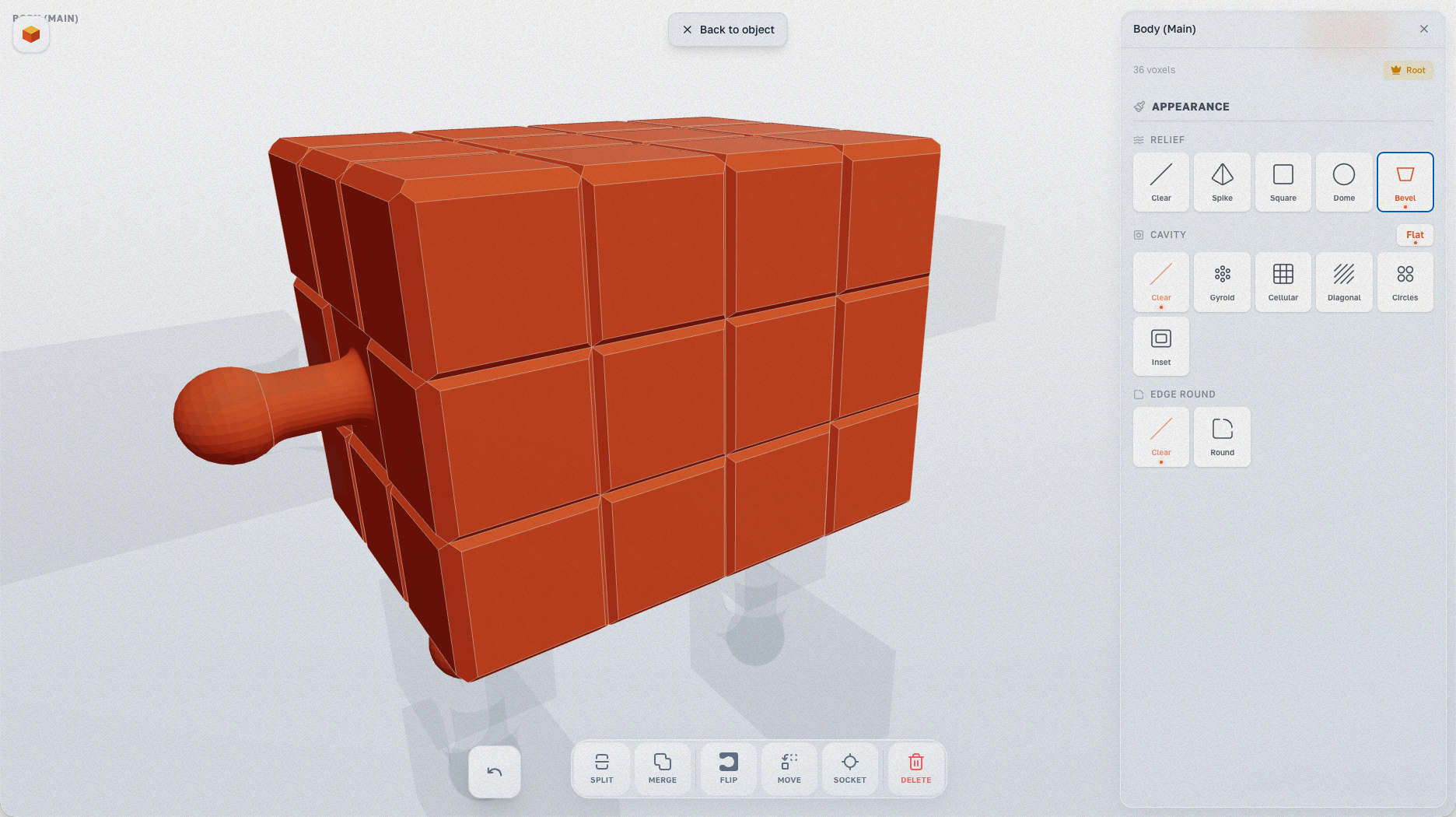
- Bevel — скошенный срез. Для сглаживания граней.
- Cone, Cylinder, Stud, Hair, Diagonal — дополнительные текстуры.
- Happy, Cat, Dog, Robot, Standard — декоративные штампы-мордочки.
- Loop — петля-проушина (ушко) для ремешков или брелоков.
Как применять
- В режиме Assembly выберите часть.
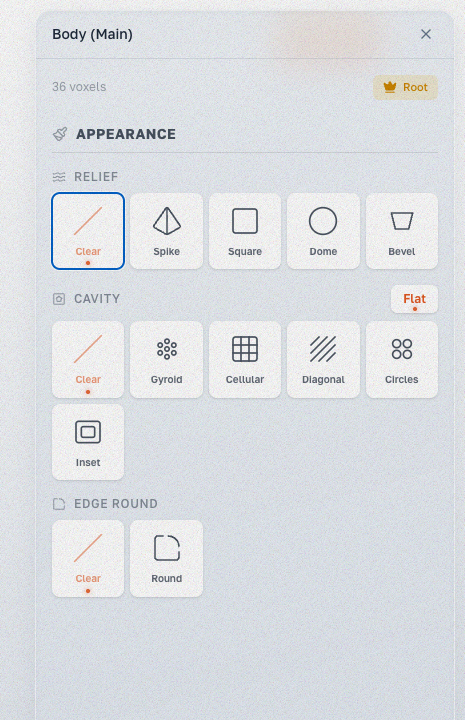
- Откройте панель Appearance — она содержит секции Relief, Cavity и Edge Round.
- Выберите тип рельефа и кликайте по граням вокселей для применения.
Spike превращает каждую грань в острую пирамиду — подходит для шипов и текстурных поверхностей.
Bevel добавляет фаски на каждую грань вокселя, придавая модели панельный, механический вид.
Рельеф можно применять к отдельным граням — здесь Spike использован только на верхнем ряду вокселей.
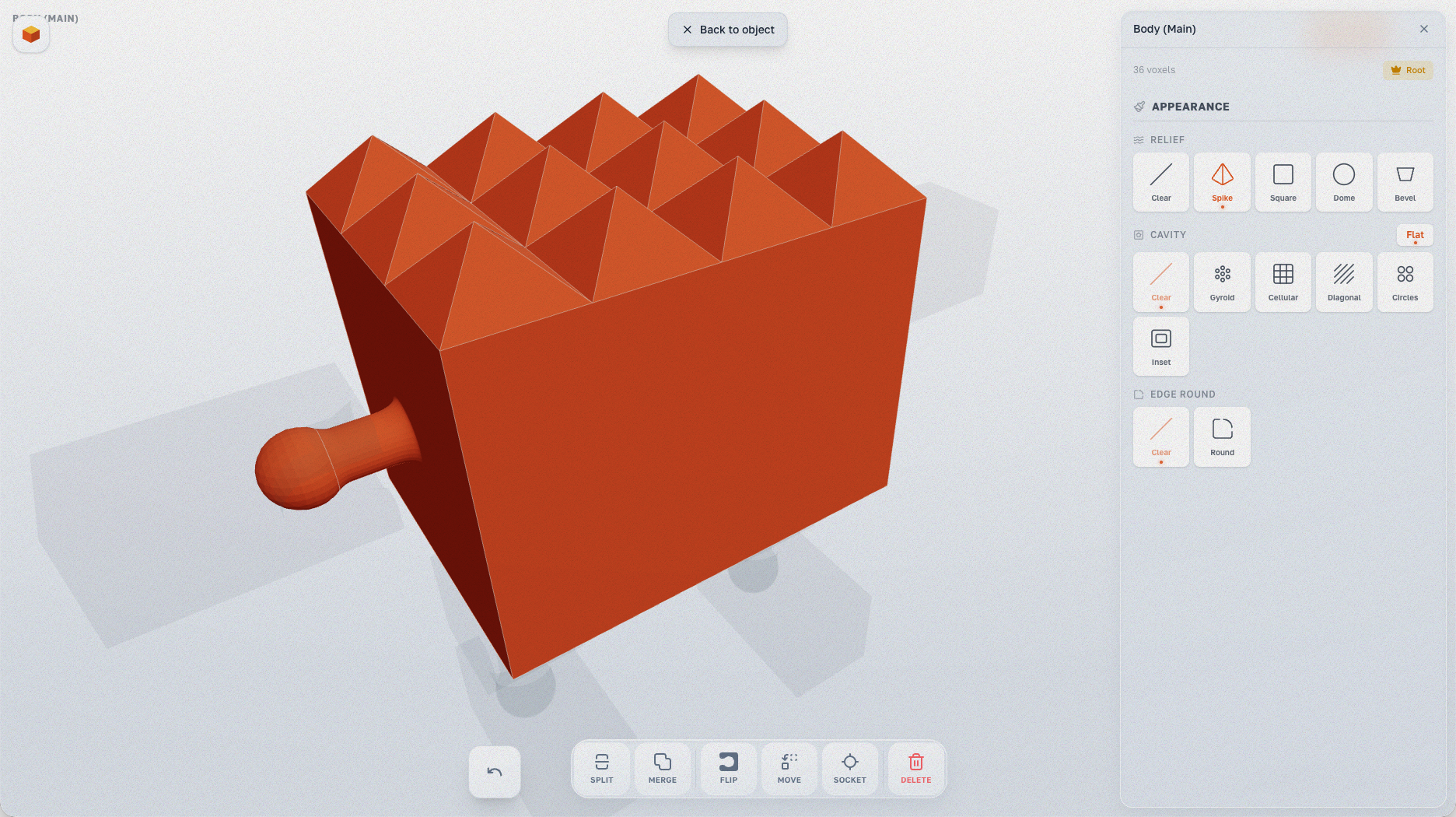
Внимание: InspectPanel показывает предупреждения о безопасности шарниров (safe/risky/danger) если рельеф может повлиять на работу соединения.
Текстурные полости (Texture Cavity)
Создаёт полую оболочку с текстурным паттерном внутри. Экономит материал и добавляет уникальный внешний вид.
Типы паттернов
- Gyroid — гироидный паттерн (популярный в 3D печати).
- Cellular — ячеистая структура.
- Diagonal — диагональные линии.
- Circles — круговые вырезы.
- Logo — паттерн с логотипом.
- Inset — вдавленный паттерн.
Как применять
- В режиме Assembly выберите часть.
- В панели Appearance выберите паттерн в секции Cavity.
- Полость применяется к выбранной части — материал удаляется, создавая лёгкую оболочку.
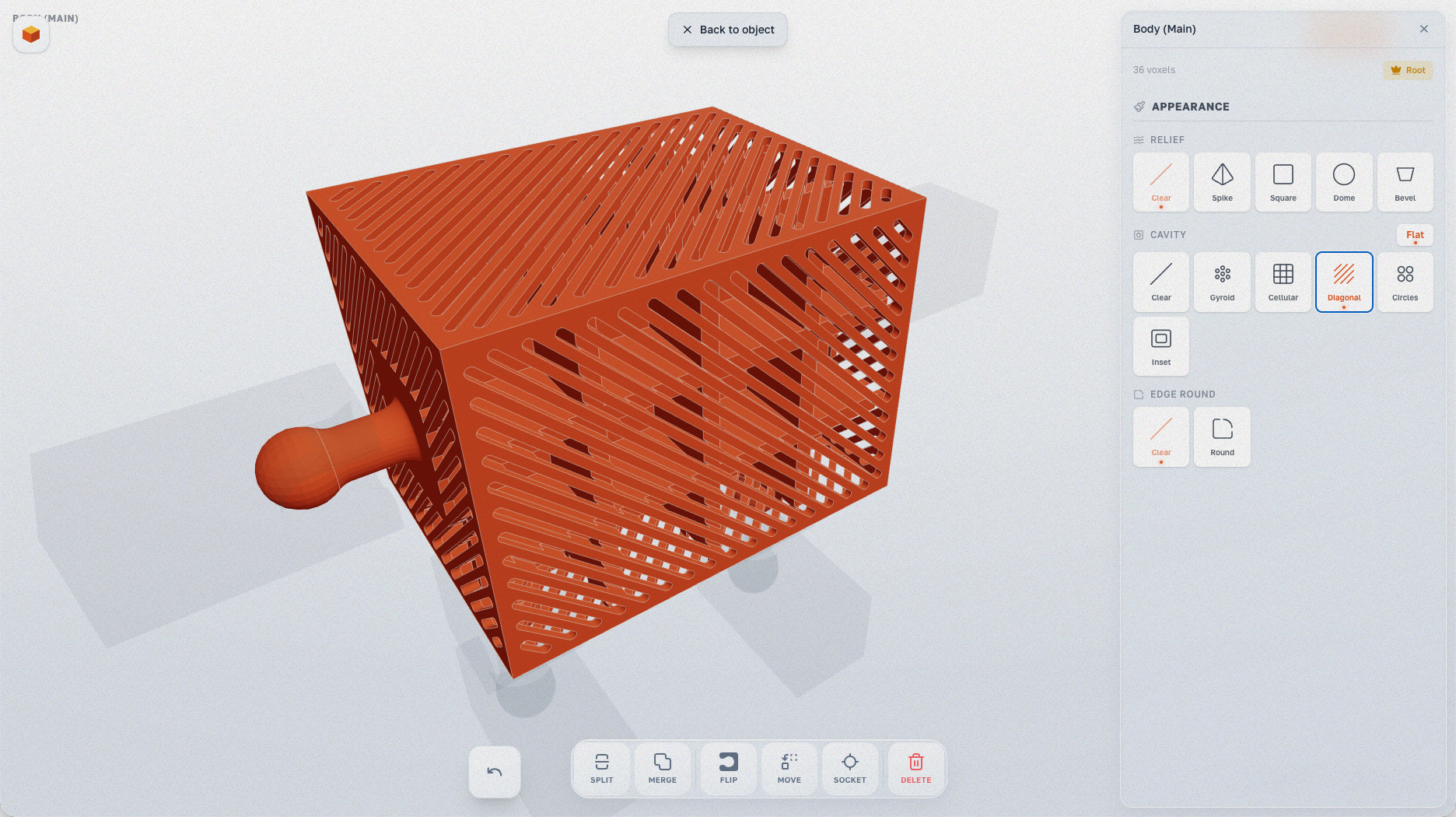
Diagonal создаёт косые прорези через стенки части.
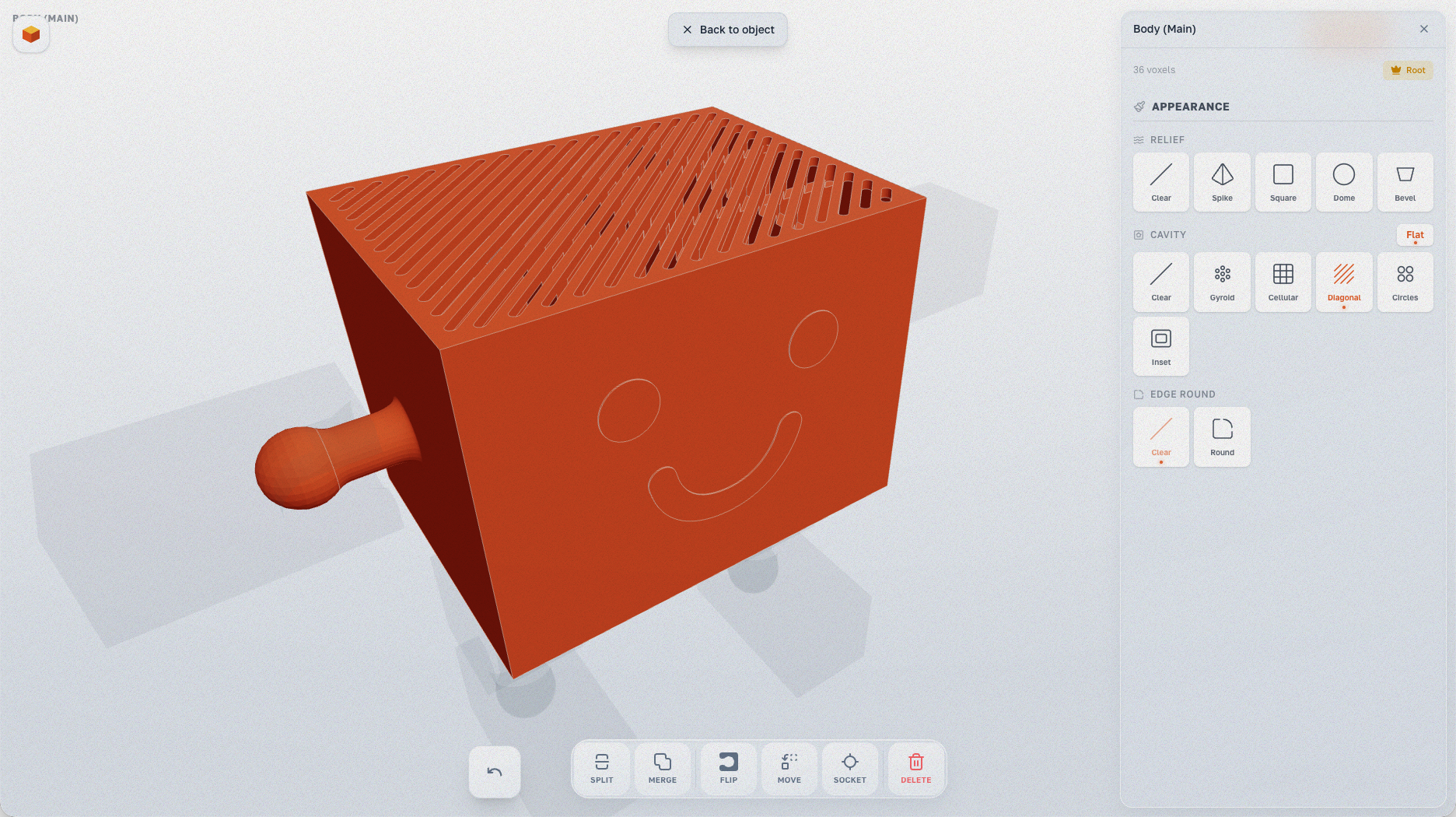
Circles в сочетании с декоративным рельефом Happy на передней грани.
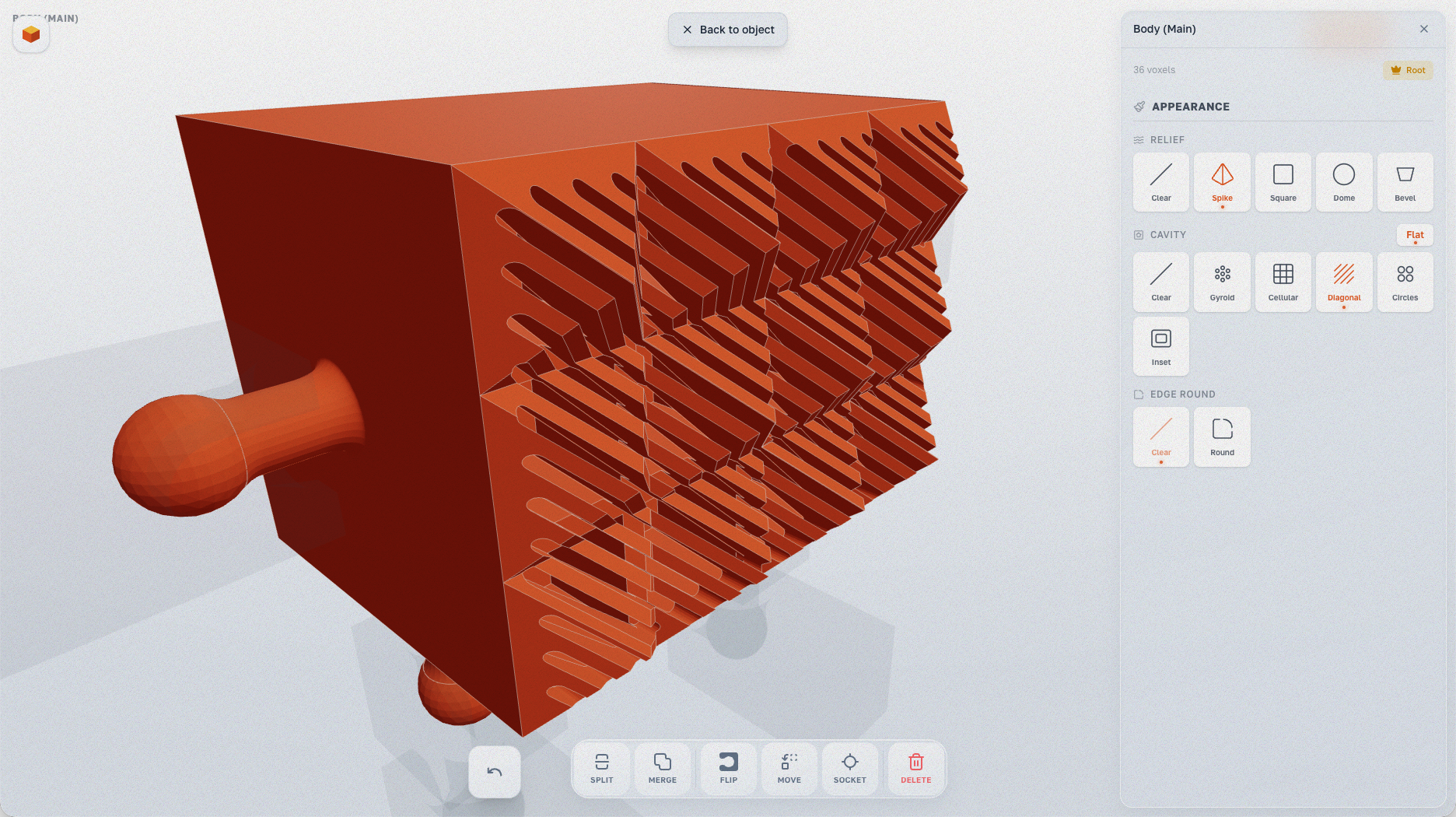
Gyroid создаёт органическую решётчатую структуру — популярна в 3D печати благодаря соотношению прочности к весу.
Скругление рёбер (Round & Chamfer)
Сглаживает рёбра вокселей, убирая характерную «кубичность». Выберите Round для мягких скруглений или Chamfer для плоского среза под 45°.
Как применять
- В режиме Assembly выберите часть.
- В панели Appearance выберите Round или Chamfer в секции Edge Round.
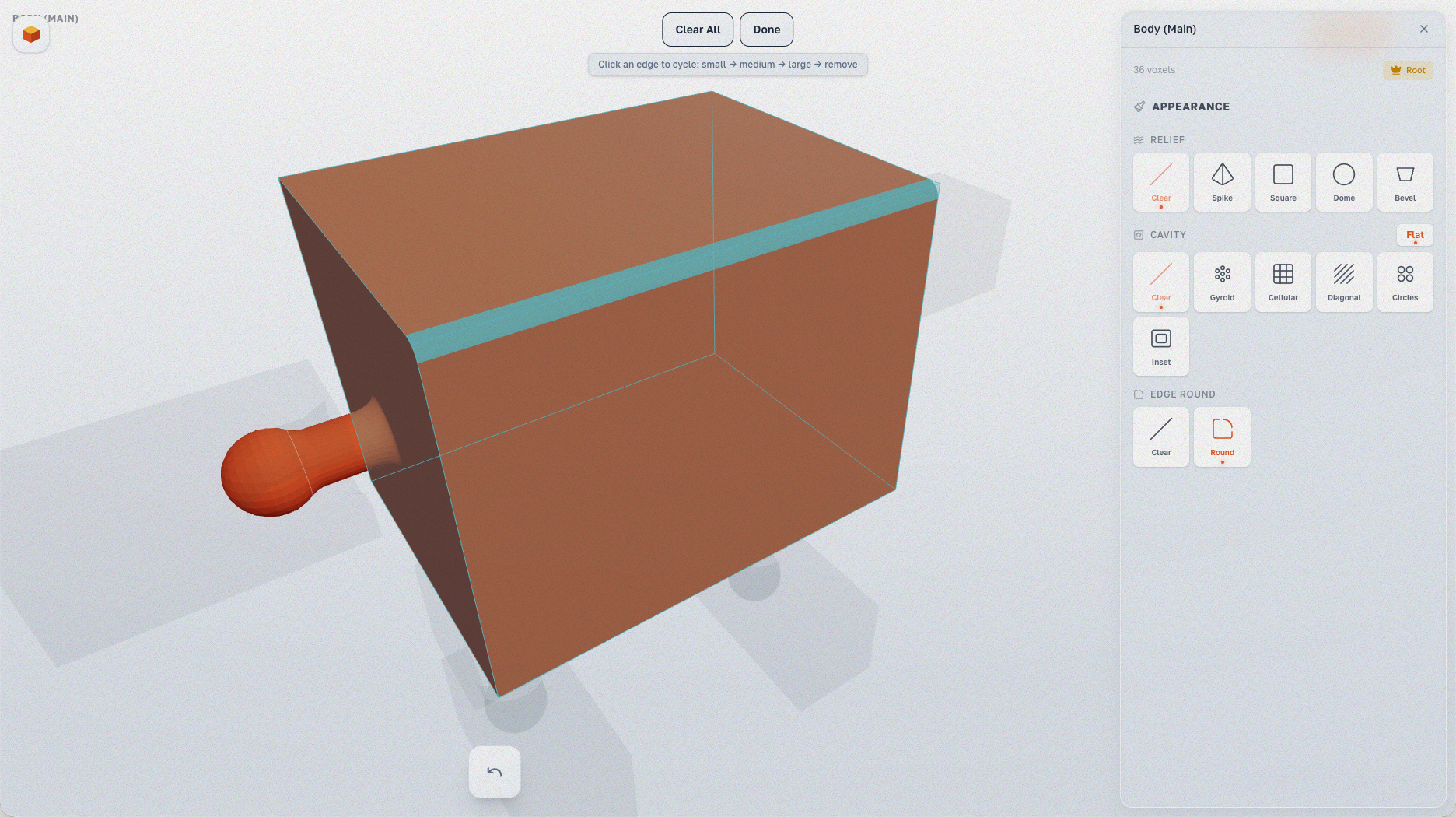
- Кликайте по граням или рядам для выбора областей скругления. Выбранные области подсвечиваются.
- Нажмите Done для применения.
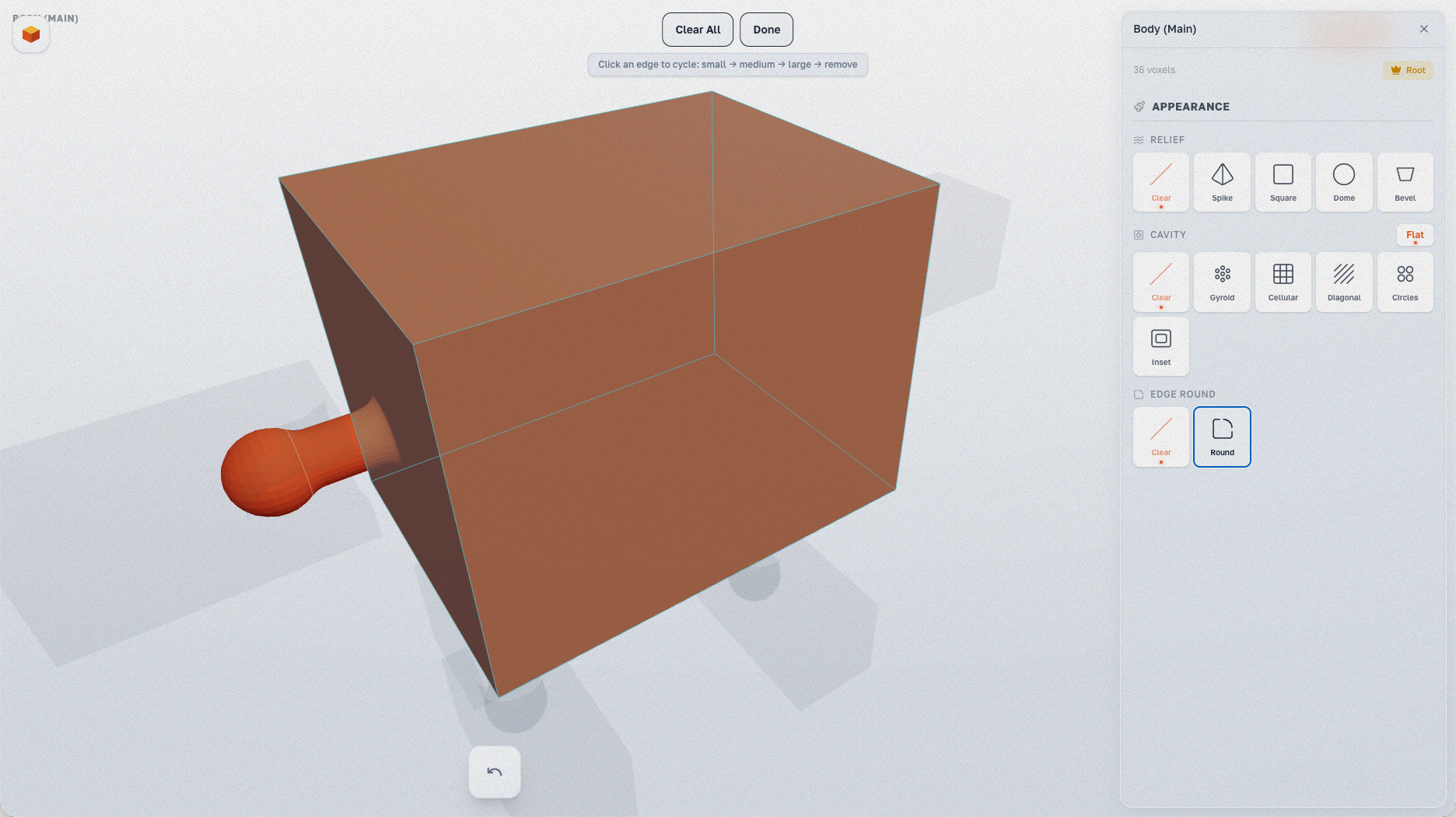
В режиме Round часть становится полупрозрачной, показывая сетку вокселей. Кликайте по граням для выбора.
Целый ряд граней выделен (подсвечен голубым). Можно выбирать отдельные грани или целые ряды.
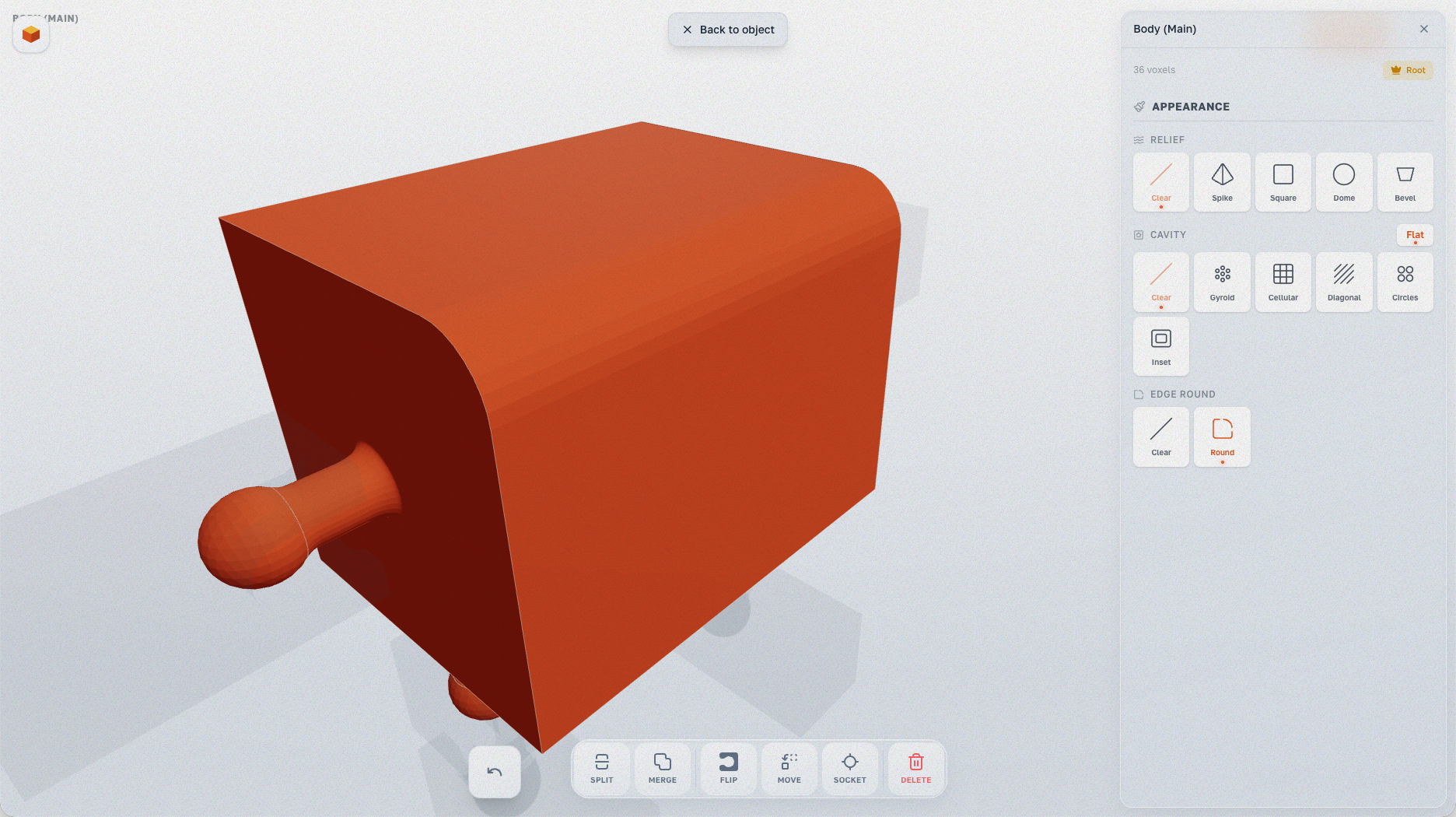
После применения скругления: острые рёбра вокселей превращаются в плавные кривые.
Комбинирование эффектов
Вы можете сочетать рельефы, полости и скругление для создания уникальных стилей поверхности. Экспериментируйте с разными комбинациями для ваших моделей!