Primeiros Passos com Modelagem Voxel para Impressão 3D
Aprenda a criar seu primeiro personagem 3D imprimível usando o motor voxel do Cubie.
Introdução
A maioria dos softwares de modelagem 3D é intimidadora. Se você abrir o Blender ou o Fusion 360 pela primeira vez, será recebido com menus complexos e viewports vazios. A modelagem voxel é diferente. Funciona como blocos de montar — se você já jogou Minecraft, já sabe como modelar no Cubie.
Este guia explica como criar seu primeiro personagem 3D imprimível usando o motor voxel do Cubie.
Passo 1: A Área de Trabalho
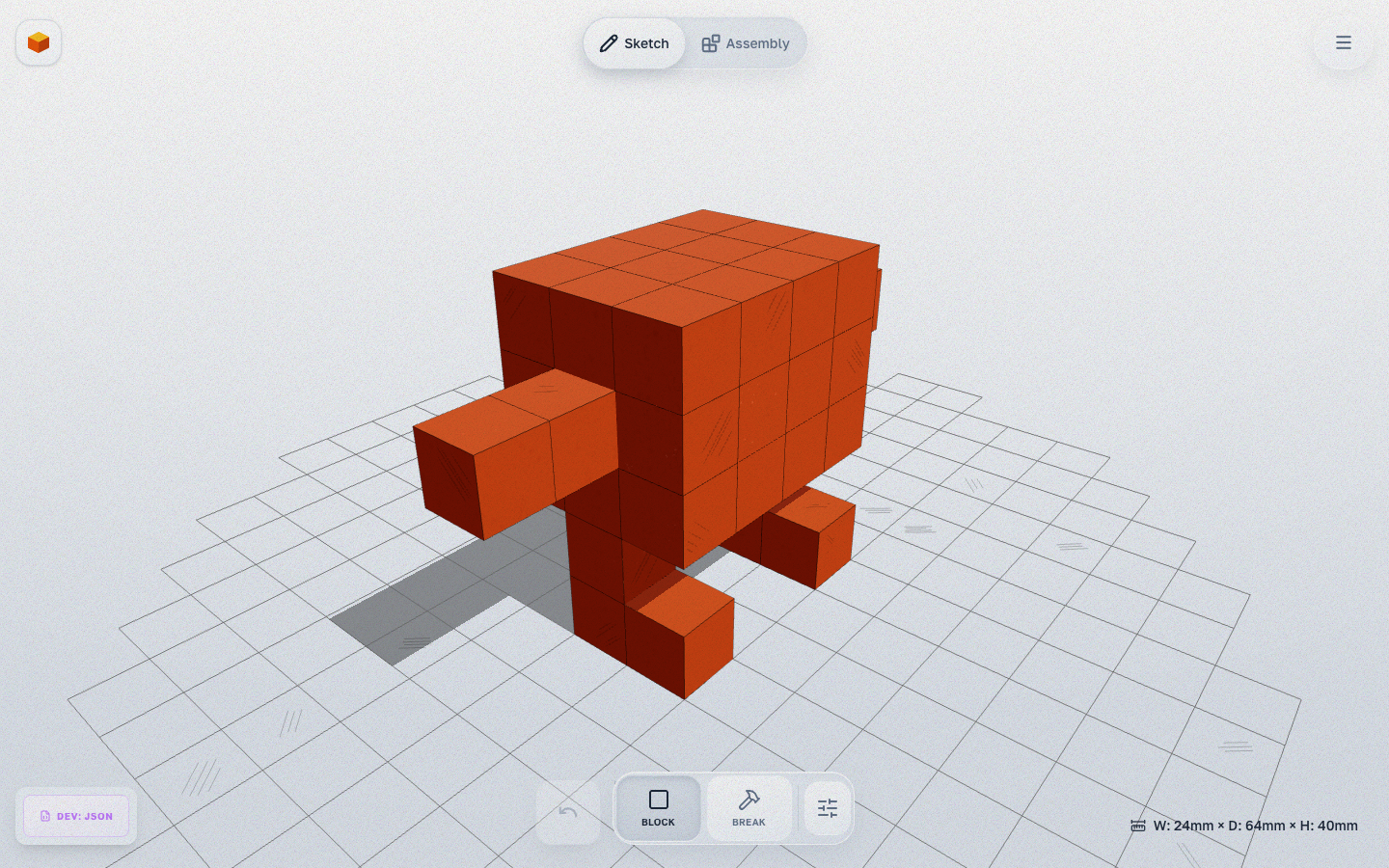 Quando você abre o Cubie, está no modo Sketch. Você vê uma grade — esta é a sua mesa de impressão.
- Rotacionar Vista: Clique e arraste o fundo.
- Zoom: Use a roda do mouse ou gesto de pinça.
- Mover: Clique com o botão direito e arraste (ou arraste com dois dedos).
Passo 2: Colocando Blocos
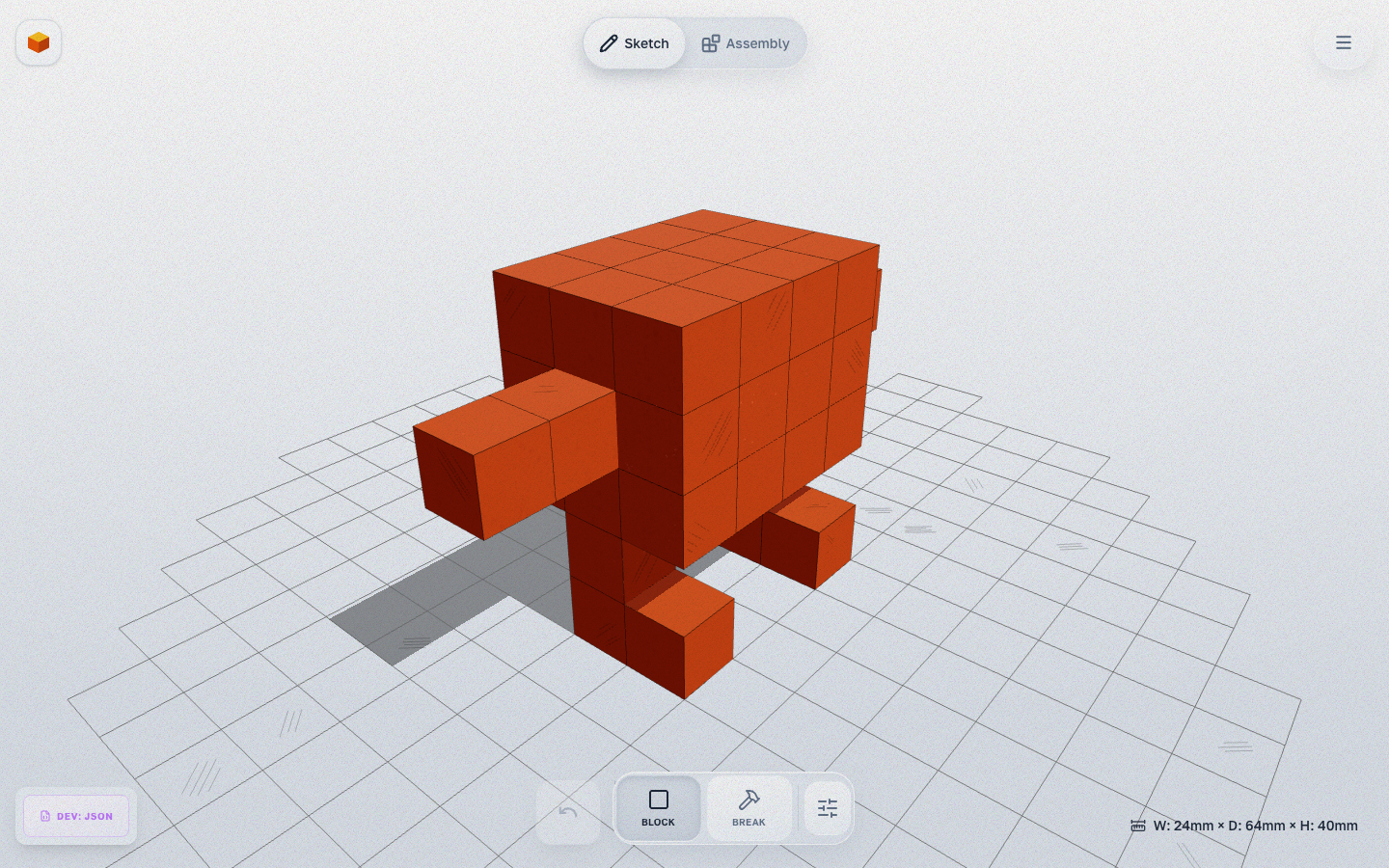 Selecione uma cor na paleta.
- Bloco: Clique em qualquer lugar na grade ou em uma face de voxel existente. Tecla:
1 - Quebrar: Clique em um voxel para removê-lo. Tecla:
2(ou segureAlt).
Dica: Ative a Ferramenta Espelho na barra de ferramentas. Isso reduz seu trabalho pela metade — tudo que você desenhar no lado esquerdo aparece automaticamente no lado direito. Perfeito para personagens e animais.
Passo 3: Exportando para Impressão
Modelos voxel são herméticos por definição, tornando-os perfeitos para impressão 3D.
- Clique no botão Export no cabeçalho.
- Uma pré-visualização de exportação abre com seleção de orientação. O arquivo é baixado como um
.STLpronto para impressão. - Abra o arquivo no seu fatiador (Cura, PrusaSlicer, Bambu Studio).
- Imprima!
Leia a Seguir
Novidades do Cubie 2.0: Complementos, Novas Junções e Kit Frame
Um tour pela maior atualização do Cubie até agora — rodas e motor de fricção, braços e pernas de robô, novas formas de conectar peças, o Kit Frame e exportação em 3MF.
introBem-vindo ao Cubie: O Editor Voxel para Impressão 3D
Conheça o Cubie, o editor voxel no navegador projetado para impressão 3D. Sem necessidade de habilidades em CAD — basta construir, montar e imprimir.