記事一覧に戻る
2026-01-31basicsvoxels
3D プリント向けボクセルモデリング入門
Cubie のボクセルエンジンを使って、初めてのプリント可能な 3D キャラクターを作る方法を学びます。
はじめに
ほとんどの 3D モデリングソフトウェアは敷居が高いです。Blender や Fusion 360 を初めて開くと、複雑なメニューと空のビューポートが表示されます。ボクセルモデリングは違います。ブロック遊びのように機能します — Minecraft をプレイしたことがあれば、Cubie でのモデリング方法をすでに知っています。
このガイドでは、Cubie のボクセルエンジンを使って初めてのプリント可能な 3D キャラクターを作成する方法を説明します。
ステップ 1:ワークスペース
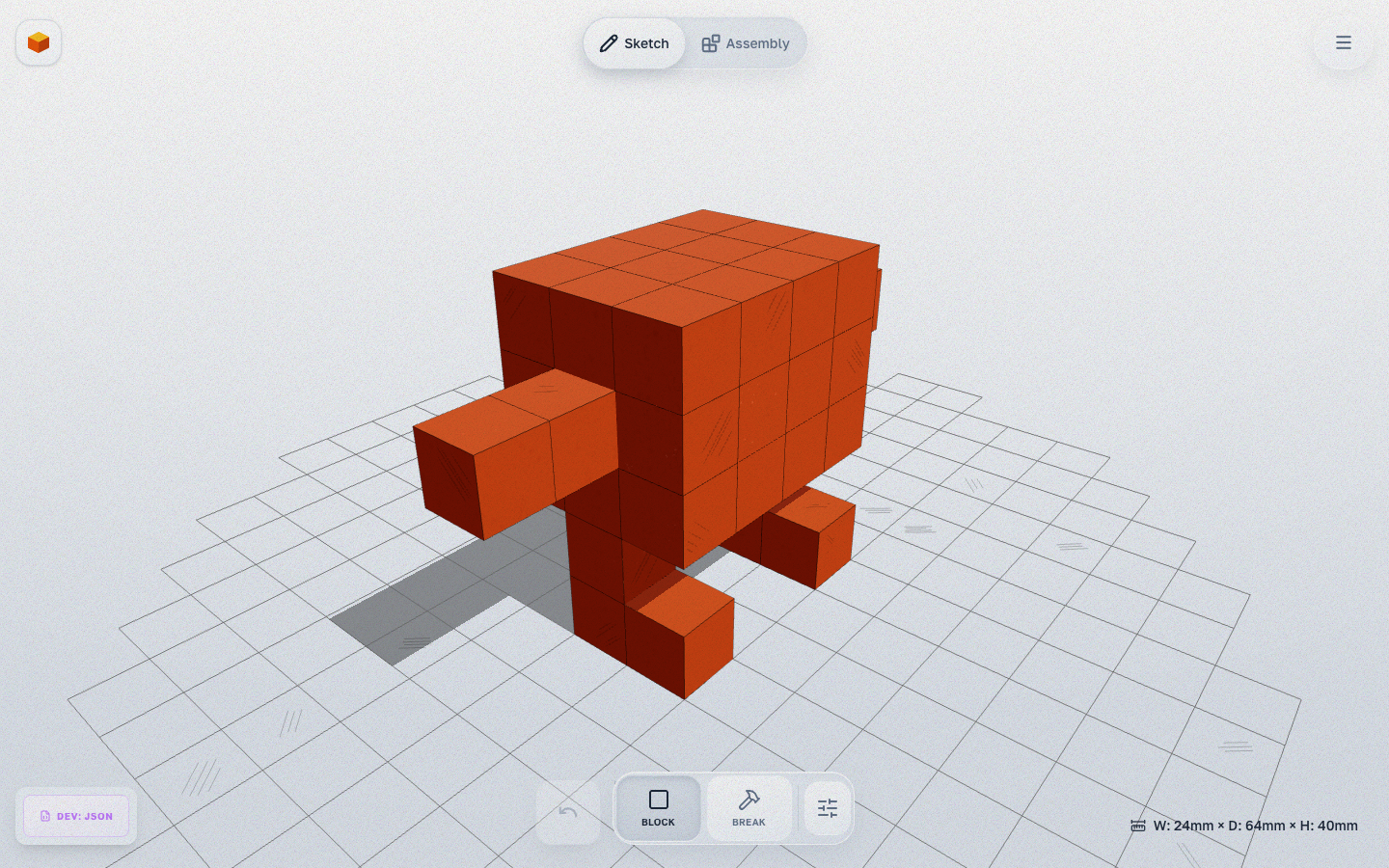 Cubie を開くと、スケッチモードになっています。グリッドが表示されます — これがビルドプレートです。
- ビューの回転: 背景をクリックしてドラッグします。
- ズーム: スクロールホイールまたはピンチを使用します。
- パン: 右クリックしてドラッグ(または二本指でドラッグ)します。
ステップ 2:ブロックの配置
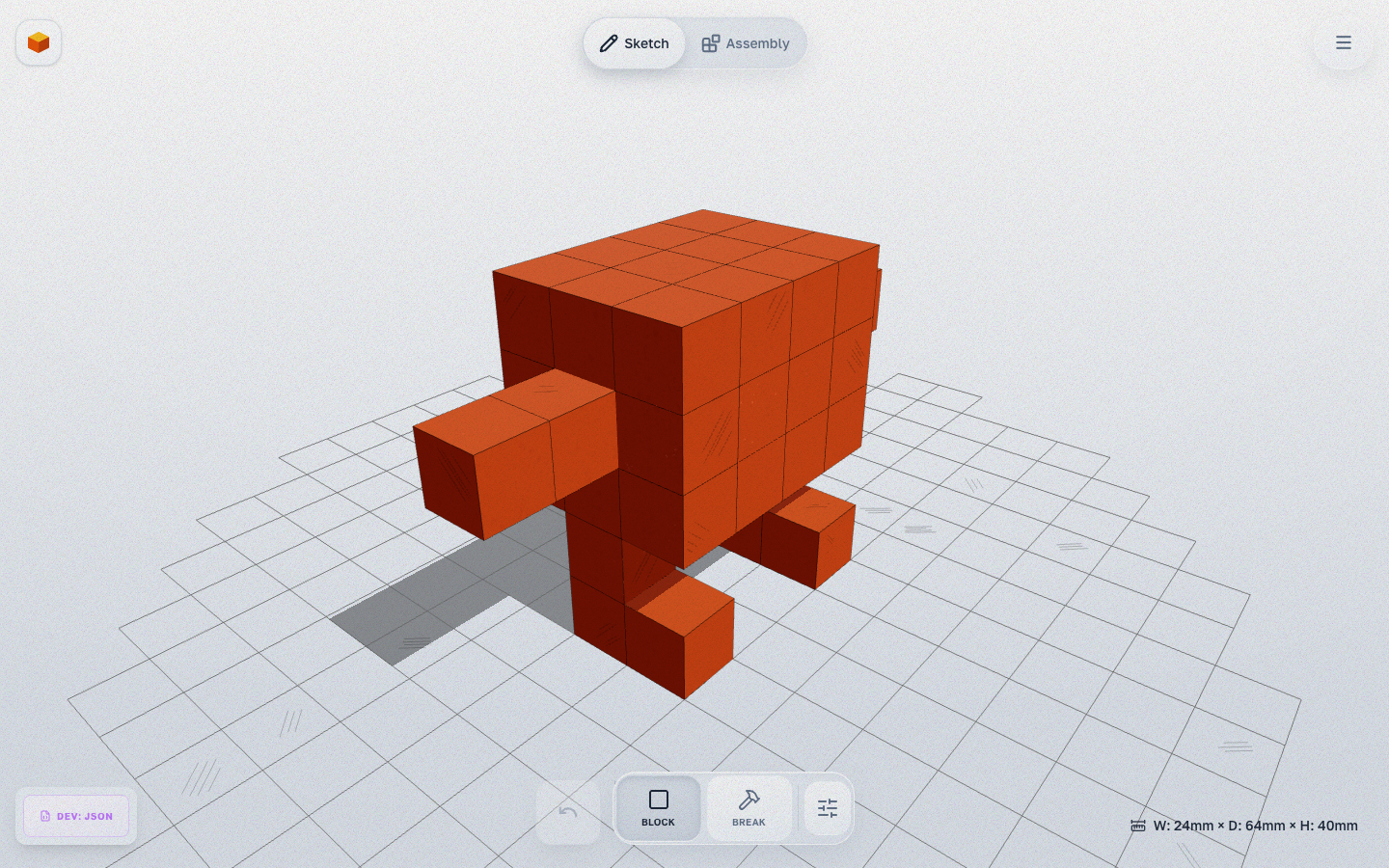 パレットから色を選択します。
- ブロック: グリッド上または既存のボクセルの面をクリックします。キー:
1 - 壊す: ボクセルをクリックして削除します。キー:
2(またはAltを押し続ける)。
ヒント: ツールバーのミラーツールを有効にしてください。作業量が半分になります — 左側に描いたものが自動的に右側にも反映されます。キャラクターや動物のモデリングに最適です。
ステップ 3:プリント用にエクスポート
ボクセルモデルは定義上ウォータータイトであるため、3D プリントに最適です。
- ヘッダーのエクスポートボタンをクリックします。
- エクスポートプレビューが開き、向きを選択できます。ファイルはプリント対応の
.STLとしてダウンロードされます。 - スライサー(Cura、PrusaSlicer、Bambu Studio)でファイルを開きます。
- プリントしましょう!