Reliefs, cavités texturées et arrondissement
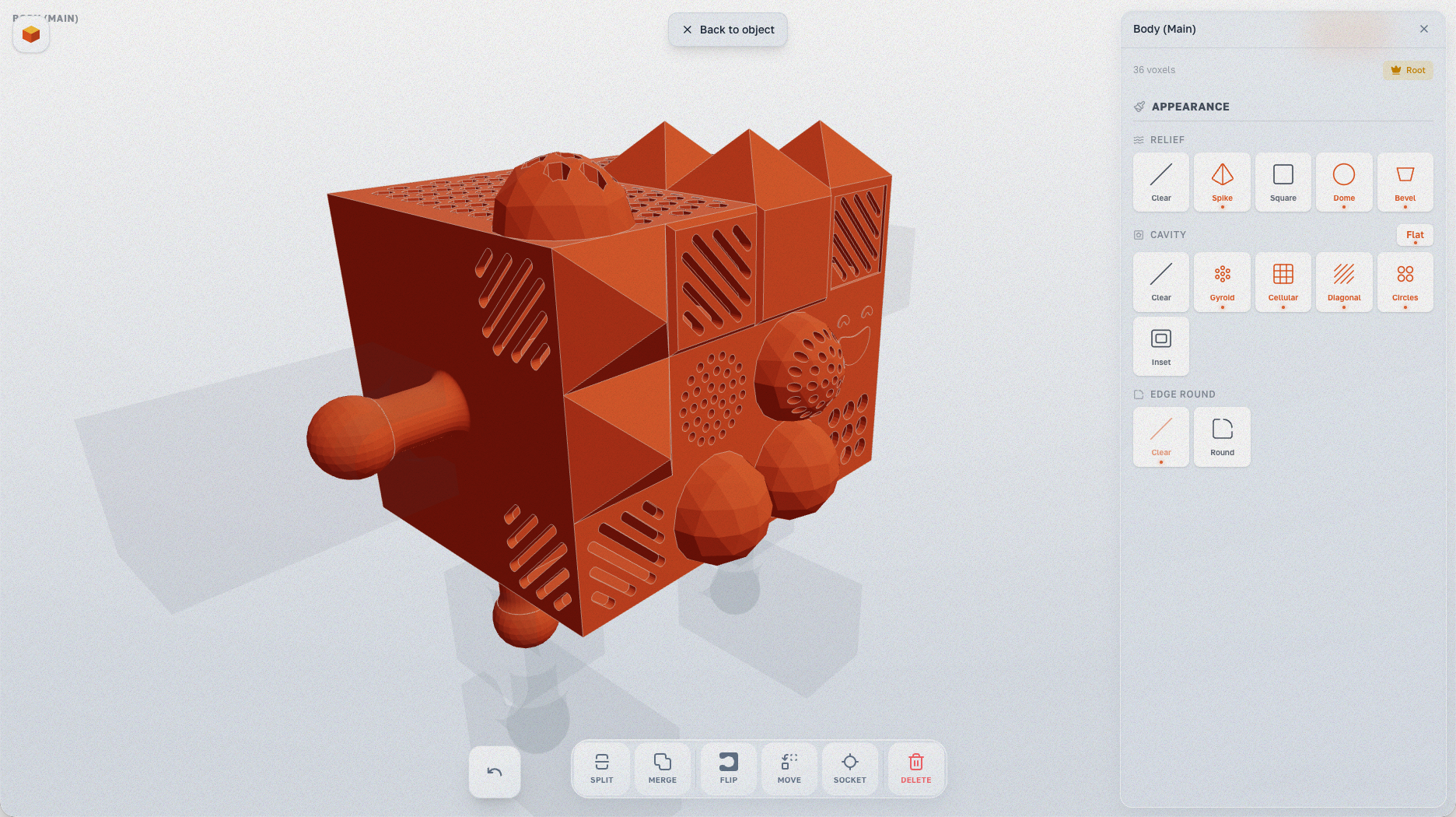
Les voxels sont des blocs, mais tes impressions n'ont pas à être ennuyeuses. Cubie propose trois outils pour le travail de surface.
Reliefs
Un relief modifie la géométrie d'une seule face de voxel — en creusant ou en extrudant depuis la surface.
Types de reliefs
Cubie propose un ensemble grandissant de formes de relief, notamment :
- Spike — pointe pyramidale. Pour les dents, piques, textures de fourrure.
- Square — protrusion carrée. Pour les détails mécaniques.
- Dome — calotte arrondie. Pour les yeux, rivets.
- Bevel — coupe en angle. Pour adoucir les arêtes.
- Cone, Cylinder, Stud, Hair, Diagonal — textures supplémentaires.
- Happy, Cat, Dog, Robot, Standard — tampons décoratifs de visage.
- Loop — une boucle de sangle (œillet) pour bracelets ou porte-clés.
Comment appliquer
- En mode Assemblage, sélectionne une pièce.
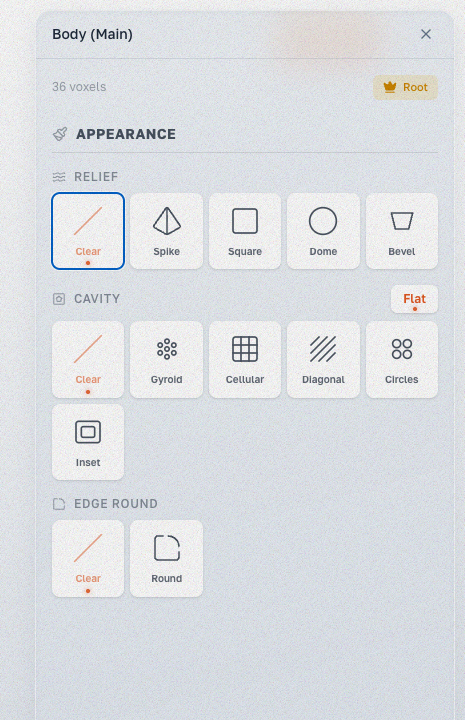
- Ouvre le panneau Apparence — il contient les sections Relief, Cavité et Arrondissement des arêtes.
- Sélectionne le type de relief et clique sur les faces de voxels pour appliquer.
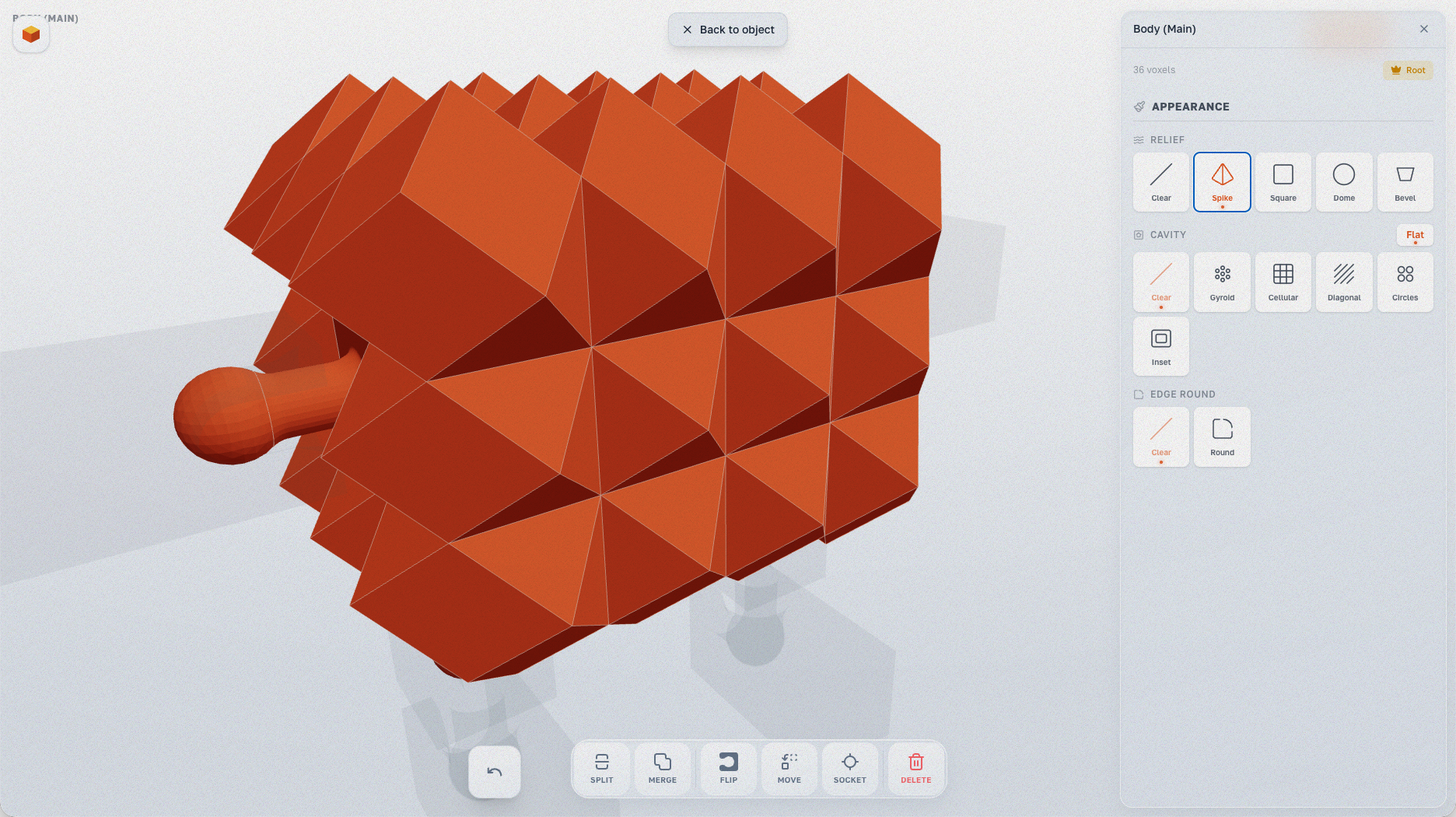
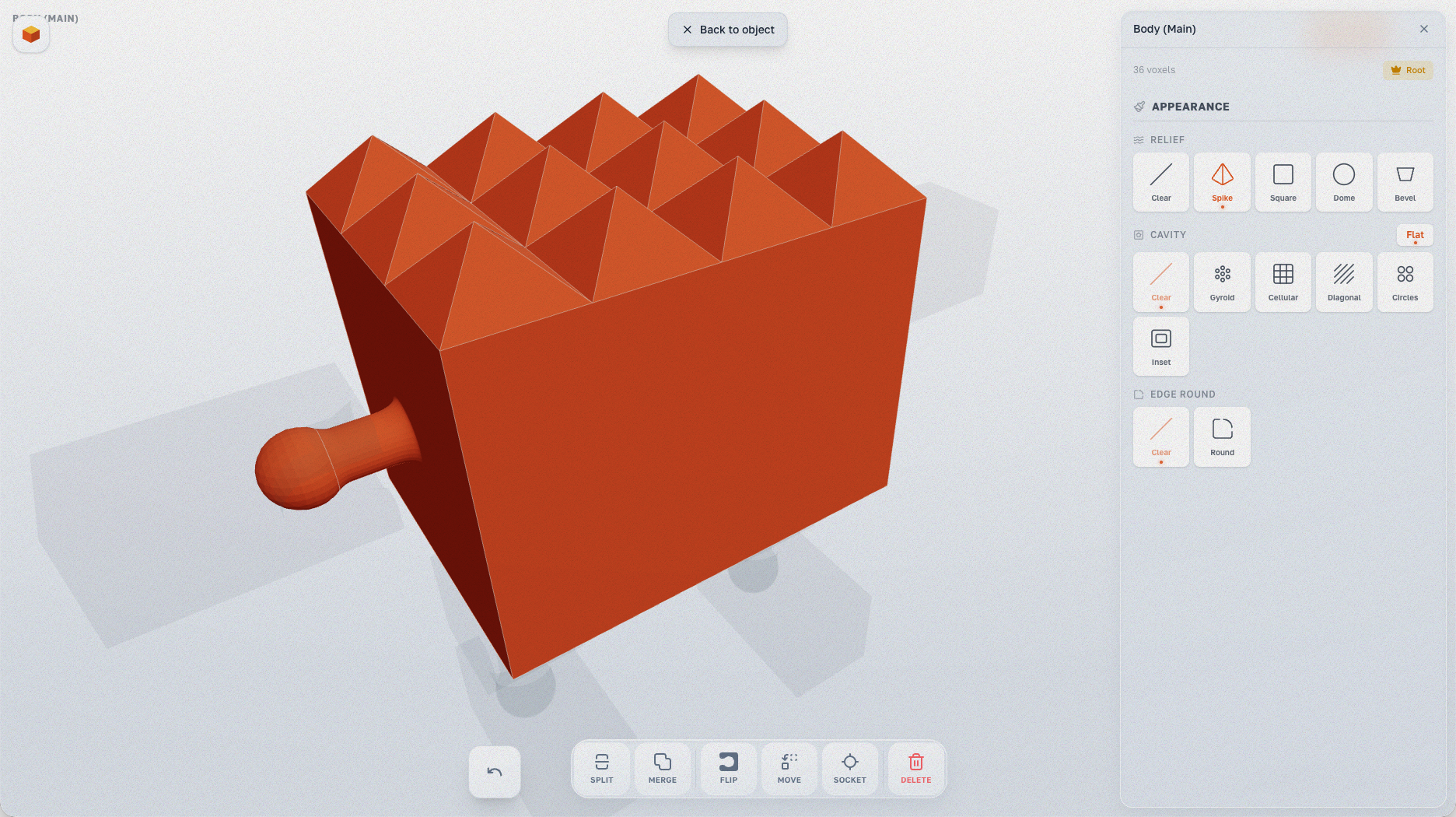
Le relief Spike transforme chaque face en pyramide pointue — idéal pour les surfaces hérissées ou texturées.
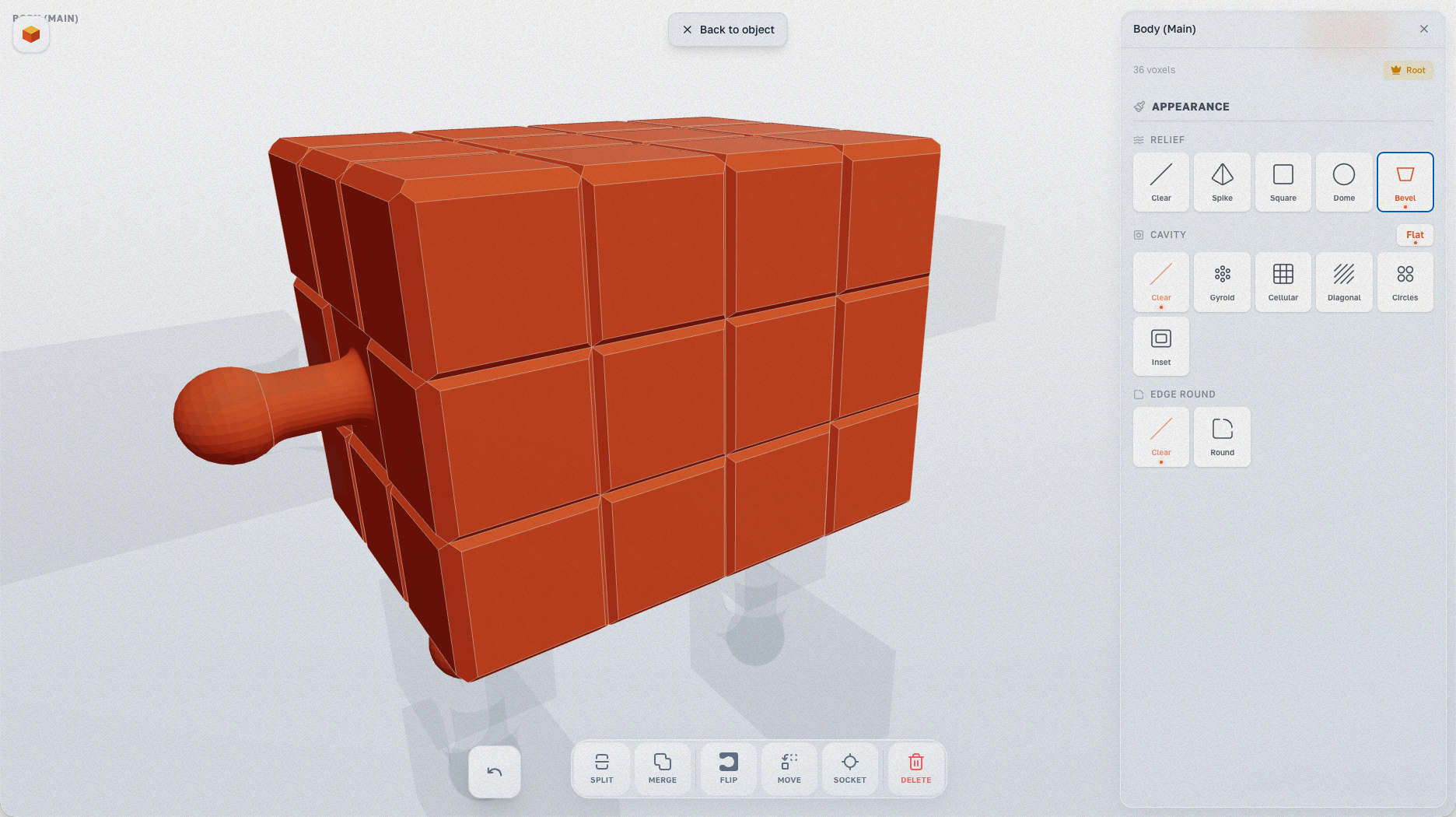
Le relief Bevel ajoute des bords chanfreinés à chaque face de voxel, donnant au modèle un aspect mécanique et pannelé.
Tu peux appliquer un relief à des faces spécifiques — ici le Spike est utilisé uniquement sur la rangée supérieure de voxels.
Remarque : Le panneau d'inspection affiche des avertissements de sécurité (sûr/risqué/dangereux) si un relief peut affecter le fonctionnement d'une articulation.
Cavités texturées
Crée une coque creuse avec un motif texturé à l'intérieur. Économise du matériau et ajoute un aspect unique.
Types de motifs
- Gyroid — motif gyroid (populaire en impression 3D).
- Cellular — structure cellulaire.
- Diagonal — lignes diagonales.
- Circles — découpes circulaires.
- Logo — motif de logo.
- Inset — motif en retrait.
Comment appliquer
- En mode Assemblage, sélectionne une pièce.
- Dans le panneau Apparence, choisis un motif dans la section Cavité.
- La cavité est appliquée à la pièce sélectionnée — du matériau est retiré, créant une coque légère.
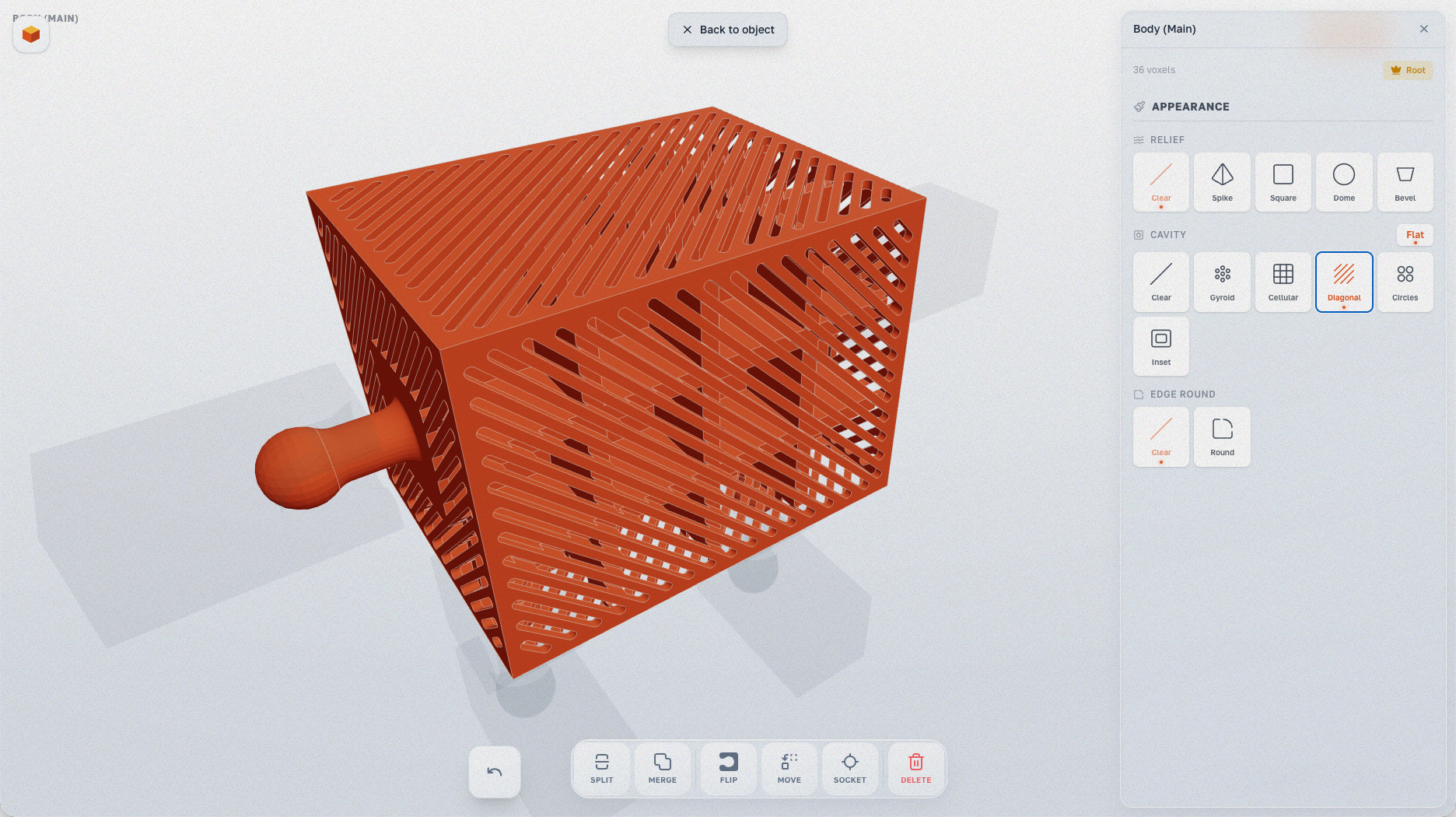
La cavité Diagonal crée des découpes en lignes inclinées à travers les parois de la pièce.
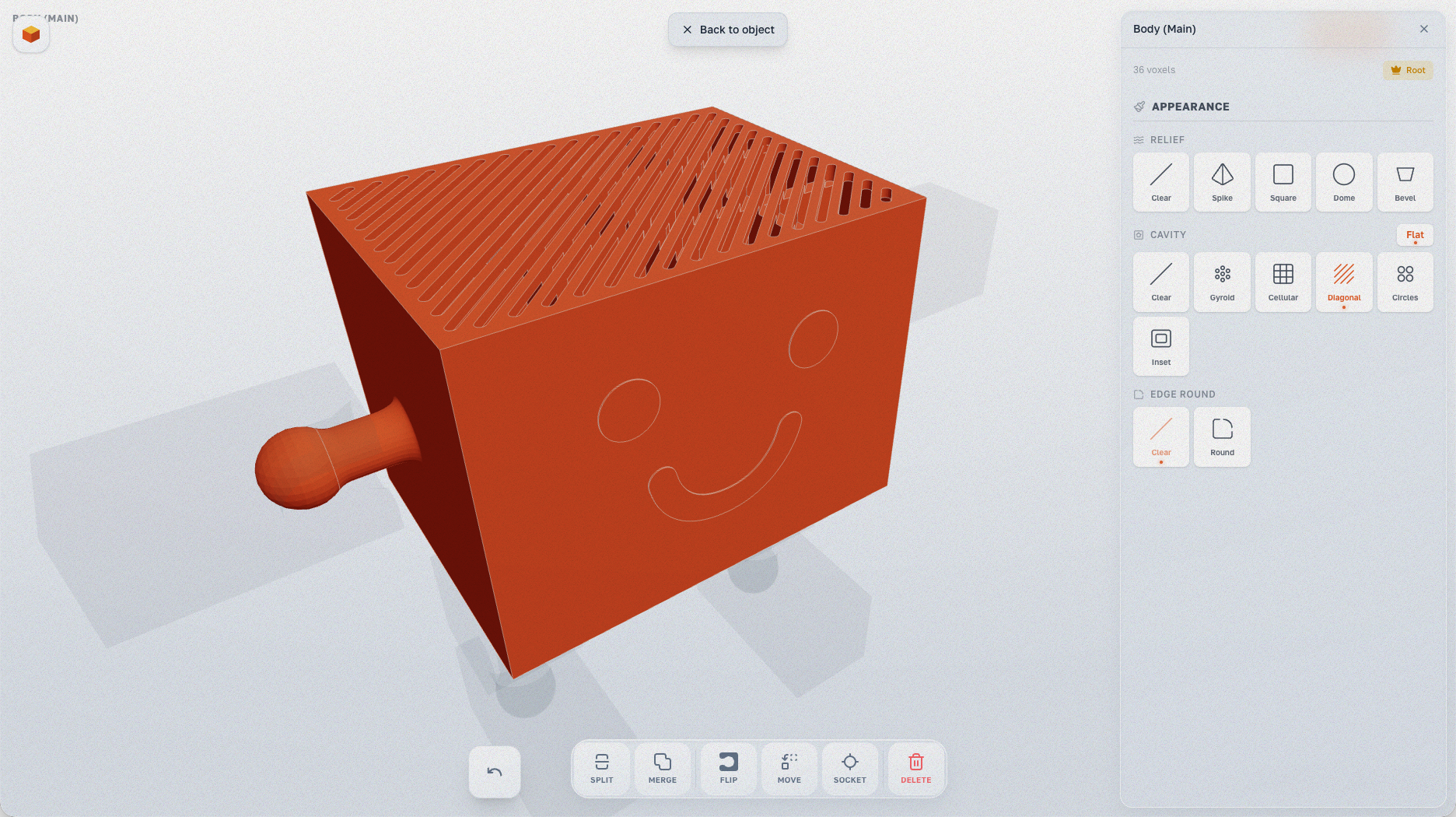
La cavité Circles combinée avec un relief décoratif Happy sur la face avant.
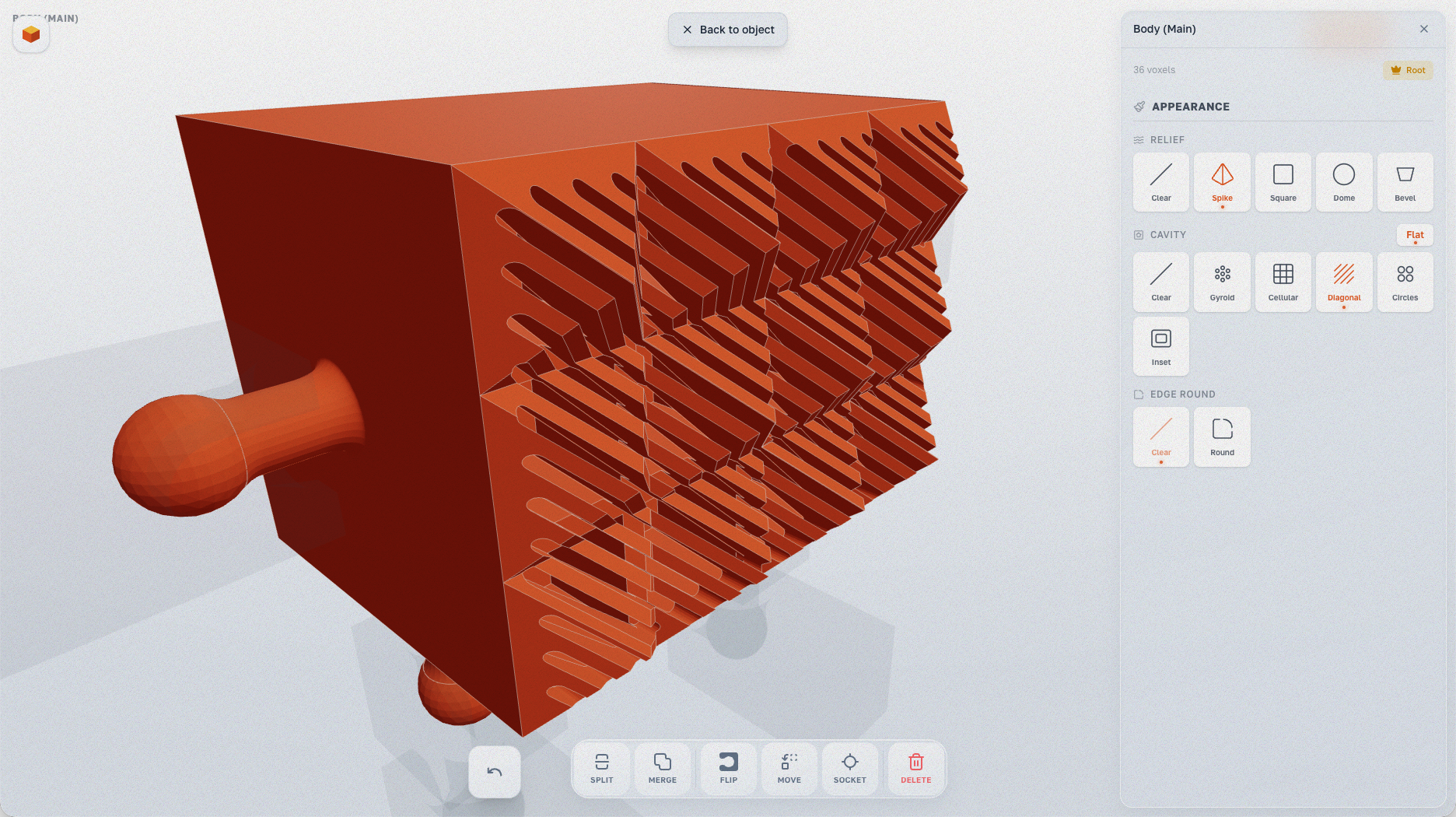
La cavité Gyroid crée une structure en treillis organique — populaire en impression 3D pour son rapport résistance/poids.
Arrondissement des arêtes (Round & Chamfer)
Lisse les arêtes des voxels, réduisant l'aspect « bloc » caractéristique. Choisis Round pour des courbes douces ou Chamfer pour une coupe plate à 45°.
Comment appliquer
- En mode Assemblage, sélectionne une pièce.
- Dans le panneau Apparence, sélectionne Round ou Chamfer dans la section Arrondissement des arêtes.
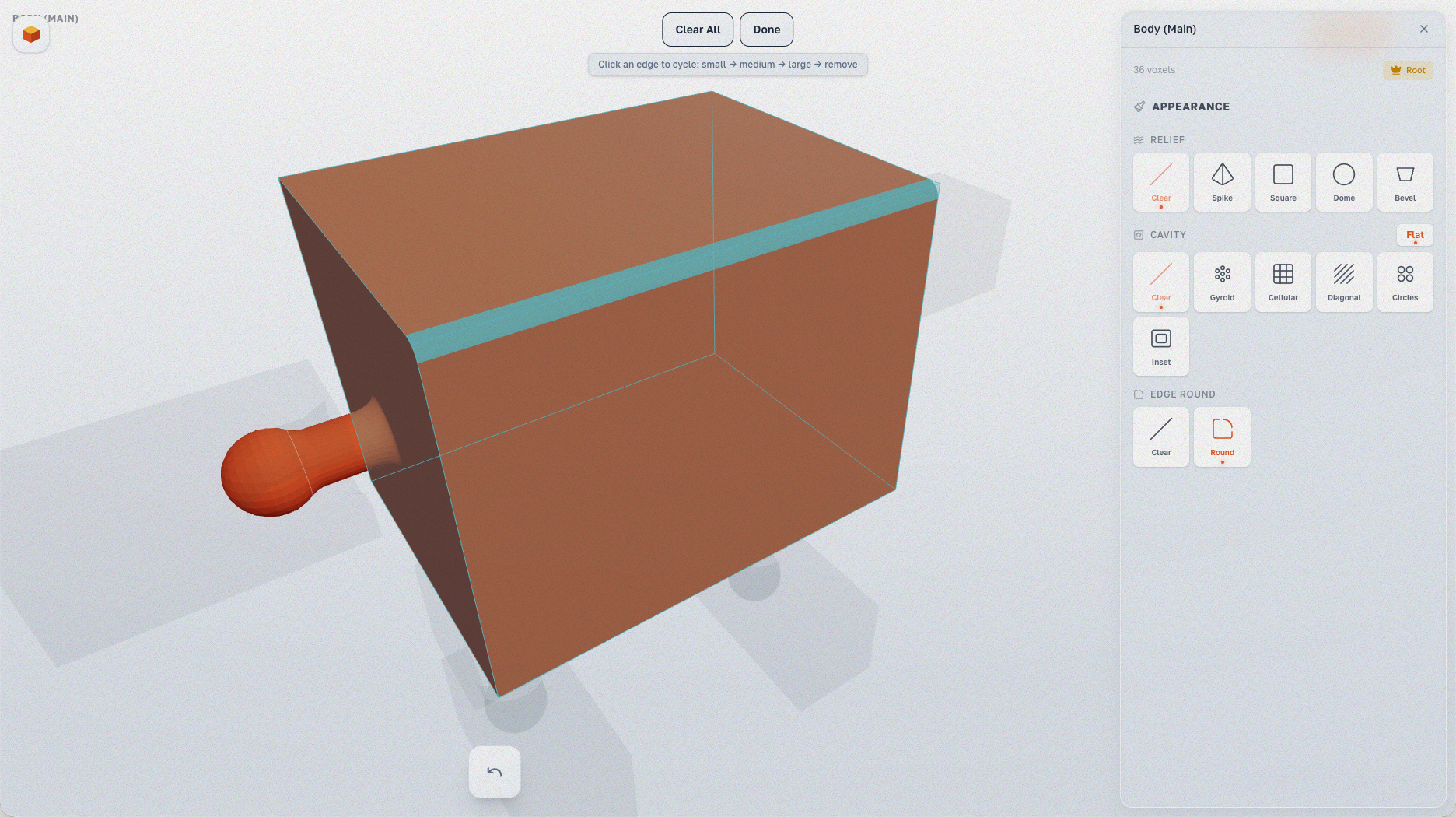
- Clique sur les faces ou les rangées pour sélectionner les zones à arrondir. Les zones sélectionnées sont mises en surbrillance.
- Appuie sur Terminé pour appliquer.
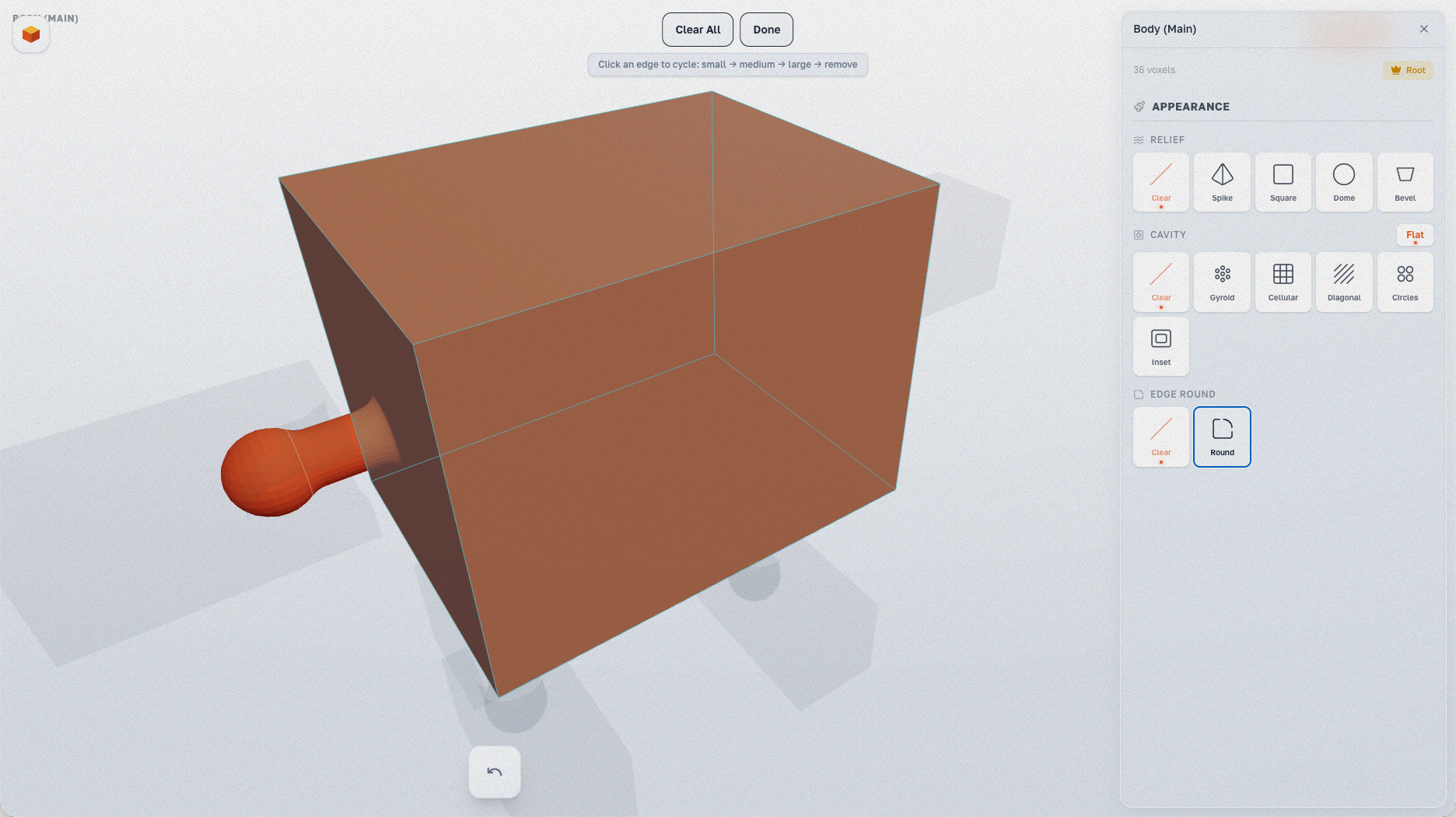
En mode Round, la pièce devient semi-transparente montrant la grille de voxels. Clique sur les faces pour les sélectionner pour l'arrondissement.
Une rangée complète de faces sélectionnées (surlignées en cyan). Tu peux sélectionner des faces individuelles ou des rangées entières.
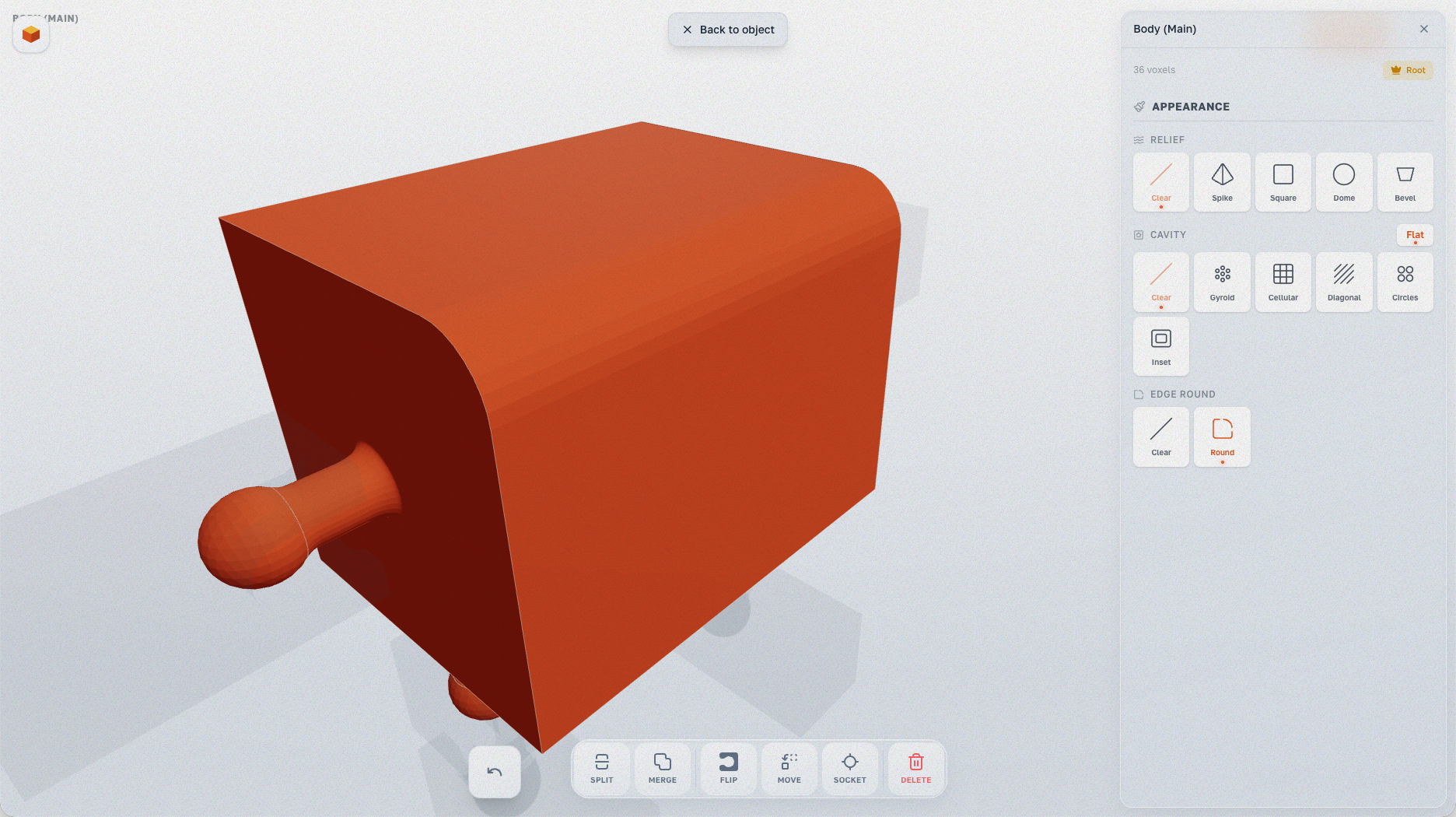
Après un arrondissement important : les arêtes anguleuses des voxels deviennent des courbes lisses.
Combiner les effets
Tu peux mélanger reliefs, cavités et arrondissements pour créer des styles de surface uniques. Expérimente différentes combinaisons pour tes designs !