Découper et fusionner des pièces
En mode Assembly, vous pouvez retravailler la façon dont votre modèle est divisé en pièces mobiles : fusionner des pièces en une seule, ou découper une pièce en deux. Cubie ajoute ou retire les liaisons automatiquement.
Fusionner des pièces
Combinez deux pièces ou plus en une seule.
- Sélectionnez une pièce, puis cliquez sur l'autre (ou les autres) que vous voulez réunir — elles se mettent en surbrillance comme un groupe.
- Cliquez sur Merge dans les commandes du haut.
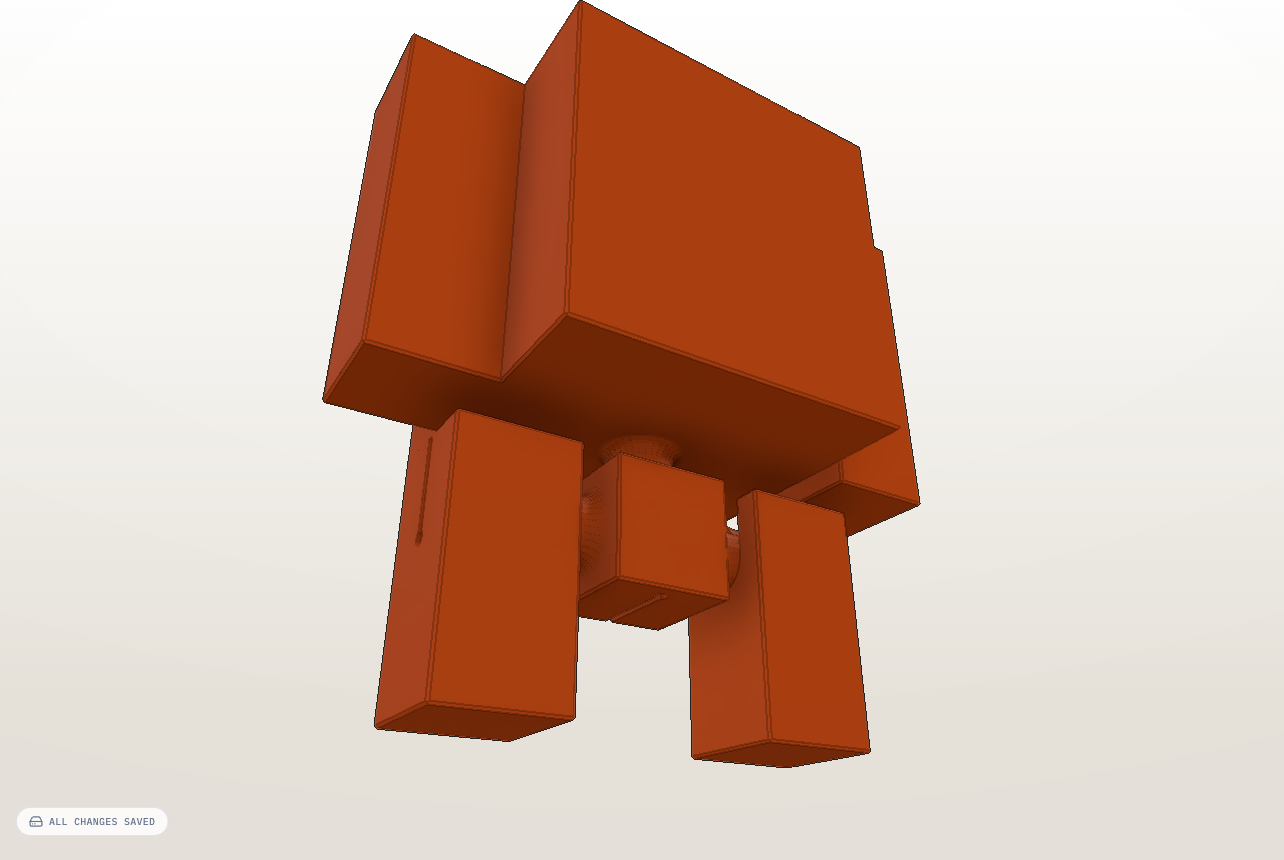
Les pièces fusionnent en un seul bloc solide, et la liaison entre elles disparaît.
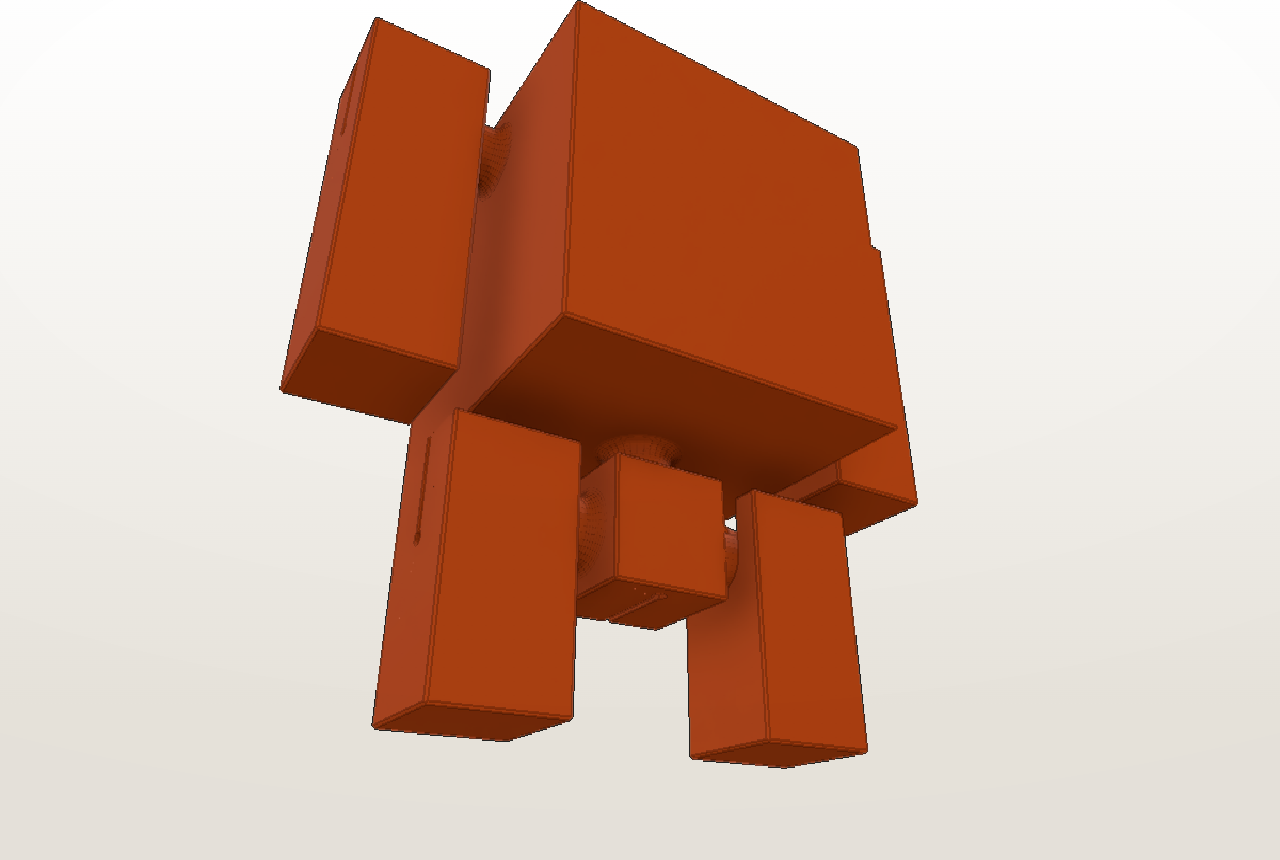
Avant — le bras est une pièce séparée (notez la liaison à l'épaule) :
Après — le bras fait désormais partie du corps :
Découper une pièce (Scissors)
Divisez une pièce en deux le long d'un plan — le moyen le plus rapide d'ajouter une liaison.
- Sélectionnez la pièce que vous voulez découper.
- Survolez sa surface — un aperçu du plan de coupe suit votre curseur.
- Cliquez pour découper le long de ce plan (ou faites glisser, puis appuyez sur Split).
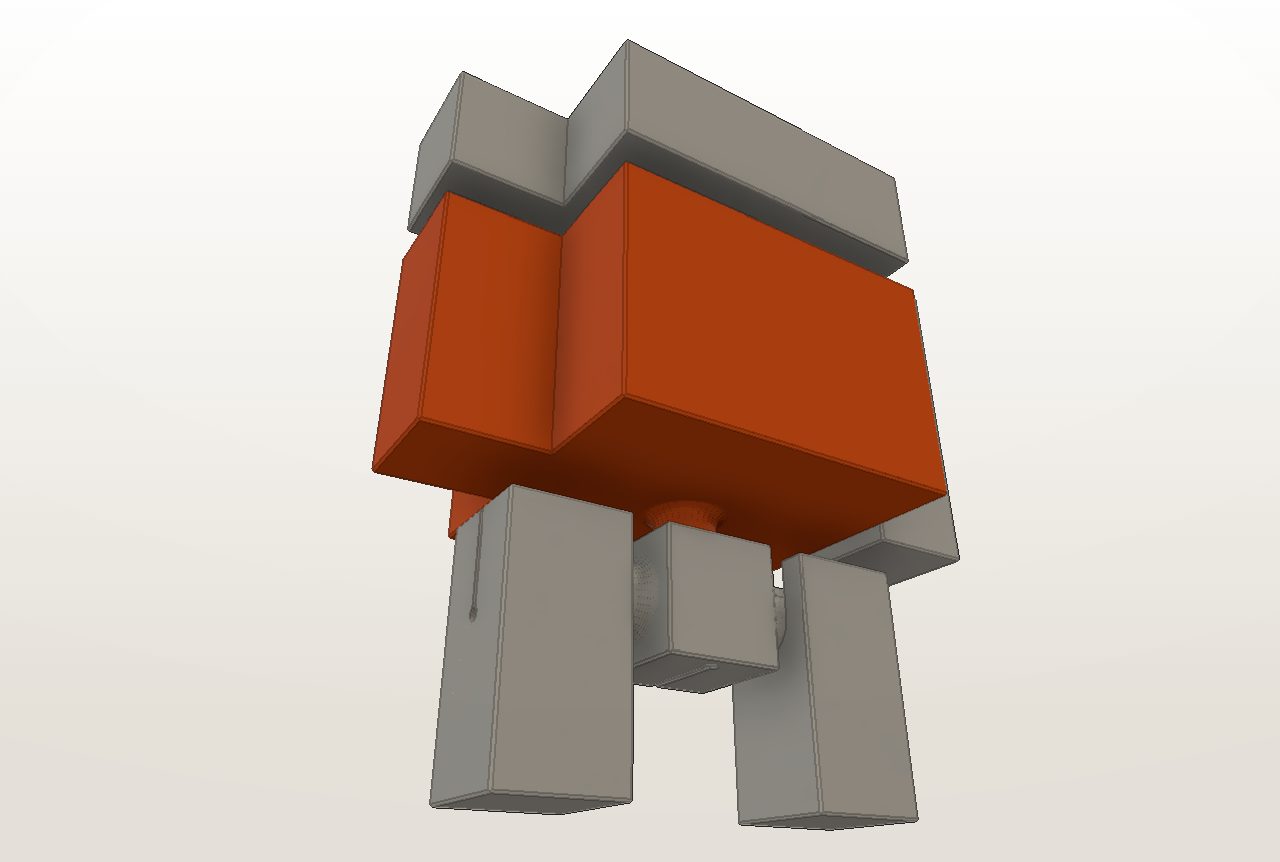
Cubie sépare un côté en une nouvelle pièce et place une liaison à l'endroit de la coupe, pour que les deux morceaux restent connectés et puissent bouger.
Après avoir découpé le corps — le haut est maintenant une pièce séparée et mobile, avec une nouvelle liaison :
Détacher des voxels individuels
Besoin d'une division irrégulière plutôt que d'une coupe plane ? Sélectionnez la pièce, cliquez sur les voxels que vous voulez détacher, puis appuyez sur Detach — ils deviennent une nouvelle pièce avec leur propre liaison.
Astuces
- Jeu = mouvement : une coupe laisse un petit jeu entre les pièces — c'est ce jeu qui permet à la liaison de bouger.
- Coupez là où vous voulez que ça plie : épaules, genoux, cou, taille.
- Annuler :
Ctrl+Zannule une coupe ou une fusion.