Liaisons et types de connexion
Cubie relie les pièces avec des liaisons adaptées à l'impression. La plupart s'emboîtent après l'impression (clipsage) ; certaines sortent déjà assemblées. Par défaut, chaque connexion est une liaison à rotule clipsable — sélectionnez une pièce pour la basculer vers un autre type.
Choisir un type de liaison
Sélectionnez une pièce en mode Assembly pour changer la façon dont elle se connecte à sa pièce parente :
- Joint (par défaut) — une rotule clipsable. Une fente permet à la bille de s'emboîter dans la cavité par déformation élastique, offrant une rotation et une inclinaison sur 360°. Idéal pour les têtes, les épaules, les queues, les membres — toute connexion à mouvement libre.
- One-piece — une liaison capturée imprimée en place. La bille est emprisonnée dans la cavité avec un petit jeu, si bien que la pièce sort déjà assemblée — rien à clipser — tout en pivotant. Parfait pour les enfants et pour les petites liaisons délicates à assembler à la main.
- Spring — un ruban souple qui fléchit et revient au centre (queues, antennes, suspension souple). Imprimez-le soudé dans les deux pièces (Part of body) ou comme une pièce séparée avec des tenons à clipser (Separate part), et ajustez son épaisseur et sa largeur.
- Tight — un tenon rigide qui maintient une pose fixe au lieu de bouger librement. Choisissez un tenon Round ou Square. Idéal pour les membres orientables que vous voulez voir rester en place.
Comment fonctionne la rotule
Une pièce est la « parente », l'autre est l'« enfant ». La connexion est intégrée directement dans la géométrie de la pièce — aucun squelette séparé n'est nécessaire.
- Structure : une liaison à rotule taillée directement dans les pièces en voxels. Une fente permet à la bille de passer par déformation élastique.
- Mouvement : rotation sur 360° (pivot et inclinaison).
- Idéal pour : têtes, épaules, queues, membres — tout point de connexion.
Génération automatique
Les liaisons sont générées automatiquement dès que vous passez en mode Assembly. Cubie analyse les surfaces de contact entre les pièces et place les liaisons de façon optimale.
Réglages
- Diamètre du palier : calculé automatiquement en fonction de la taille des cubes. Peut être ajusté manuellement.
- Ajustement plus ferme : augmentez le serrage (ou choisissez le préréglage Firm à l'export) pour qu'une liaison maintienne sa pose au lieu de bouger librement.
- Inversion du rôle de la liaison : échange les rôles bille ↔ cavité pour une liaison donnée.
- Repositionner la liaison : déplace la liaison le long du plan de contact (déplace physiquement les voxels de l'enfant).
- Repositionner la cavité : déplace uniquement la cavité le long du plan de contact (géométrie seule, sans déplacement des voxels).
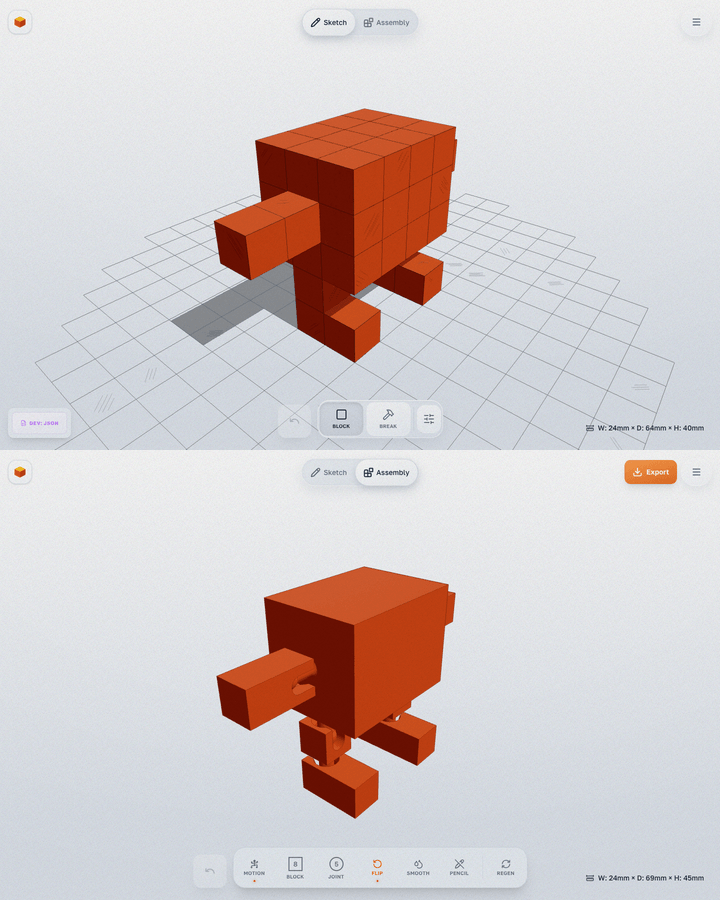
Exemple pas à pas (robot)
Pièces séparées, liaisons générées automatiquement :
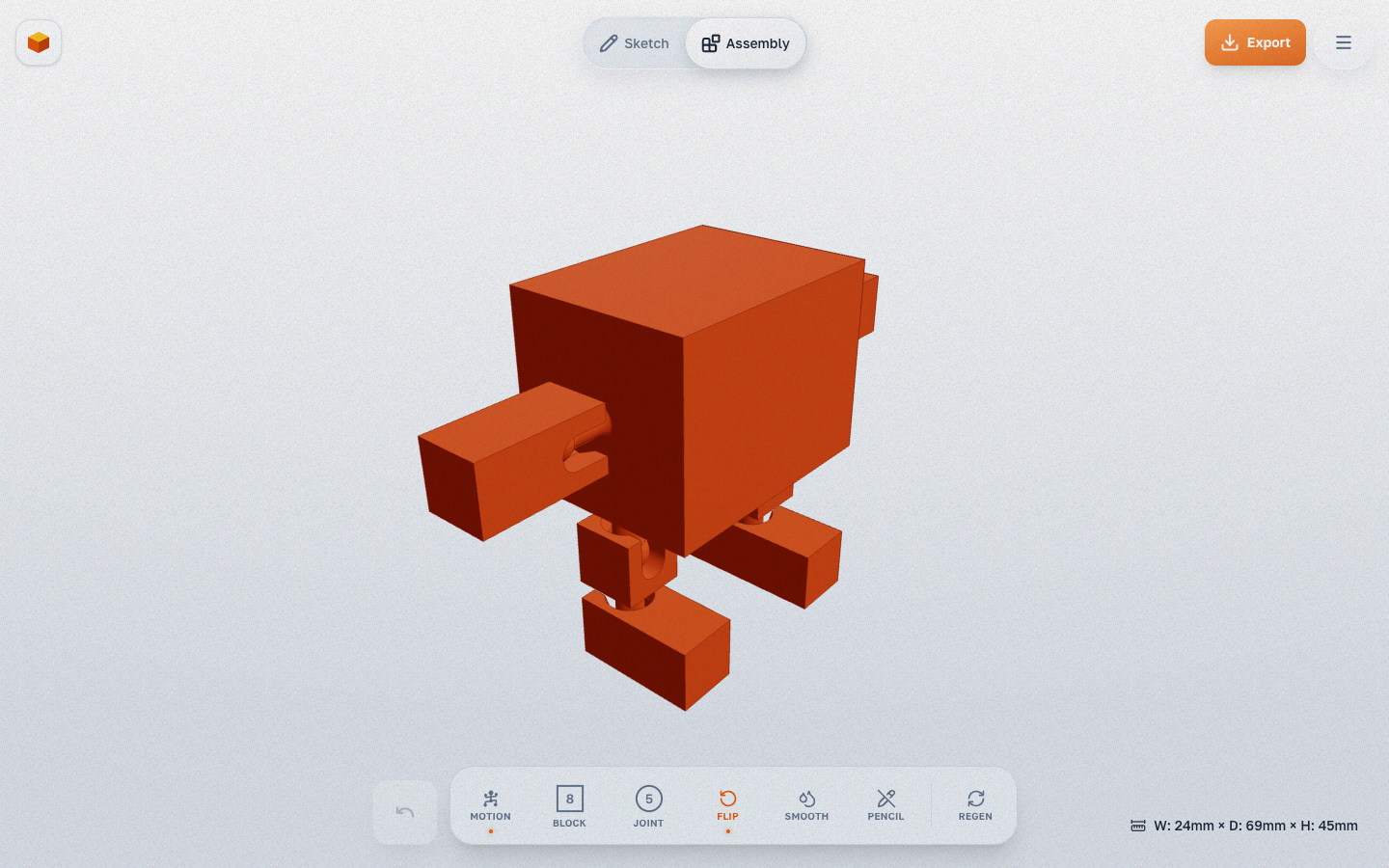
Courte animation du processus :