De l'écran à la réalité
1. Export
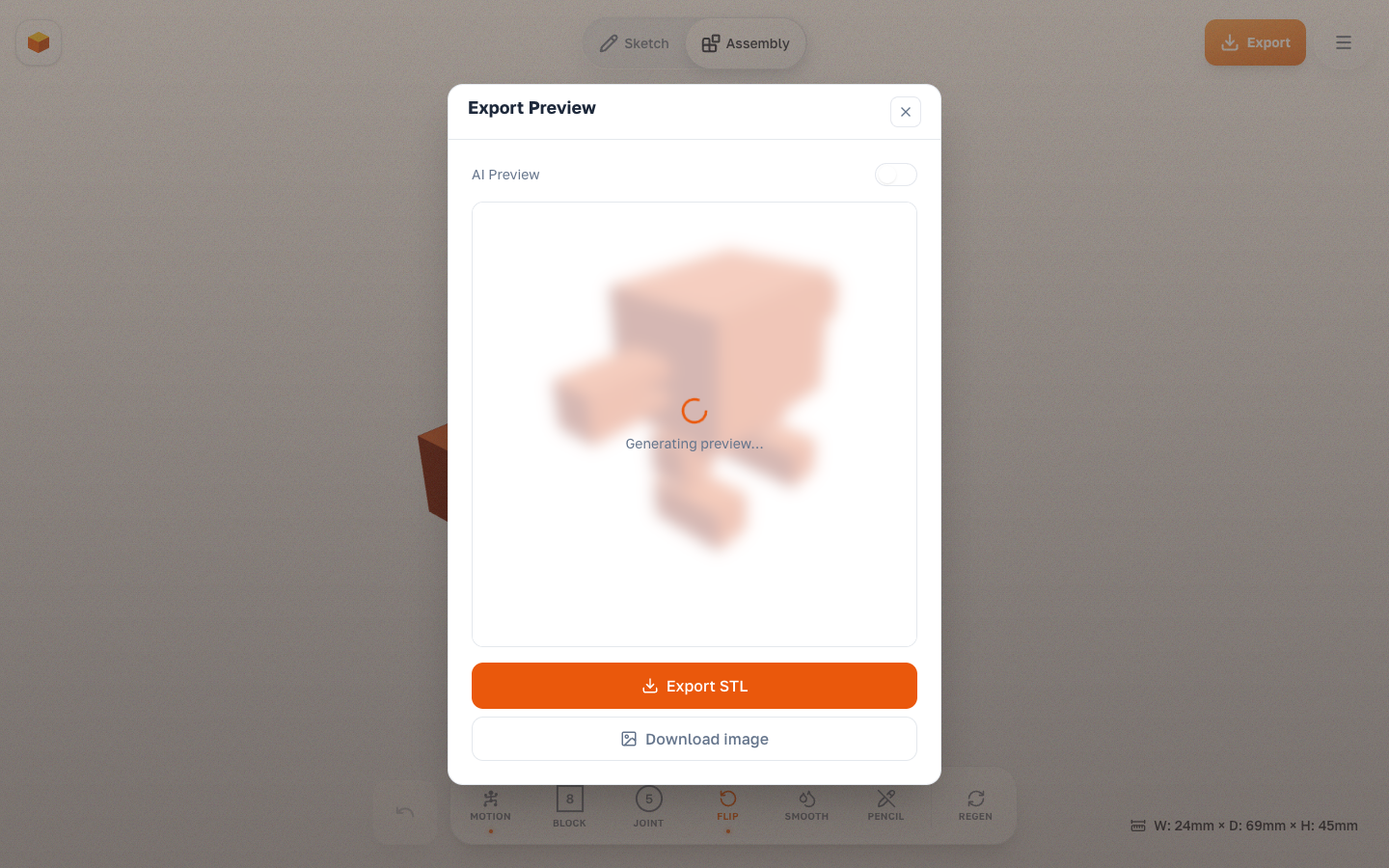
Clique sur le bouton Export dans l'en-tête. Un aperçu d'export s'ouvre où tu peux définir l'orientation et choisir ce que tu veux exporter.
Format :
- STL — un seul fichier, ou un
.zipavec un fichier par couleur pour l'impression multicolore. Chaque pièce est un solid nommé (Bambu Studio, PrusaSlicer). - 3MF — format multi-pièces natif avec la couleur intégrée, idéal pour Bambu Studio / Orca.
Options :
- Ajustement des articulations : Ferme (maintient une pose) ou Flexible (rotation libre).
- Sélection des pièces : pour les modèles multi-pièces, choisis quelles pièces et add-ons inclure.
- Cadre de kit (3MF) : relie toutes les pièces en un plateau soulevable d'un seul tenant, puis détache-les à la main après l'impression.
- Instructions (PDF) : génère un guide d'assemblage pas à pas pour ton modèle.
- Aperçu d'orientation : tourne le modèle dans l'aperçu pour une impression optimale.
2. Paramètres du slicer
Importe le STL dans ton slicer (Cura, PrusaSlicer, Bambu Studio).
Paramètres recommandés :
- Hauteur de couche : 0.16mm ou 0.2mm (standard).
- Remplissage : 15–20% (Grille ou Gyroid).
- Supports : Dépend du modèle et de l'orientation.
- Dans de nombreux cas, tu peux imprimer sans supports.
- Si ton slicer signale des surplombs risqués, ajoute un minimum de supports.
- Ne remplis pas les espaces des articulations avec du matériau de support.
- Bordure (Brim) : Optionnel. Utilise une bordure si tu as des problèmes d'adhérence au plateau.
3. Après l'impression
- Retire du plateau de construction.
- Emboîte les articulations : Pousse doucement les billes dans les sockets — tu entendras un clic caractéristique. La bille passe par la fente grâce à la déformation élastique du plastique.
- Ton jouet est maintenant articulé !