Débuter avec la modélisation voxel pour l'impression 3D
Apprends à créer ton premier personnage 3D imprimable avec le moteur voxel de Cubie.
Introduction
La plupart des logiciels de modélisation 3D sont intimidants. Si tu ouvres Blender ou Fusion 360 pour la première fois, tu es accueilli par des menus complexes et des viewports vides. La modélisation voxel, c'est différent. Ça fonctionne comme des blocs de construction — si tu as joué à Minecraft, tu sais déjà modéliser dans Cubie.
Ce guide t'explique comment créer ton premier personnage 3D imprimable avec le moteur voxel de Cubie.
Étape 1 : L'espace de travail
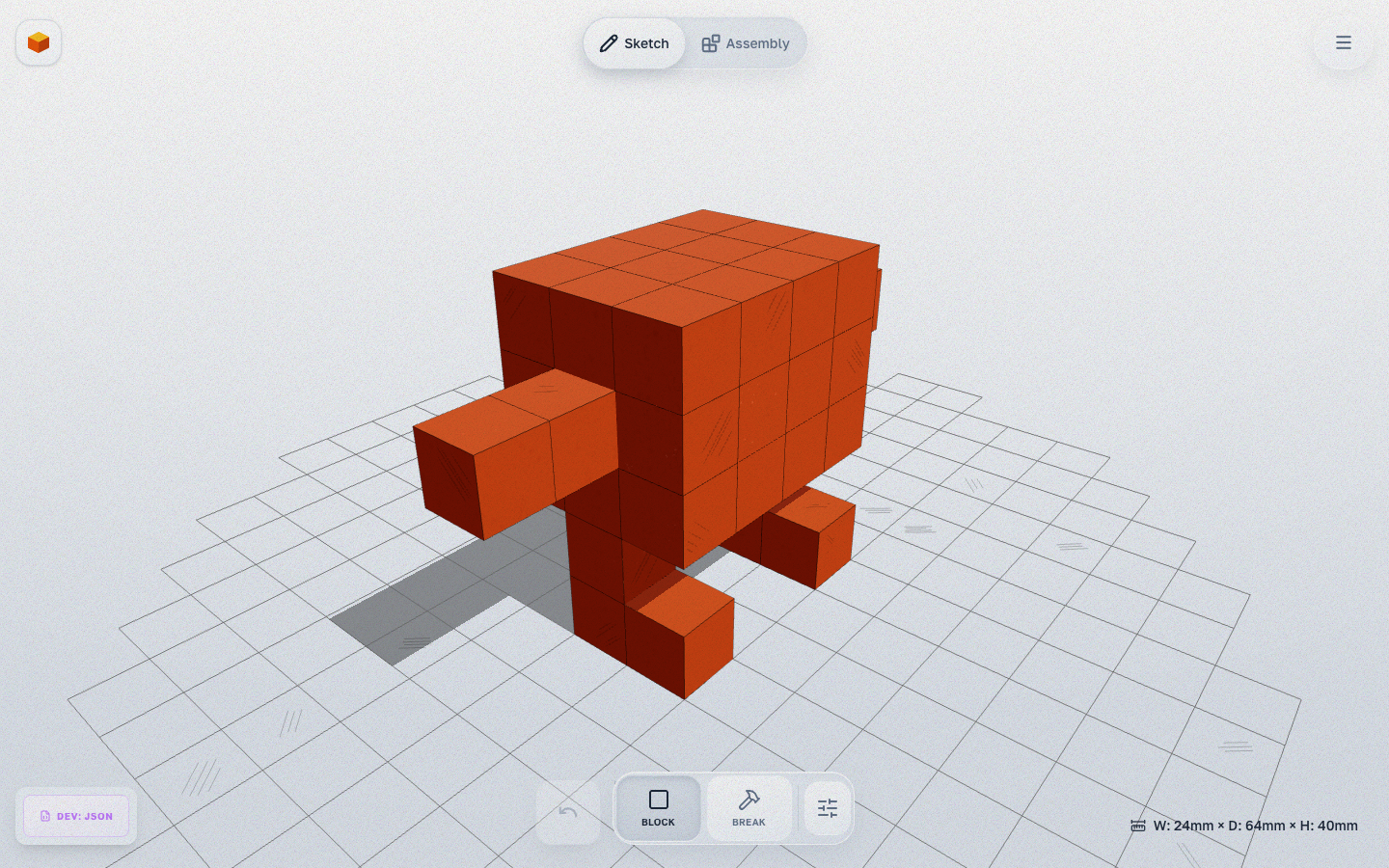 Quand tu ouvres Cubie, tu es en mode Esquisse. Tu vois une grille — c'est ton plateau de construction.
- Rotation de la vue : Clique et fais glisser l'arrière-plan.
- Zoom : Utilise la molette de défilement ou le pincement.
- Panoramique : Clic droit et glisser (ou glissement à deux doigts).
Étape 2 : Placer des blocs
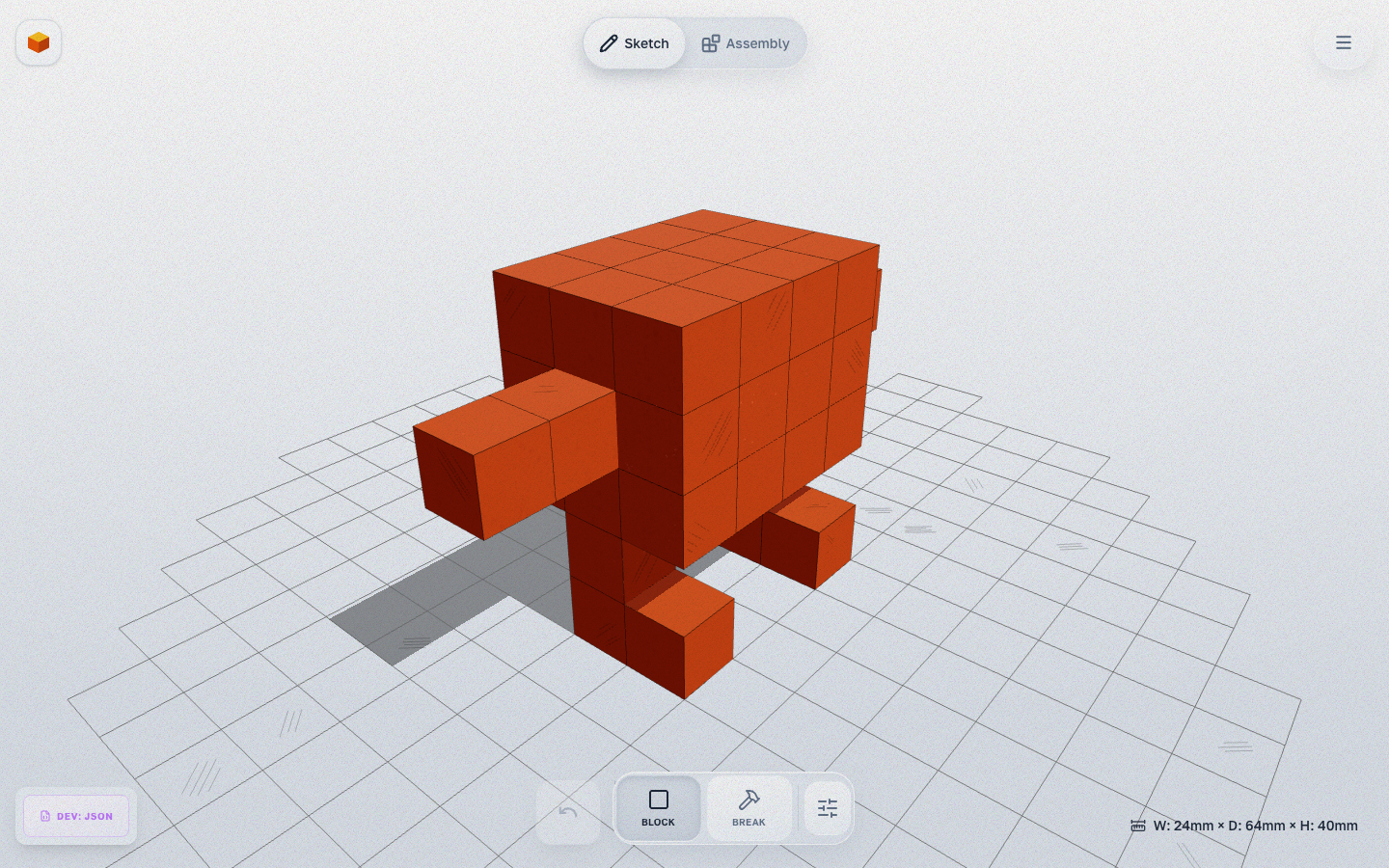 Sélectionne une couleur dans la palette.
- Bloc : Clique n'importe où sur la grille ou sur une face de voxel existante. Touche :
1 - Casser : Clique sur un voxel pour le supprimer. Touche :
2(ou maintiensAlt).
Astuce : Active l'outil Miroir dans la barre d'outils. Cela divise ton travail par deux — tout ce que tu dessines à gauche apparaît automatiquement à droite. Parfait pour les personnages et les animaux.
Étape 3 : Exporter pour l'impression
Les modèles voxel sont étanches par définition, ce qui les rend parfaits pour l'impression 3D.
- Clique sur le bouton Exporter dans l'en-tête.
- Un aperçu d'exportation s'ouvre avec la sélection de l'orientation. Le fichier se télécharge en tant que
.STLprêt à imprimer. - Ouvre le fichier dans ton trancheur (Cura, PrusaSlicer, Bambu Studio).
- Imprime !
Lire la suite
Quoi de neuf dans Cubie 2.0 : modules complémentaires, nouvelles liaisons et Kit Frame
Un tour d'horizon de la plus grosse mise à jour de Cubie à ce jour — les roues et un moteur à rétro-friction, les bras et jambes de robot, de nouvelles façons de relier les pièces, le Kit Frame, et l'export 3MF.
introBienvenue sur Cubie : L'éditeur voxel pour l'impression 3D
Découvre Cubie, l'éditeur voxel en ligne conçu pour l'impression 3D. Aucune compétence en CAD requise — construis, assemble et imprime.
Prêt à créer ?
Commence à appliquer ce que tu as appris dès maintenant dans l'éditeur.
Ouvrir l'éditeur