Reliefs, Texture Cavities y redondeo
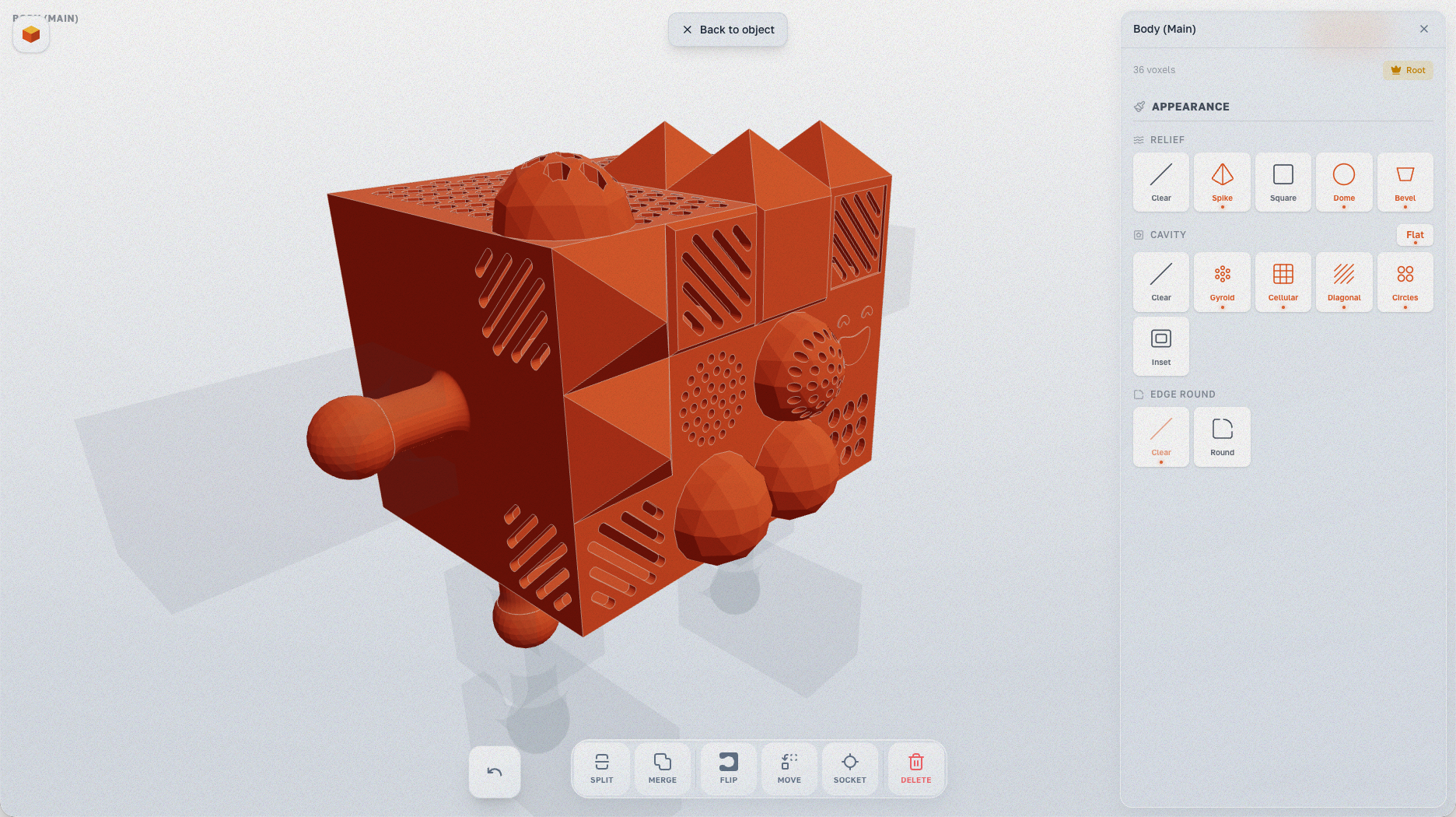
Los vóxeles son bloques, pero tus impresiones no tienen que ser aburridas. Cubie ofrece tres herramientas para el detallado de superficies.
Reliefs
Un relief modifica la geometría de una cara individual del vóxel — cortando hacia dentro o sobresaliendo de la superficie.
Tipos de relief
Cubie ofrece un conjunto creciente de formas de relief, entre ellas:
- Spike — punta de pirámide. Para dientes, púas, textura de pelaje.
- Square — protuberancia cuadrada. Para detalles mecánicos.
- Dome — tapa redondeada. Para ojos, remaches.
- Bevel — corte angular. Para suavizar bordes.
- Cone, Cylinder, Stud, Hair, Diagonal — texturas adicionales.
- Happy, Cat, Dog, Robot, Standard — sellos decorativos de cara.
- Loop — un anillo de correa (lug) para bandas o llaveros.
Cómo aplicar
- En el modo Assembly, selecciona una pieza.
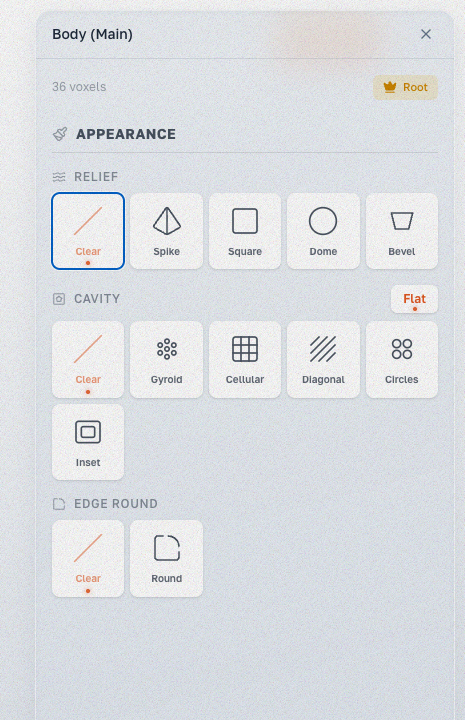
- Abre el panel Appearance — contiene las secciones Relief, Cavity y Edge Round.
- Selecciona el tipo de relief y haz clic en las caras de los vóxeles para aplicar.
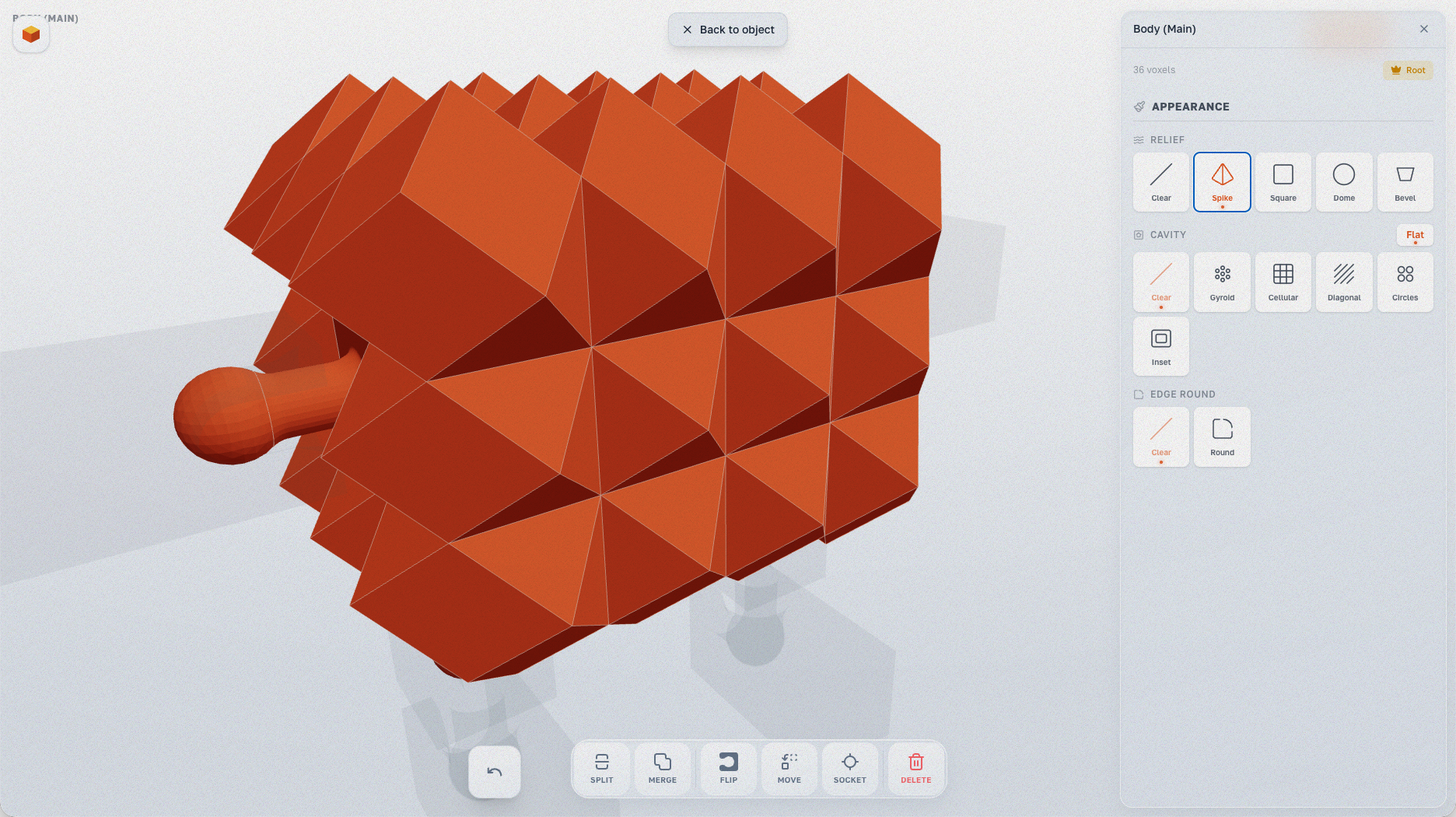
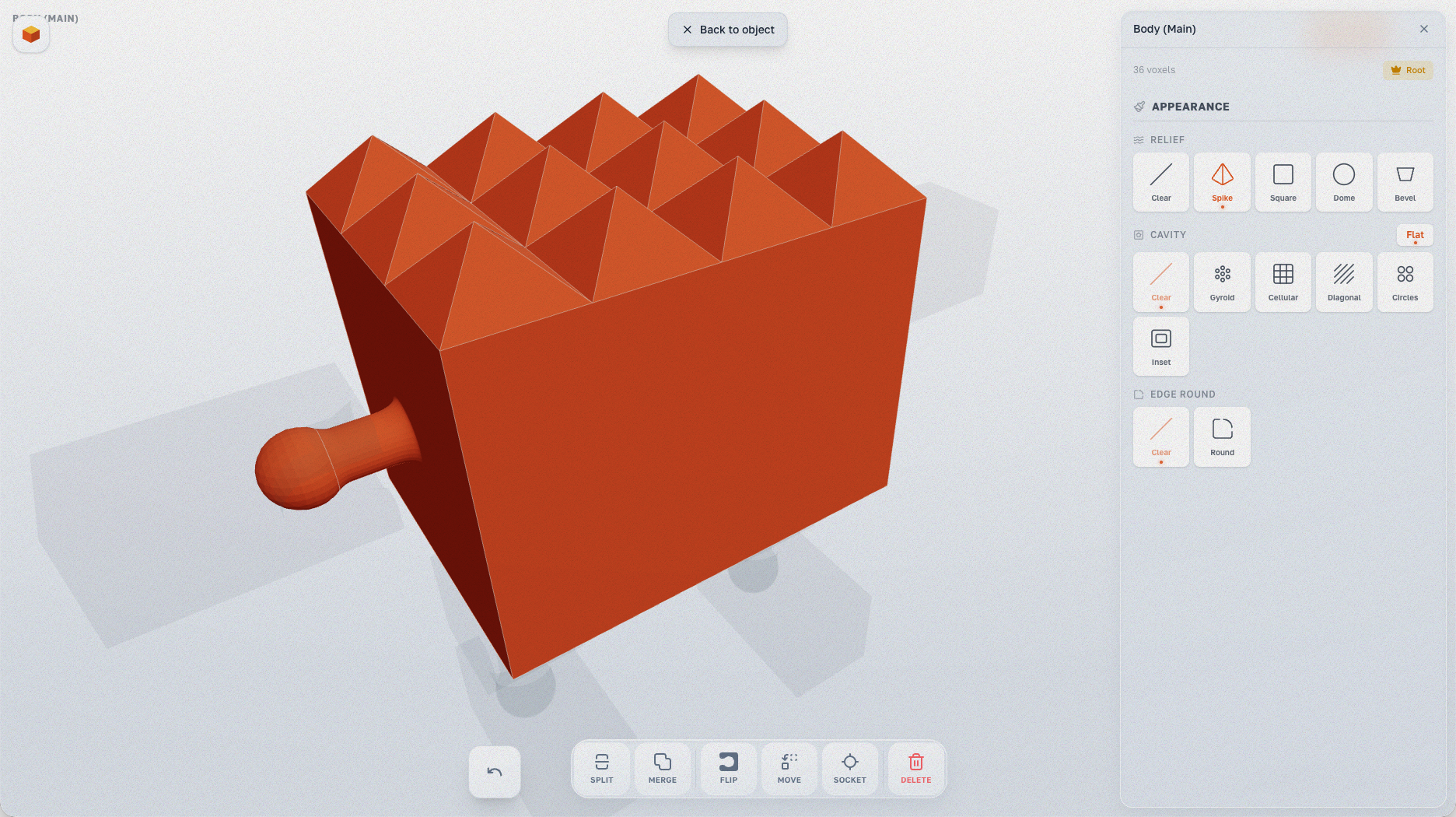
Spike convierte cada cara en una pirámide afilada — ideal para superficies con púas o textura.
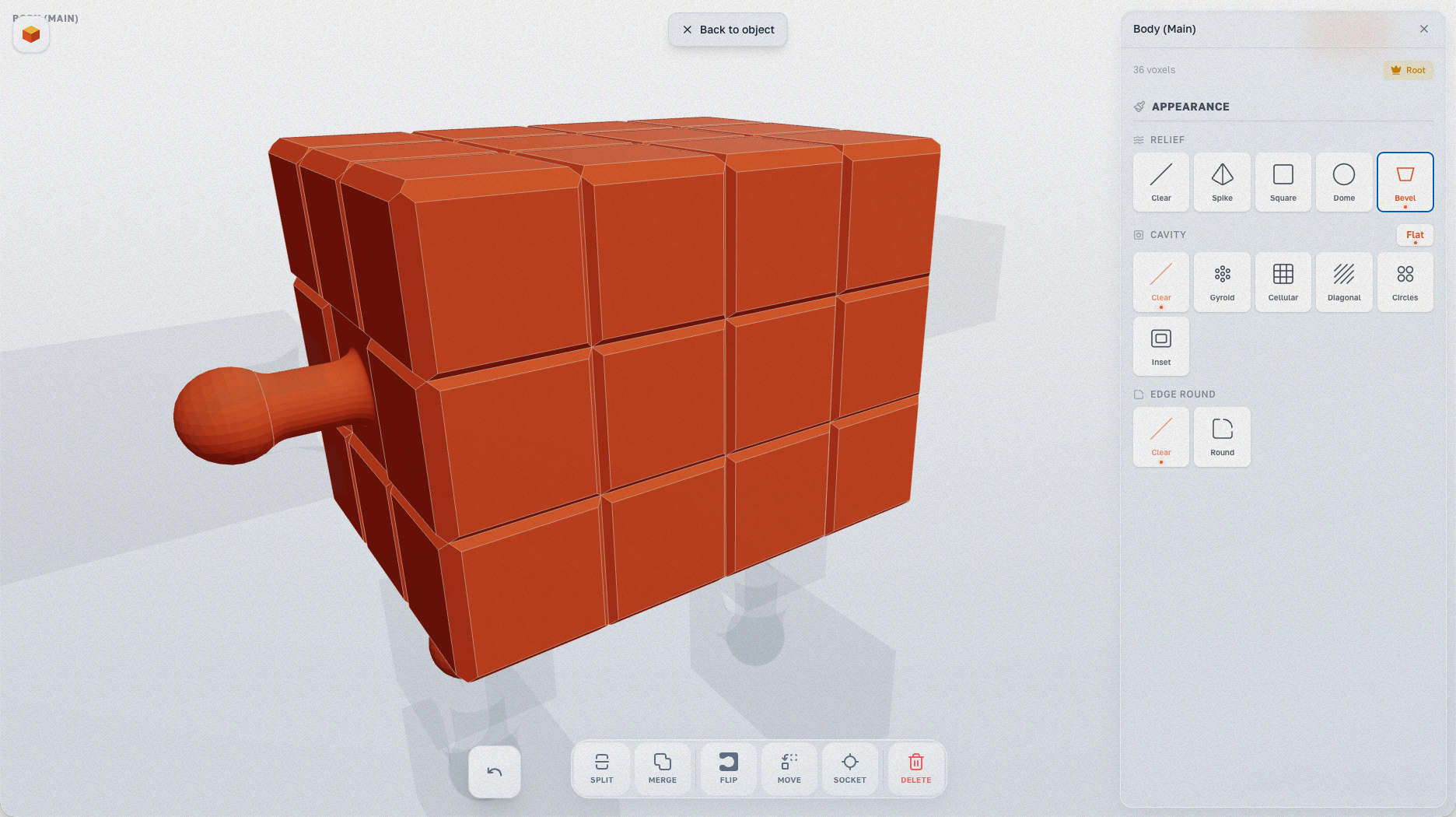
Bevel añade bordes biselados a cada cara del vóxel, dando al modelo un aspecto de paneles mecánicos.
Puedes aplicar relieves a caras específicas — aquí Spike se usa solo en la fila superior de vóxeles.
Nota: El InspectPanel muestra advertencias de seguridad de articulaciones (seguro/arriesgado/peligroso) si un relief puede afectar el funcionamiento de la articulación.
Texture Cavities
Crea una carcasa hueca con un patrón texturizado en su interior. Ahorra material y aporta un aspecto único.
Tipos de patrón
- Gyroid — patrón gyroid (popular en impresión 3D).
- Cellular — estructura celular.
- Diagonal — líneas diagonales.
- Circles — recortes circulares.
- Logo — patrón con logo.
- Inset — patrón de inserción.
Cómo aplicar
- En el modo Assembly, selecciona una pieza.
- En el panel Appearance, elige un patrón en la sección Cavity.
- La cavidad se aplica a la pieza seleccionada — se elimina material, creando una carcasa ligera.
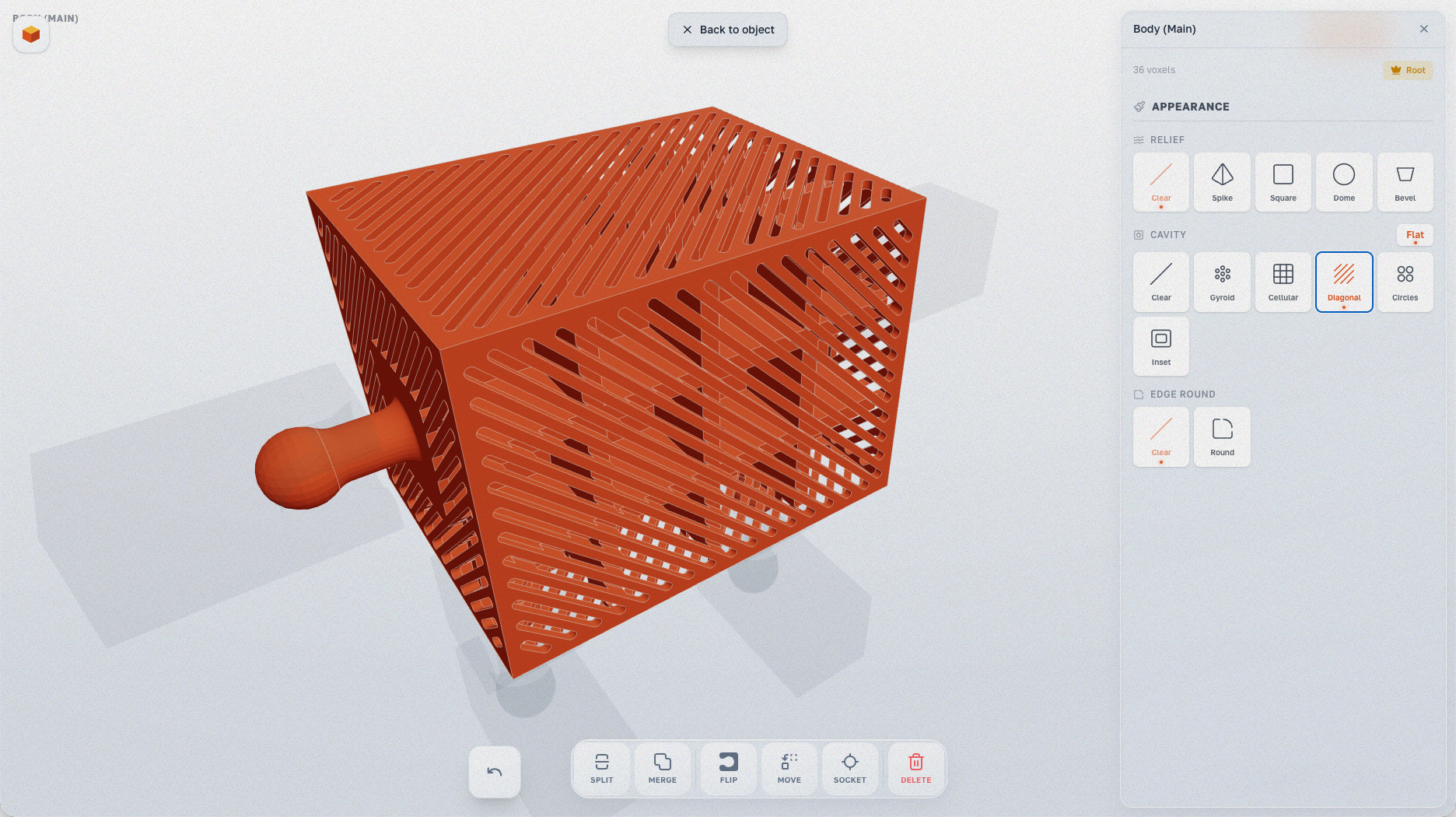
Diagonal crea cortes en ángulo a través de las paredes de la pieza.
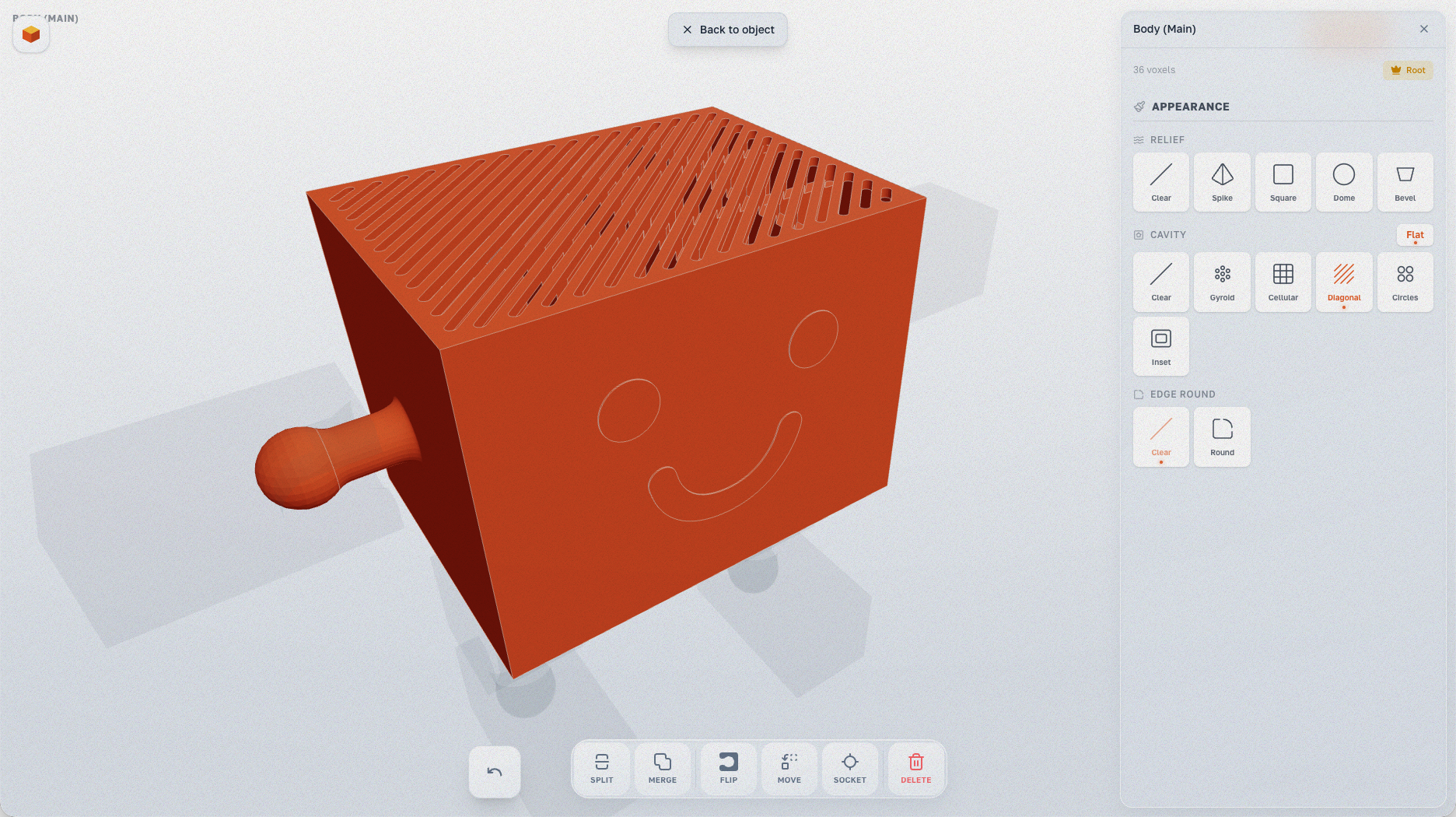
Circles combinado con el relief decorativo Happy en la cara frontal.
Gyroid crea una estructura de celosía orgánica — popular en impresión 3D por su relación resistencia-peso.
Redondeo de bordes (Round & Chamfer)
Suaviza los bordes de los vóxeles, reduciendo el aspecto característico de «bloques». Elige Round para curvas suaves o Chamfer para un corte plano a 45°.
Cómo aplicar
- En el modo Assembly, selecciona una pieza.
- En el panel Appearance, selecciona Round o Chamfer en la sección Edge Round.
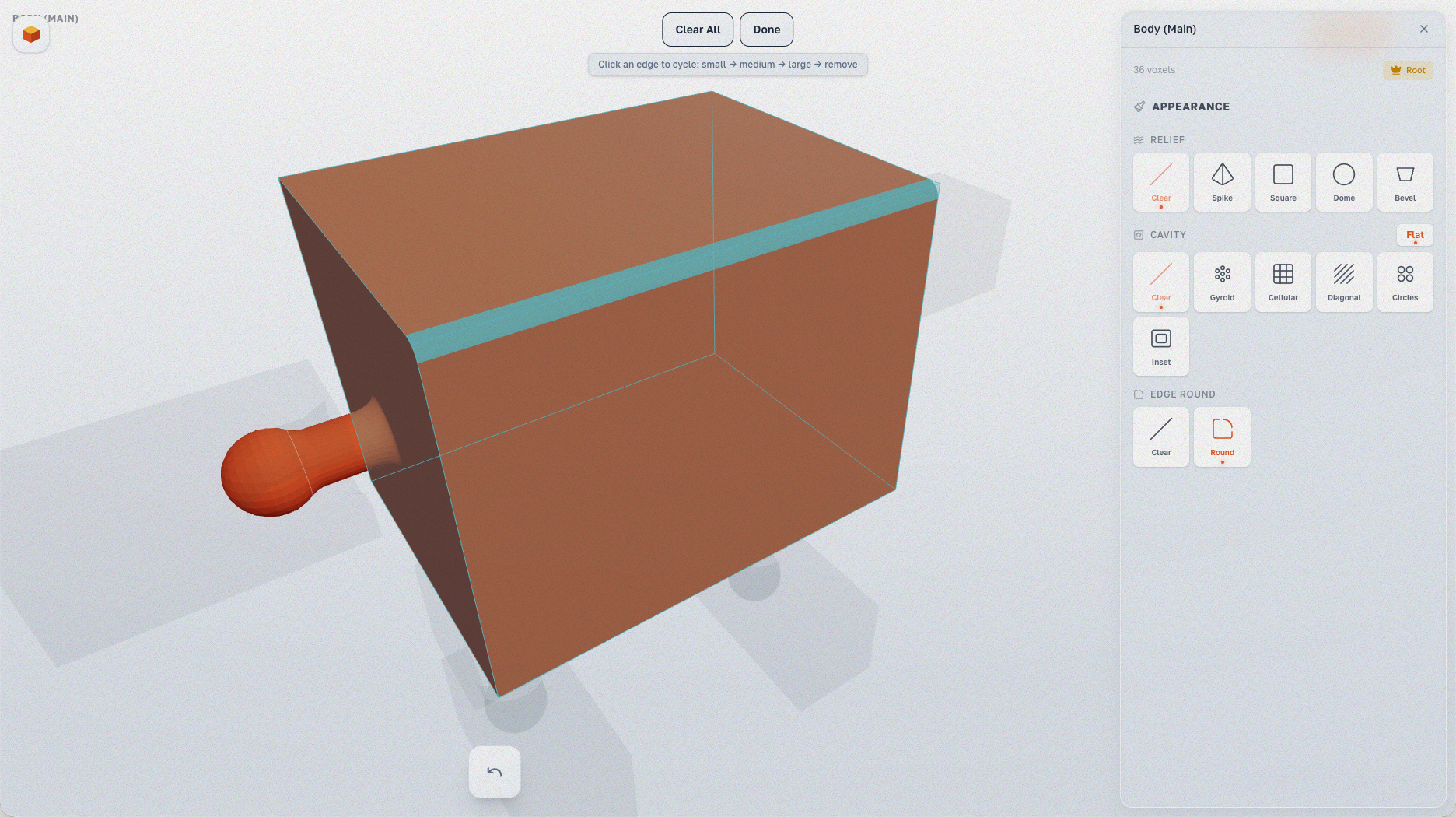
- Haz clic en caras o filas para seleccionar áreas a redondear. Las áreas seleccionadas se resaltan.
- Pulsa Done para aplicar.
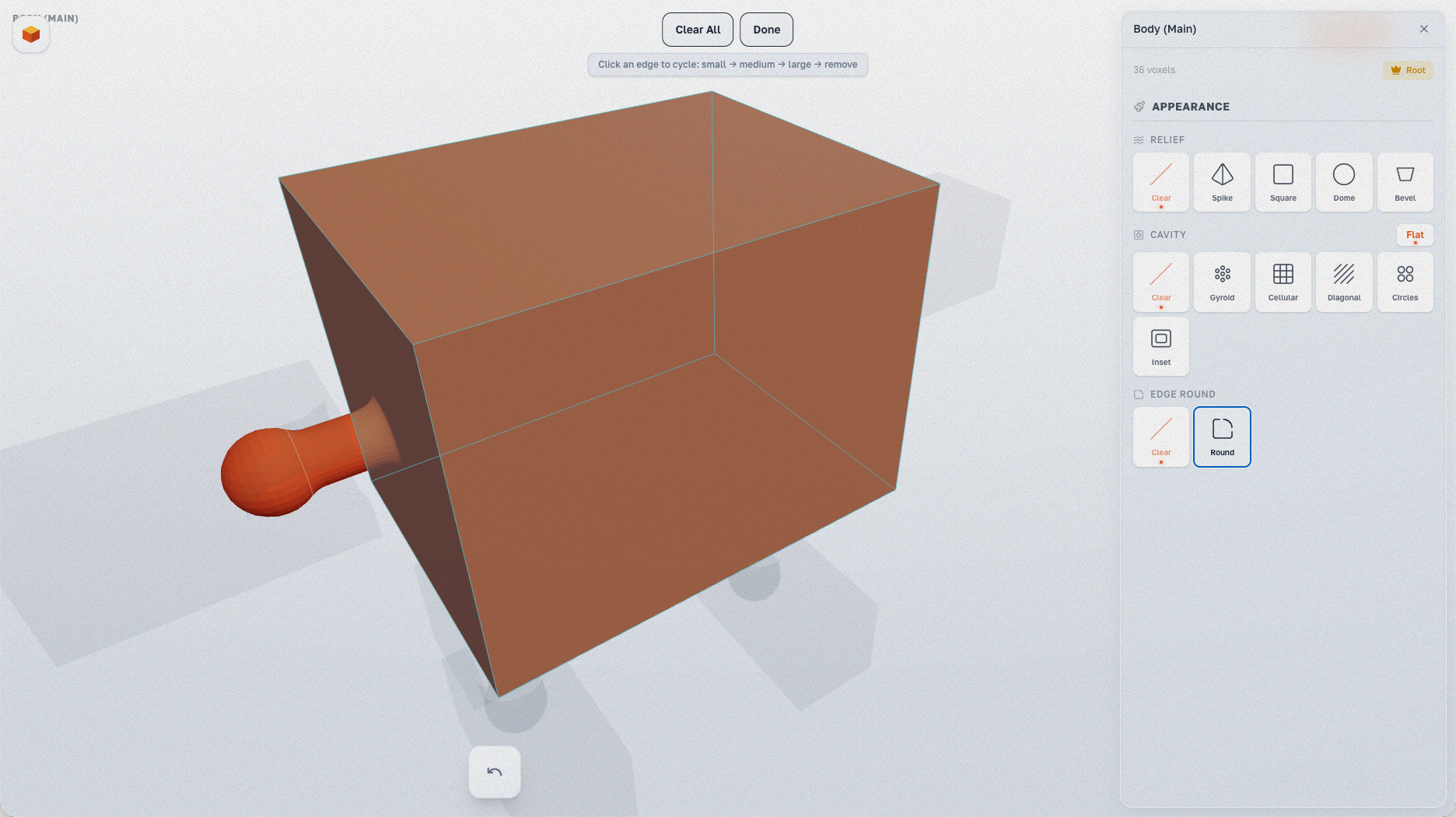
En el modo Round, la pieza se vuelve semitransparente mostrando la cuadrícula de vóxeles. Haz clic en las caras para seleccionarlas.
Una fila completa de caras seleccionada (resaltada en cian). Puedes seleccionar caras individuales o filas enteras.
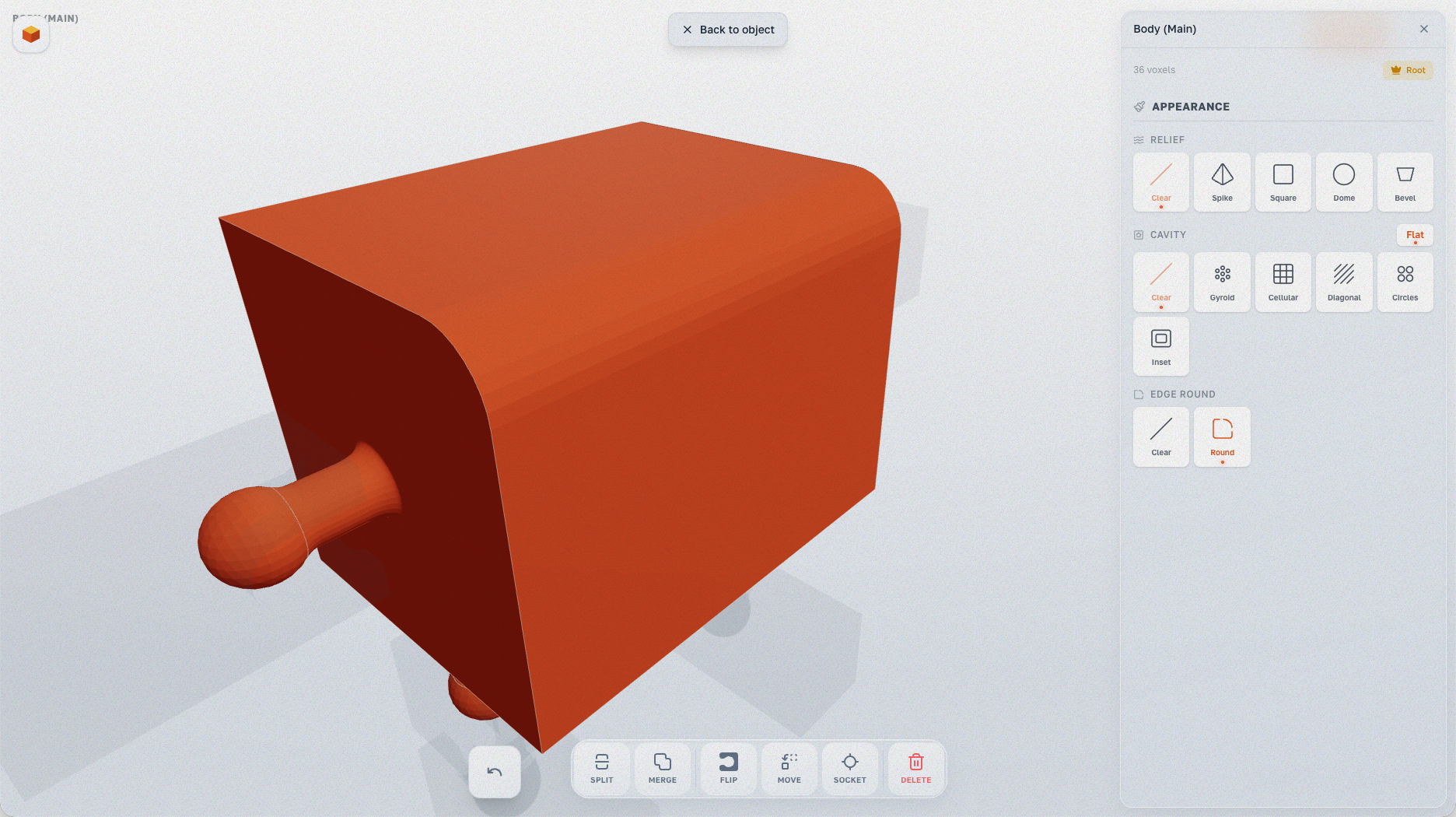
Después de aplicar el redondeo: los bordes afilados de los vóxeles se convierten en curvas suaves.
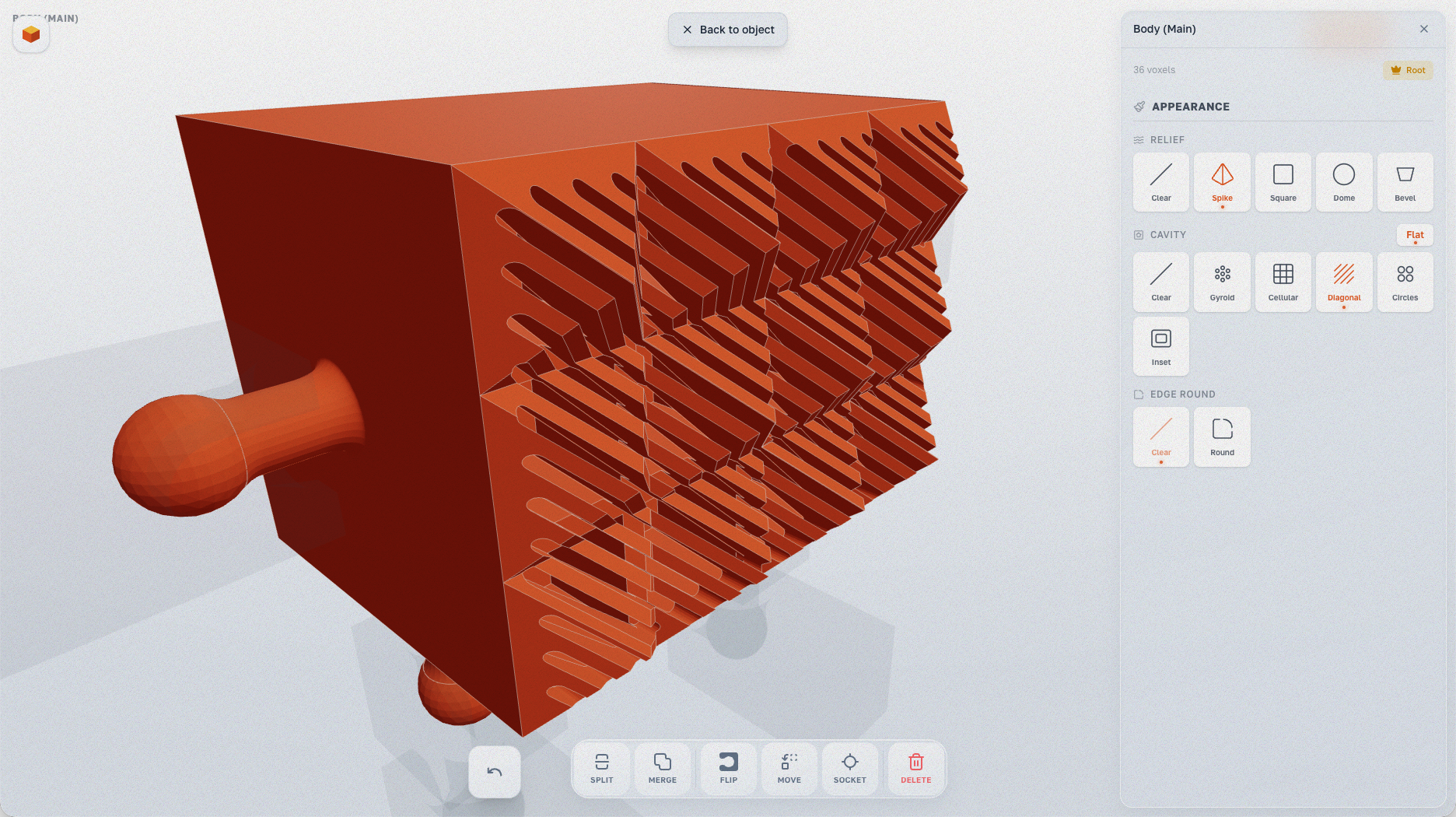
Combinar efectos
Puedes mezclar relieves, cavidades y redondeo para crear estilos de superficie únicos. ¡Experimenta con diferentes combinaciones para tus diseños!