De la pantalla a la realidad
1. Exportar
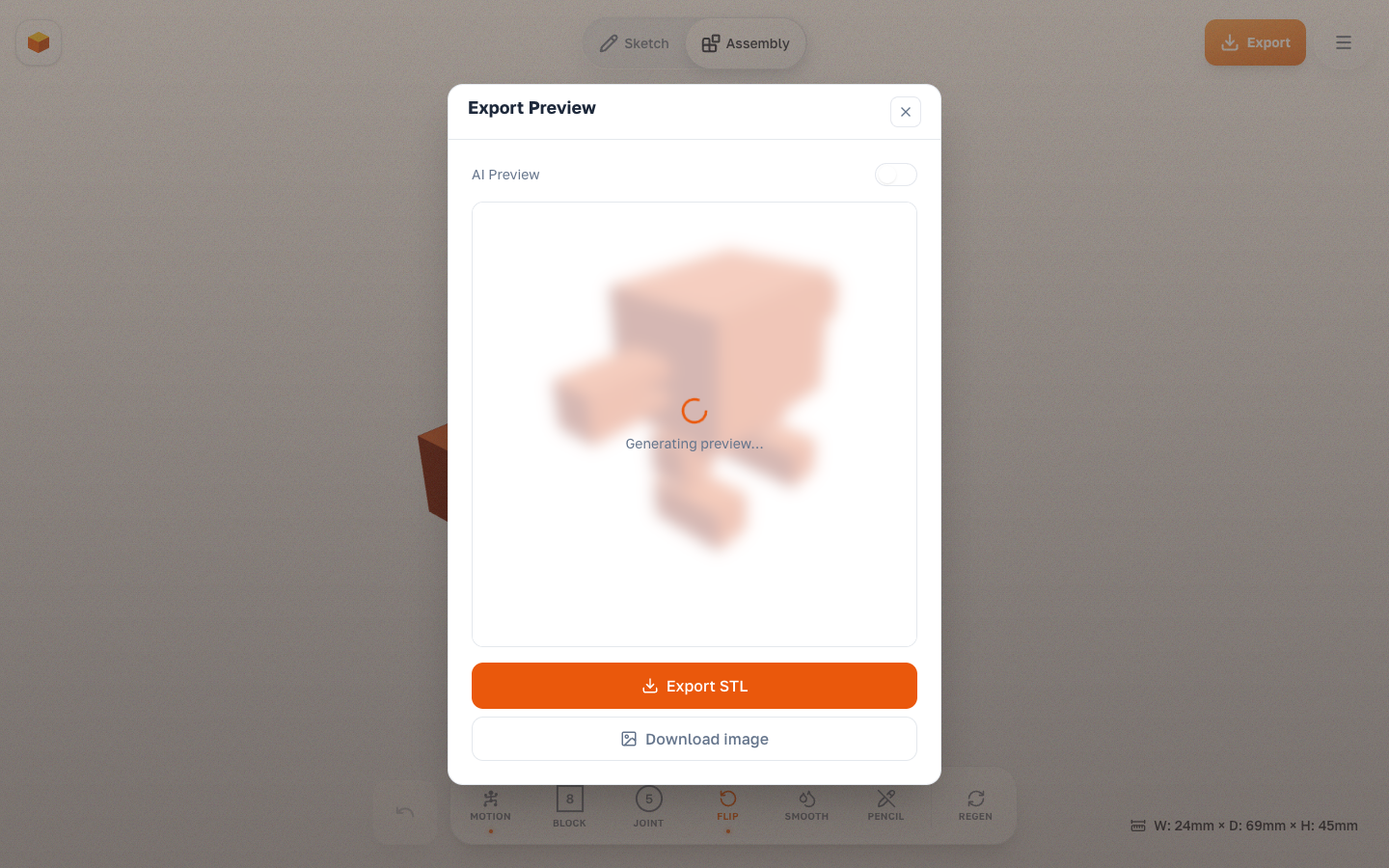
Haz clic en el botón Export en el encabezado. Se abrirá una vista previa de exportación donde puedes ajustar la orientación y elegir qué exportar.
Formato:
- STL — un solo archivo, o un
.zipcon un archivo por color para impresión multicolor. Cada pieza es un sólido con nombre (Bambu Studio, PrusaSlicer). - 3MF — formato nativo multi-pieza con el color integrado, ideal para Bambu Studio / Orca.
Opciones:
- Ajuste de articulación: Firme (mantiene una pose) o Flexible (rotación libre).
- Selección de piezas: para modelos multi-pieza, elige qué piezas y complementos incluir.
- Marco kit (3MF): conecta todas las piezas en una sola placa que puedes levantar, y luego sepáralas a mano tras la impresión.
- Instrucciones (PDF): genera una guía de ensamblaje paso a paso para tu modelo.
- Vista previa de orientación: rota el modelo en la vista previa para una impresión óptima.
2. Configuración del slicer
Importa el archivo STL en tu slicer (Cura, PrusaSlicer, Bambu Studio).
Configuración recomendada:
- Altura de capa: 0,16 mm o 0,2 mm (estándar).
- Relleno: 15–20 % (Grid o Gyroid).
- Soportes: Depende del modelo y la orientación.
- En muchos casos puedes imprimir sin soportes.
- Si tu slicer muestra voladizos arriesgados, añade soportes mínimos.
- No llenes los espacios de las articulaciones con material de soporte.
- Brim: Opcional. Usa un brim si tienes problemas de adherencia a la cama.
3. Post-impresión
- Retira de la cama de impresión.
- Ensamblar las articulaciones: Empuja suavemente las bolas en los encajes — escucharás un clic característico. La bola pasa a través de la ranura mediante deformación elástica del plástico.
- ¡Tu juguete ahora es articulado!