Modelado Vóxel para Impresión 3D: Primeros Pasos
Aprende a crear tu primer personaje imprimible en 3D usando el motor de vóxeles de Cubie.
Introducción
La mayoría del software de modelado 3D intimida a los principiantes. Si abres Blender o Fusion 360 por primera vez, te encontrarás con menús complejos y una pantalla vacía. El modelado vóxel es diferente. Es como jugar con bloques de construcción: si alguna vez has jugado a Minecraft, ya sabes modelar en Cubie.
Esta guía te enseñará cómo crear tu primer personaje imprimible en 3D usando el motor de vóxeles de Cubie.
Paso 1: El Espacio de Trabajo
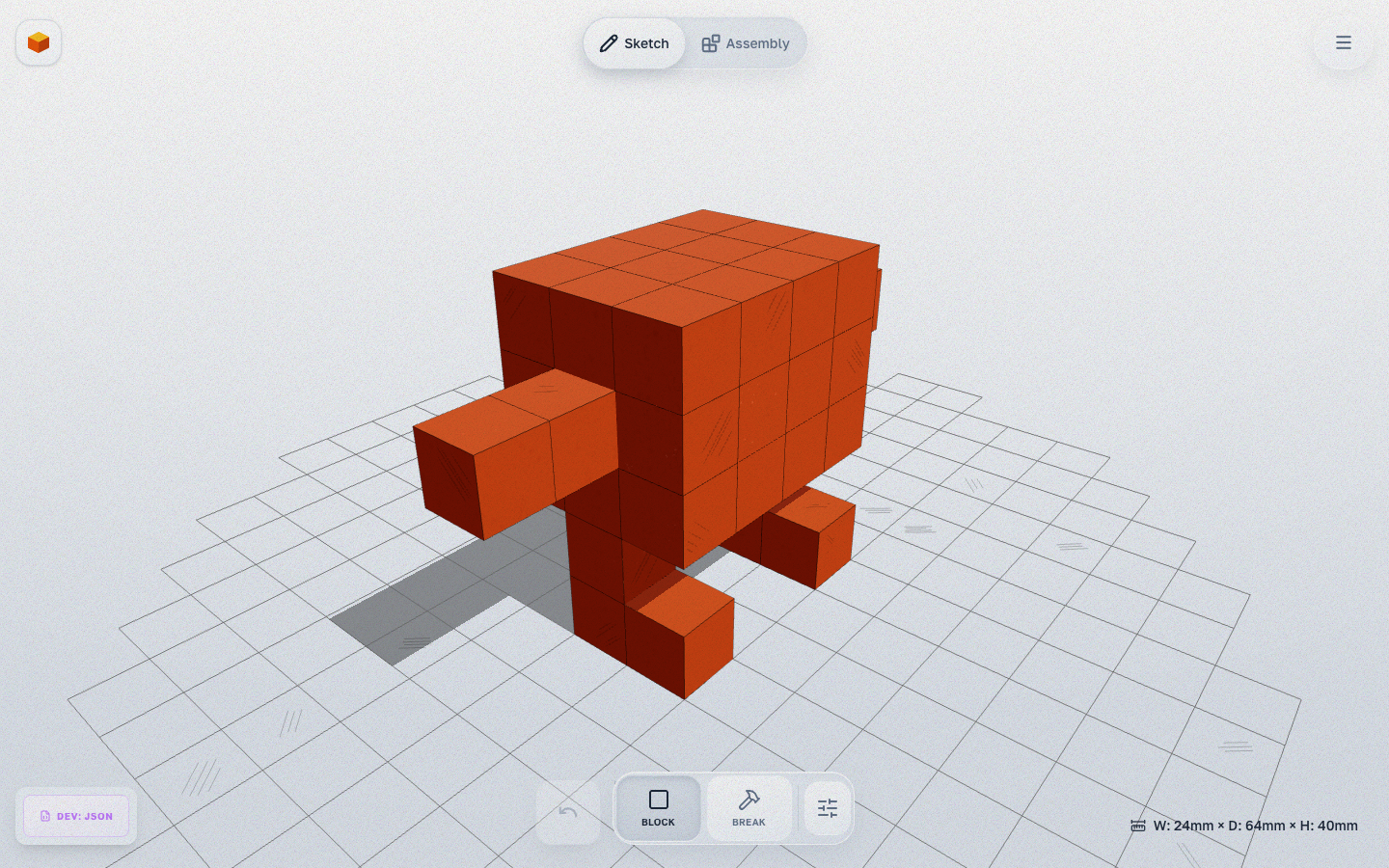 Al iniciar Cubie, entras en el Modo Boceto. Ves una cuadrícula: esa es tu plataforma de impresión.
- Rotar: Haz clic y arrastra el fondo.
- Zoom: Rueda del ratón o gesto de pellizcar.
- Mover: Clic derecho y arrastrar (o con dos dedos).
Paso 2: Colocar Bloques
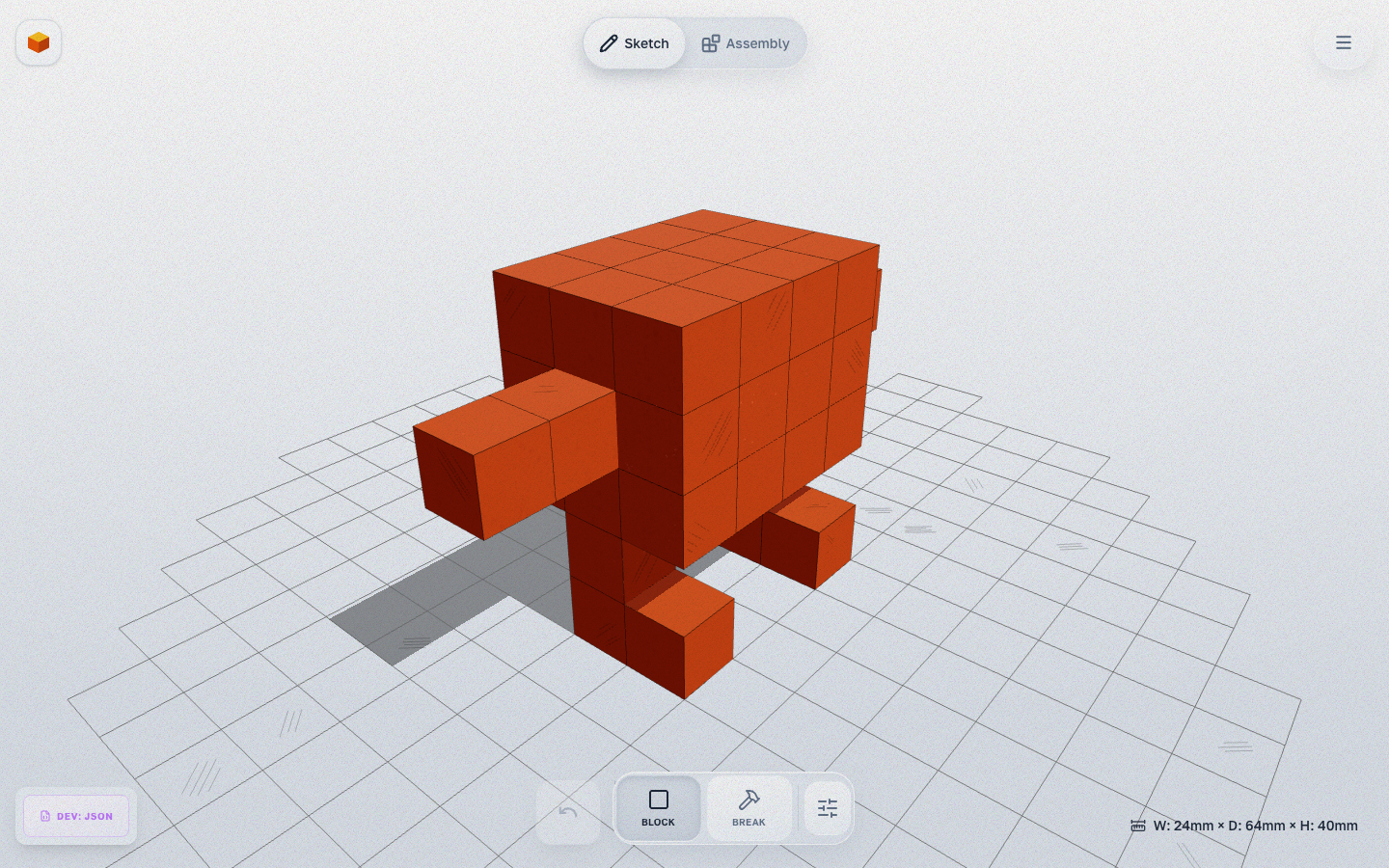 Elige un color de la paleta.
- Block: Haz clic en cualquier lugar de la cuadrícula o en la cara de un vóxel existente. Tecla:
1 - Break: Haz clic en un vóxel para eliminarlo. Tecla:
2(o mantén pulsadoAlt).
Consejo: Activa la herramienta Espejo en la barra de herramientas. Esto reduce tu trabajo a la mitad: todo lo que dibujas a la izquierda aparece automáticamente a la derecha. Ideal para personajes y animales.
Paso 3: Exportar para Impresión
Los modelos de vóxeles son herméticos por definición, lo que los hace ideales para la impresión 3D.
- Haz clic en el botón Export en el encabezado.
- Se abre una vista previa de exportación con selección de orientación. El archivo se descarga como
.STLlisto para imprimir. - Abre el archivo en tu slicer (Cura, PrusaSlicer, Bambu Studio).
- ¡Imprime!
Leer Siguiente
Novedades de Cubie 2.0: complementos, nuevas articulaciones y Kit Frame
Un recorrido por la mayor actualización de Cubie hasta ahora — ruedas y motor de retroceso, brazos y piernas de robot, nuevas formas de conectar piezas, el Kit Frame y la exportación a 3MF.
introBienvenido a Cubie: El Editor de Vóxeles para Impresión 3D
Descubre Cubie, el editor de vóxeles basado en navegador diseñado para la impresión 3D. Sin conocimientos de CAD: solo construye, ensambla e imprime.